Скидка 5% на первый заказ — RDS5




Как на роботе пылесосе xiaomi
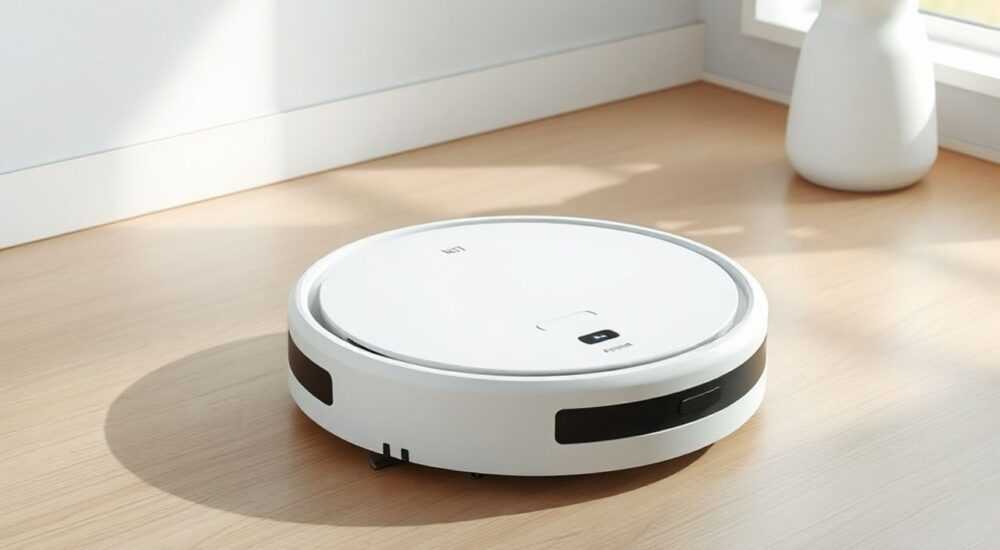
Управление роботом-пылесосом Xiaomi — это сочетание современных технологий, простоты интерфейса и высокой эффективности уборки. Владельцы таких устройств могут настраивать график работы, следить за ходом уборки, получать уведомления и даже управлять ими удалённо с помощью смартфона. Основной инструмент для этого — приложение Mi Home (или более новое — Xiaomi Home), которое обеспечивает полный контроль над функциями пылесоса. Важно понимать не только базовые действия, но и тонкости кастомизации, диагностики и оптимизации процесса.
Для управления роботом-пылесосом Xiaomi используйте официальное приложение Xiaomi Home. Подключите устройство по Wi-Fi, настройте карту помещения и задайте режимы уборки. Это позволит управлять пылесосом удалённо и максимально эффективно использовать его функции.
Содержание статьи:
- Настройка и подключение робота-пылесоса Xiaomi
- Что делать, если подключение не удалось?
- Интерфейс приложения Xiaomi Home: основные функции
- Уведомления и история уборок
- Работа с картой помещения: создание, редактирование и зоны
- Как создать зону запрета?
- Режимы уборки и расписание: как настроить автоматическую уборку
- Гибкие режимы уборки
- Техническое обслуживание и устранение неполадок
- Распространённые ошибки и решения
- Экспертное мнение
- Вопросы и ответы
- Заключение
Настройка и подключение робота-пылесоса Xiaomi
Первый шаг в управлении роботом-пылесосом Xiaomi — правильная настройка устройства. Начните с распаковки и проверки комплектации: пылесос, зарядная база, боковые щётки, фильтр HEPA, щётка для очистки и документация. Убедитесь, что все элементы на месте, особенно если покупка была сделана онлайн.
Подключите базу к электросети и установите её в открытом месте, желательно в центре квартиры или на длинной стене, чтобы робот мог легко к ней вернуться. Зарядите устройство полностью перед первым запуском — это может занять 3–4 часа. После зарядки нажмите кнопку питания на корпусе пылесоса, чтобы активировать его.
Для подключения к смартфону скачайте приложение Xiaomi Home из App Store или Google Play. Ранее использовалось Mi Home, но теперь оно объединено с глобальной экосистемой под единым брендом. Зарегистрируйте аккаунт, если его ещё нет, и войдите в систему. Приложение поддерживает русский язык, поэтому переключение интерфейса не составит труда.
Добавьте устройство через меню «+» в приложении. Выберите категорию «Пылесосы», затем найдите свою модель по названию (например, Roborock S7, Mi Robot Vacuum-Mop 2 Pro). Приложение предложит подключиться к временной сети Wi-Fi, которую создаёт сам робот. Перейдите в настройки Wi-Fi на телефоне и выберите сеть вида Robo_XXXX, затем вернитесь в приложение.
- Введите данные своей домашней сети Wi-Fi (имя и пароль).
- Дождитесь подтверждения подключения — обычно занимает 1–2 минуты.
- После успешного подключения устройство появится в списке «Мои устройства».
Полезно знать: Убедитесь, что ваш Wi-Fi работает на частоте 2,4 ГГц. Большинство роботов-пылесосов Xiaomi не поддерживают 5 ГГц, и попытка подключения к такой сети приведёт к ошибке.
Что делать, если подключение не удалось?
Иногда возникают сложности с привязкой устройства. Распространённые причины — слабый сигнал Wi-Fi, блокировка роутером или неправильный пароль. Попробуйте следующие шаги:
- Перезагрузите роутер и пылесос.
- Убедитесь, что на роутере не включены MAC-фильтры или гостевые сети без доступа к локальным устройствам.
- Проверьте, не исчерпан ли лимит подключённых устройств на маршрутизаторе.
- Попробуйте подключиться с другого телефона — иногда помогает смена устройства.
Если ничего не помогает, выполните сброс настроек пылесоса: удерживайте кнопку питания 10 секунд до звукового сигнала. После этого начните процесс заново.
Интерфейс приложения Xiaomi Home: основные функции
После успешного подключения вы окажетесь на главном экране управления. Здесь отображается текущее состояние пылесоса: уровень заряда, статус уборки, общая площадь убранного пространства и время до следующей запланированной уборки.
Центральный элемент — кнопка «Начать уборку». При нажатии робот покинет базу и начнёт сканирование помещения. Также доступны дополнительные режимы:
- «Только сухая уборка» — стандартный режим всасывания пыли и мусора.
- «Влажная уборка» — если установлена водяная шайба, пылесос будет мыть пол.
- «Интенсивная уборка» — увеличенная мощность всасывания для ковров и загрязнённых участков.
- «Кромочная уборка» — робот движется вдоль стен и в углах.
В нижней части экрана — вкладки:
- Главная — текущие задачи и статистика.
- Карта — визуализация помещения и маршрут движения.
- Устройства — список всех подключённых гаджетов.
- Я — профиль пользователя и настройки.
«Используйте режим “локальной уборки” для быстрого очищения пятен. Достаточно выбрать область на карте, и робот дважды пройдётся по ней.” — Алексей К., специалист по умному дому, 7 лет опыта
Уведомления и история уборок
Приложение отправляет push-уведомления о завершении уборки, необходимости очистки пылесборника или проблемах с препятствиями. Все данные сохраняются в разделе «История». Здесь можно увидеть:
- Дата и время каждой уборки.
- Продолжительность и площадь.
- Режим работы и потреблённую энергию.
- Ошибки и замечания (например, “застрял в кабеле” или “полный пылесборник”).
Эти данные полезны для анализа эффективности уборки и выявления проблемных зон в доме.
Работа с картой помещения: создание, редактирование и зоны
Одно из ключевых преимуществ роботов-пылесосов Xiaomi — возможность строить и сохранять карту квартиры. Современные модели используют лазерное сканирование (LDS) и алгоритмы SLAM для точного позиционирования. После нескольких уборок карта формируется и сохраняется в облаке.
Первое сканирование занимает 15–30 минут. Робот движется методично, огибая мебель и фиксируя препятствия. По завершении карта появляется в приложении. На ней отображаются комнаты, стены, мебель и маршрут движения.
Вы можете редактировать карту:
- Разделить помещение на комнаты.
- Задать названия (гостиная, спальня, кухня).
- Создать виртуальные стены (зоны запрета).
- Задать области для приоритетной уборки.
Как создать зону запрета?
Зоны запрета — это прямоугольники на карте, куда робот не будет заезжать. Полезно для защиты аквариумов, проводов или мест с игрушками.
- Перейдите на вкладку «Карта».
- Нажмите значок «+» или «Зоны».
- Выберите «Зона запрета».
- Укажите границы на карте, задайте размер.
- Сохраните.
Можно создать до 5–10 зон в зависимости от модели. Они сохраняются между уборками.
Функция |
Описание |
Доступно в моделях |
|---|---|---|
Мультиэтажные карты |
Хранение до 3–4 этажей (для домов с несколькими уровнями) |
S7, S8, M30, C30 |
Динамическое обновление карты |
Автоматическая коррекция при изменении планировки |
S8, M30, C30 |
Голосовое управление картой |
“Алиса, убери только кухню” — через интеграцию с Яндекс.Алисой |
Все модели с Wi-Fi |
Полезно знать: Если вы переставили мебель, робот может потерять ориентацию. Запустите полную уборку — он перестроит карту автоматически.
Режимы уборки и расписание: как настроить автоматическую уборку
Автоматизация — главное преимущество умного пылесоса. Настройка расписания позволяет забыть об уборке на несколько дней. Например, запускать уборку каждый будний день в 13:00, когда никого нет дома.
Чтобы задать расписание:
- Откройте устройство в приложении Xiaomi Home.
- Перейдите в раздел «Расписание».
- Выберите дни недели и время.
- Укажите режим уборки (сухая, влажная, интенсивная).
- Сохраните.
Робот будет самостоятельно возвращаться на базу, заряжаться и продолжать уборку, если площадь большая. Функция автовозврата на подзарядку есть во всех современных моделях.
Гибкие режимы уборки
Xiaomi предлагает несколько режимов, адаптированных под разные поверхности:
- Тихий — минимальный шум, подходит для ночи или работы.
- Стандартный — баланс мощности и энергопотребления.
- Сильный — для ковров и шерсти животных.
- Максимальный — до 5500 Па (в топовых моделях).
Мощность всасывания можно регулировать вручную или установить автоматический режим, при котором пылесос сам повышает обороты на коврах.
«Настройте “умную уборку”: комбинируйте режимы по дням. Например, влажная уборка по выходным, сухая — по будням.” — Марина Т., блогер о технологиях, 5 лет в сфере smart home
Техническое обслуживание и устранение неполадок
Даже самый продвинутый робот требует ухода. Регулярное обслуживание продлевает срок службы и предотвращает сбои. Рекомендуемый график:
- После каждой уборки: очистка пылесборника, протирка шайбы, проверка щёток.
- Раз в неделю: промывка фильтра, чистка колёс и сенсоров.
- Раз в 2–3 месяца: замена фильтра HEPA и боковых щёток.
Блокировка чаще всего происходит из-за намотавшихся волос на щётках. Раз в неделю разбирайте их и прочищайте. Также проверяйте, не засорился ли воздуховод — это снижает мощность всасывания.
Распространённые ошибки и решения
Ошибка |
Причина |
Решение |
|---|---|---|
“Не может вернуться на базу” |
База закрыта мебелью, плохая видимость сенсора |
Освободите зону вокруг базы, протрите датчики |
“Застрял” |
Кабели, ковровые края, пороги |
Уберите препятствия, используйте зоны запрета |
“Слишком шумит” |
Засор фильтра или пылесборника |
Очистите все элементы, проверьте герметичность |
“Не подключается к Wi-Fi” |
Сбой сети, обновление прошивки |
Перезагрузите роутер, обновите ПО в приложении |
Обновления прошивки появляются раз в 1–3 месяца. Они улучшают навигацию, добавляют функции и исправляют баги. Всегда устанавливайте их — приложение само уведомит о доступности.
Полезно знать: Не используйте сторонние моющие средства для шайбы. Только воду или специальные растворы Xiaomi — другие могут повредить насос или оставить разводы.
Экспертное мнение
«Сегодняшние роботы-пылесосы Xiaomi — это не просто “игрушки”, а полноценные помощники. Главное — не игнорировать настройку карты и расписания. Те, кто тратит 30 минут на первоначальную настройку, экономят десятки часов в год. Особенно важно использовать зоны запрета: они предотвращают 80% инцидентов. И помните: даже самый умный робот не заменит генеральную уборку раз в месяц.” — Дмитрий Лебедев, технический консультант по умному дому, 12 лет опыта
Вопросы и ответы
Можно ли управлять пылесосом без интернета?
Да, базовые функции (пуск, стоп, возврат) работают через Bluetooth на коротком расстоянии. Однако без Wi-Fi недоступны удалённое управление, расписание и обновления.
Как узнать, когда менять фильтр или щётки?
Приложение показывает ресурс компонентов в процентах. Обычно фильтр меняется каждые 3–6 месяцев, щётки — каждые 6–12 месяцев, в зависимости от интенсивности использования.
Поддерживает ли голосовое управление?
Да, через интеграцию с Яндекс.Алисой, Google Assistant и Siri (через HomeKit). Можно сказать: “Алиса, запусти уборку в гостиной”.
Что делать, если робот царапает паркет?
Убедитесь, что на колёсах нет песка, а шайба плотно закреплена. Используйте мягкие насадки для влажной уборки и избегайте агрессивных моющих средств.
Можно ли использовать с сушкой ковров?
Да, но только после полного высыхания. Робот не должен наезжать на мокрые ковры — это может привести к засору и повреждению двигателя.
Заключение
Управление роботом-пылесосом Xiaomi — это простой, но многослойный процесс, сочетающий технологии, удобство и экономию времени. Правильная настройка, использование карты помещения и расписания позволяют свести участие человека к минимуму. Современные модели предлагают высокую автономность, точную навигацию и интеграцию с умным домом.
Главное — не ограничиваться базовым запуском. Настройте зоны, расписание и режимы уборки под свой образ жизни. Регулярное обслуживание и своевременные обновления прошивки обеспечат стабильную работу на годы вперёд.
- Подключайте пылесос через приложение Xiaomi Home и сеть 2,4 ГГц.
- Используйте карту помещения для создания зон и расписания.
- Настройте автоматическую уборку по графику и режимам.
- Регулярно очищайте фильтр, щётки и пылесборник.
- Интегрируйте с голосовыми помощниками для максимального удобства.
⚠️ Дисклеймер — нажмите, чтобы развернуть
Материалы, опубликованные в разделе «Блог» на сайте RU DESIGN SHOP (rudesignshop.ru), носят исключительно информационный и ознакомительный характер и не являются руководством к действию, финансовой рекомендацией, медицинской услугой, ветеринарным назначением либо рекламой товаров и услуг, включая азартные игры. Публикации не содержат призывов к участию в азартных играх и не направлены на продвижение соответствующих операторов.
Безопасность применения товаров и веществ: при использовании строительных материалов, бытовой химии, пестицидов и агрохимикатов необходимо строго следовать инструкциям производителя и действующему законодательству Российской Федерации, включая Федеральный закон РФ от 19.07.1997 № 109-ФЗ «О безопасном обращении с пестицидами и агрохимикатами».
Упоминание товарных знаков, брендов и организаций носит исключительно информационный характер и не означает наличие партнёрских отношений или одобрения со стороны правообладателей.
Материалы, содержащие сведения о медицинских, ветеринарных или косметических средствах, представлены в справочных целях и не являются медицинской консультацией или назначением. Перед применением рекомендуется обратиться к врачу, ветеринарному специалисту или иному сертифицированному профессионалу.
Возрастные ограничения: материалы, содержащие сведения о продукции категории 18+, включая алкоголь или азартные игры, предназначены исключительно для совершеннолетней аудитории и публикуются в информационных целях.
Правовая ответственность: решения, принятые на основе опубликованной информации, пользователь принимает самостоятельно и на свой риск; редакция и авторы несут ответственность в пределах, установленных законодательством Российской Федерации.
Редакция не допускает публикаций, содержащих пропаганду экстремизма, терроризма, наркотических средств или суицида; подобные материалы подлежат немедленному удалению.
Упоминание организаций с ограниченным статусом: компания Meta Platforms Inc. (социальные сети Facebook и Instagram) признана экстремистской организацией решением суда РФ, её деятельность запрещена на территории Российской Федерации; любые упоминания приводятся исключительно в информационных целях.
Авторские права и источники: информация собирается из открытых источников; её актуальность указывается на дату публикации и может изменяться.
Изображения и иллюстрации используются на условиях, разрешённых правообладателями. При возникновении претензий редакция готова оперативно рассмотреть обращение и внести необходимые изменения.
Персональные данные и cookies: сайт использует cookies и обрабатывает персональные данные пользователей в соответствии с Федеральным законом № 152-ФЗ «О персональных данных» и Политикой конфиденциальности RU DESIGN SHOP.
Мнения авторов могут не совпадать с позицией государственных органов или коммерческих организаций, упомянутых в материалах.
РЕКОМЕНДУЕМ
Товары от российских производителей




