Скидка 5% на первый заказ — RDS5




Как на самсунге сделать сброс до заводских настроек через кнопки
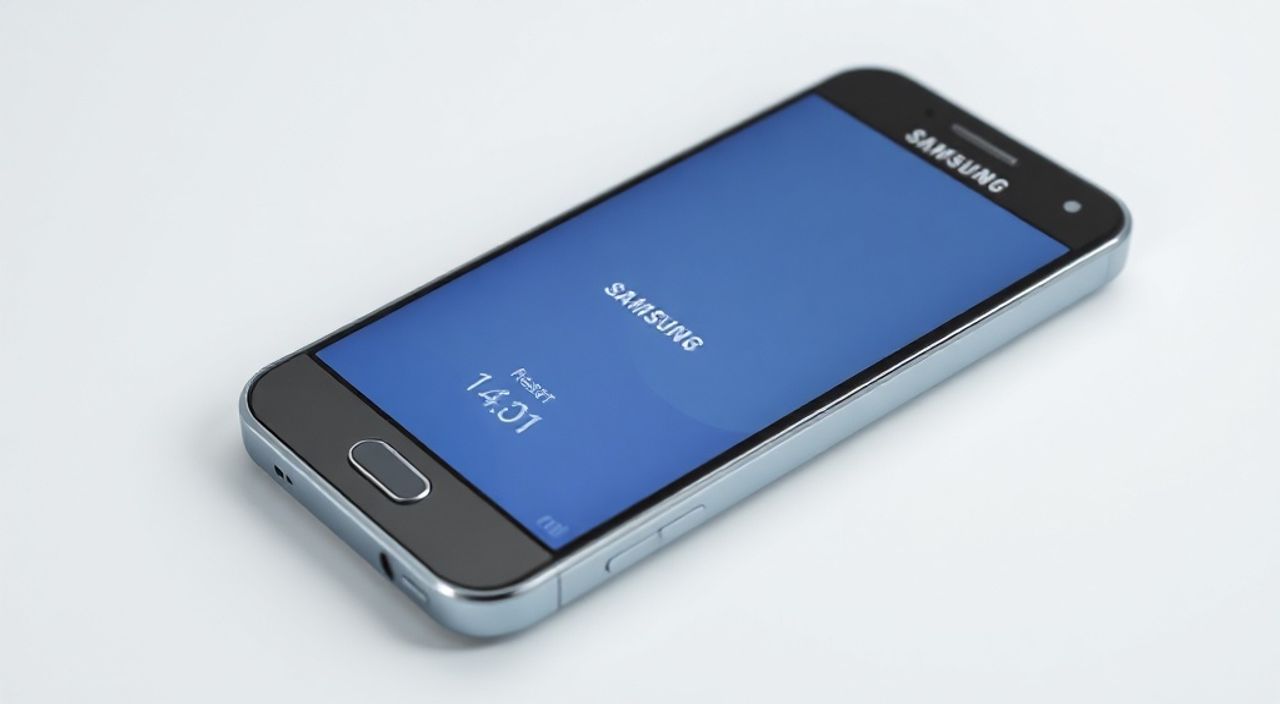
Сброс Android-устройства Samsung до заводских настроек через комбинацию кнопок — это надежный способ восстановить работоспособность смартфона при зависаниях, сбоях системы или необходимости передать устройство другому человеку. Процедура не требует доступа к интерфейсу и выполняется в специальном режиме восстановления (Recovery Mode), что делает её универсальной для большинства моделей Samsung, включая Galaxy S, A, Note и другие серии. Главное — точно следовать инструкции и понимать, что все данные будут удалены безвозвратно.
Чтобы выполнить сброс Samsung до заводских настроек через кнопки, удерживайте комбинацию «Питание + Громкость вверх + Уменьшение громкости» до появления логотипа, затем выберите Wipe data/factory reset в меню Recovery. Перед началом обязательно зарядите устройство минимум на 50%, чтобы избежать сбоев.
Содержание статьи:
- Что такое Recovery Mode и зачем он нужен
- Подготовка к сбросу: важные шаги перед началом
- Пошаговая инструкция: как сделать сброс через кнопки
- Особенности сброса на разных моделях Samsung
- Распространённые ошибки и как их избежать
- Что делать после сброса: первые шаги
- Экспертное мнение
- Вопросы и ответы
- Заключение
Что такое Recovery Mode и зачем он нужен
Recovery Mode — это специальная автономная среда загрузки, встроенная в операционную систему Android. Она работает независимо от основного интерфейса и позволяет выполнять ключевые операции обслуживания устройства, даже если система не запускается. Этот режим активируется через аппаратные кнопки и предоставляет доступ к функциям, недоступным в обычном режиме.
Основные возможности Recovery Mode включают сброс до заводских настроек, обновление прошивки (OTA), очистку кэша и перезагрузку устройства. Для пользователей Samsung этот режим особенно полезен, так как позволяет решать серьёзные проблемы, такие как бесконечная перезагрузка, блокировка экрана или повреждение системных файлов, не прибегая к помощи сервисного центра.
Для входа в Recovery Mode на большинстве современных смартфонов Samsung используется одна и та же комбинация кнопок. Однако важно понимать, что после активации режима дальнейшие действия выполняются только с помощью физических кнопок громкости и питания — сенсорный экран в этом режиме не работает. Это может быть неудобно для новичков, но с практикой процесс становится интуитивным.
Полезно знать: Recovery Mode — не то же самое, что Download Mode (режим Odin). Последний используется для прошивки устройства через компьютер и активируется другой комбинацией кнопок.
Подготовка к сбросу: важные шаги перед началом
Прежде чем приступать к сбросу, необходимо выполнить несколько обязательных подготовительных действий. Несоблюдение этих шагов может привести к потере данных, повреждению устройства или невозможности завершить процесс.
Первое и самое важное — резервное копирование данных. Сброс до заводских настроек полностью стирает внутреннюю память: контакты, фотографии, сообщения, приложения и их настройки. Если вы не сделали резервную копию, восстановить эти данные будет невозможно. Используйте облачные сервисы Google Аккаунт, Samsung Cloud или подключите устройство к компьютеру через USB для копирования файлов.
Второй важный момент — заряд батареи. Убедитесь, что уровень заряда составляет не менее 50%. Лучше всего подключить смартфон к зарядному устройству на время процедуры. Обрыв процесса из-за разрядки может привести к «закирливанию» устройства — состоянию, при котором оно не запускается вообще.
Также рекомендуется отключить функцию «Найти моё устройство» (Find My Mobile) в настройках Samsung. Эта функция предназначена для защиты от кражи, но после сброса она может потребовать ввода учётных данных Google или Samsung для повторной активации устройства. Если вы забудете пароль, это создаст дополнительные трудности.
- Выполните резервное копирование всех важных данных.
- Зарядите устройство минимум до 50%.
- Отключите Find My Mobile и Smart Lock.
- Убедитесь, что знаете учётные данные Google и Samsung.
- Подготовьте зарядное устройство на случай, если процесс затянется.
Пошаговая инструкция: как сделать сброс через кнопки
Процедура сброса через Recovery Mode одинакова для большинства современных смартфонов Samsung, выпущенных с 2015 года. Ниже приведена пошаговая инструкция, применимая к моделям Galaxy S, A, Note, Z и другим сериям.
- Полностью выключите устройство. Удерживайте кнопку питания и выберите «Выключить». Если смартфон завис, удерживайте кнопку питания 10–15 секунд до принудительной перезагрузки.
- Нажмите и удерживайте три кнопки одновременно: «Питание», «Громкость вверх» и «Уменьшение громкости». В некоторых старых моделях вместо «Уменьшения громкости» используется кнопка «Home».
- Удерживайте кнопки, пока не появится логотип Samsung. После этого можно отпустить только кнопку питания, продолжая держать две кнопки громкости.
- Через несколько секунд на экране появится меню Recovery Mode с чёрным фоном и белым текстом. Выбор пунктов осуществляется кнопками громкости, подтверждение — кнопкой питания.
- Переместитесь к пункту «Wipe data / factory reset» и нажмите кнопку питания для выбора.
- Подтвердите действие, выбрав «Yes — delete all user data». Будьте внимательны: после этого шага данные начнут удаляться.
- После завершения сброса выберите «Reboot system now», чтобы перезагрузить устройство.
Процесс может занять от 5 до 10 минут. После перезагрузки смартфон запустится как новый — с начальным экраном настройки и стандартными параметрами.
«При работе в Recovery Mode ориентируйтесь только на текст на экране. Не пытайтесь использовать сенсор — он не реагирует. Кнопка громкости вниз — «вниз», вверх — «вверх», питание — «выбор».» — Алексей Морозов, инженер по ремонту мобильных устройств, 8 лет опыта
Особенности сброса на разных моделях Samsung
Хотя базовый алгоритм одинаков, существуют нюансы в зависимости от модели и года выпуска. Ниже приведены ключевые различия, которые стоит учитывать.
Для смартфонов Samsung Galaxy S8, S9, S10, S20, S21, S22, A50, A70 и других моделей 2018–2024 годов используется стандартная комбинация: Питание + Громкость вверх + Уменьшение громкости. Это наиболее распространённый вариант.
На более старых устройствах, таких как Galaxy S5, S6, S7, а также некоторых моделях серии A до 2017 года, может потребоваться добавление кнопки «Home» (если она есть). Комбинация: Питание + Громкость вверх + Home. Кнопка «Home» нажимается вместо «Уменьшения громкости».
Для складных смартфонов серии Galaxy Z Fold и Z Flip процесс аналогичен, но из-за двойного экрана важно следить за тем, какой дисплей активен. Рекомендуется раскрыть устройство перед началом процедуры, чтобы видеть основной экран.
Модель |
Комбинация кнопок |
Особенности |
|---|---|---|
Galaxy S23, S22, S21, S20 |
Питание + Громкость вверх + Уменьшение громкости |
Стандартная процедура, поддержка быстрого входа |
Galaxy A54, A34, A14 |
Питание + Громкость вверх + Уменьшение громкости |
Аналогично флагманским моделям |
Galaxy S7, S6, S5 |
Питание + Громкость вверх + Home |
Требуется физическая кнопка Home |
Galaxy Z Fold 5, Z Flip 5 |
Питание + Громкость вверх + Уменьшение громкости |
Раскройте устройство перед началом |
Полезно знать: На некоторых бюджетных моделях Samsung (например, Galaxy J серии) интерфейс Recovery Mode может отличаться — используется более старая версия TWRP или встроенного загрузчика. Тем не менее, принцип выбора пунктов остаётся тем же.
Распространённые ошибки и как их избежать
Несмотря на простоту процедуры, пользователи часто допускают ошибки, которые приводят к сбоям или невозможности завершить сброс.
Одна из самых частых ошибок — преждевременное отпускание кнопок. Многие отпускают все три кнопки сразу после появления логотипа, но нужно отпускать только кнопку питания. Если отпустить все, устройство просто включится в обычном режиме.
Другая проблема — выбор не того пункта в меню. Например, случайное нажатие на «Reboot system now» вместо «Wipe data» приведёт к перезагрузке без сброса. Также путаница возникает между «Wipe cache partition» и «Factory reset» — первый очищает только кэш, второй — всю пользовательскую информацию.
Если устройство не реагирует на комбинацию кнопок, проверьте:
- Правильность последовательности нажатия;
- Исправность самих кнопок (залипание, загрязнение);
- Уровень заряда батареи (ниже 20% может мешать входу в Recovery);
- Не установлен ли защитный чехол, мешающий нажатию кнопок.
В редких случаях после сброса устройство застревает на логотипе Samsung. Это может указывать на повреждение прошивки. В такой ситуации может потребоваться прошивка через ODIN на компьютере.
«Если Recovery Mode не запускается, попробуйте удерживать кнопки 15–20 секунд. Иногда требуется больше времени, особенно на устройствах с повреждёнными кнопками.» — Екатерина Лебедева, технический консультант Samsung Experience Store
Что делать после сброса: первые шаги
После успешного сброса и перезагрузки смартфон запустится как новый. Первый экран предложит выбрать язык, подключиться к Wi-Fi и войти в аккаунт Google. Этот этап называется «настройка из коробки» (Setup Wizard).
Важно помнить, что после сброса активируется функция защиты от кражи — Factory Reset Protection (FRP). Чтобы продолжить настройку, вам нужно ввести учётные данные Google, которые были привязаны к устройству до сброса. Без этого шага использование смартфона будет ограничено.
Если вы забыли пароль от Google-аккаунта, воспользуйтесь официальным восстановлением через accounts.google.com. Samsung не может обойти FRP — это сделано для безопасности.
После входа в аккаунт вы можете восстановить данные из резервной копии Google или Samsung Cloud. Приложения, контакты, настройки и часть медиафайлов будут автоматически загружены, если была включена синхронизация.
- Выберите язык и регион.
- Подключитесь к Wi-Fi сети.
- Войдите в свой Google-аккаунт (обязательно для FRP).
- Восстановите данные из облака или резервной копии.
- Обновите систему и приложения до последней версии.
Полезно знать: Если вы передаёте устройство другому человеку, убедитесь, что он знает, как обойти FRP. Лучше удалить аккаунт Google вручную до сброса, если это возможно.
Экспертное мнение
«Сброс через Recovery Mode — это мощный инструмент, но его нельзя рассматривать как решение всех проблем. Если устройство регулярно зависает, причина может быть в повреждённой памяти или программном сбое, который сброс не исправит. В таких случаях лучше провести диагностику на сервисе.» — Дмитрий Ковалёв, руководитель IT-лаборатории «Мобилсервис», 12 лет в сфере мобильных технологий
По словам эксперта, многие пользователи используют сброс как «волшебную таблетку», не понимая его последствий. Особенно это касается владельцев старых устройств, где после нескольких сбросов начинаются проблемы с производительностью из-за износа флэш-памяти.
Также Дмитрий отмечает, что с 2023 года Samsung активно внедряет улучшенные механизмы восстановления в своих устройствах — например, Smart Switch теперь предлагает опцию «Быстрый сброс» прямо из настроек, которая безопаснее и удобнее, чем ручной метод.
Вопросы и ответы
Можно ли сделать сброс, если смартфон не включается?
Да, именно для таких случаев и предназначен сброс через кнопки. Даже если устройство зависло или не загружается, комбинация кнопок позволяет войти в Recovery Mode и выполнить сброс.
Потеряются ли данные на SD-карте при сбросе?
Как правило, нет. Сброс через Recovery Mode удаляет только внутреннюю память. Данные на SD-карте остаются, но мы всё равно рекомендуем сделать резервную копию, так как в некоторых прошивках возможна опция «Format SD card».
Что делать, если после сброса не получается ввести Google-аккаунт?
Это срабатывает защита FRP. Убедитесь, что вводите правильный email и пароль. Если забыли данные, используйте восстановление через Google. Альтернатива — обращение в авторизованный сервис с подтверждением права собственности.
Можно ли отменить сброс после начала?
Нет. Как только вы подтвердили «delete all user data», процесс начинается немедленно. Прерывание может привести к повреждению системы. Поэтому крайне важно дважды проверять выбор перед подтверждением.
Будет ли обновлена прошивка после сброса?
Нет. Сброс возвращает устройство к состоянию на момент последнего системного обновления. Прошивка остаётся прежней. Обновления нужно устанавливать отдельно через настройки после завершения сброса.
Заключение
Сброс Samsung до заводских настроек через кнопки — это эффективный и надёжный способ восстановить работу устройства, когда стандартные методы недоступны. Процедура универсальна для большинства моделей и не требует сложного оборудования. Главное — соблюдать последовательность действий, иметь достаточный заряд батареи и осознавать, что все данные будут удалены.
Помните: сброс — это крайняя мера. Перед его выполнением всегда делайте резервную копию и проверяйте возможность решения проблемы другими способами. После сброса не забудьте настроить защиту, обновить систему и восстановить важные данные из облака.
- Используйте комбинацию Питание + Громкость вверх + Уменьшение громкости для входа в Recovery Mode.
- Обязательно сделайте резервную копию перед сбросом.
- Уровень заряда должен быть не ниже 50%.
- После сброса потребуется ввод учётных данных Google из-за FRP.
- Процедура одинакова для большинства современных смартфонов Samsung.
⚠️ Дисклеймер — нажмите, чтобы развернуть
Материалы, опубликованные в разделе «Блог» на сайте RU DESIGN SHOP (rudesignshop.ru), носят исключительно информационный и ознакомительный характер и не являются руководством к действию, финансовой рекомендацией, медицинской услугой, ветеринарным назначением либо рекламой товаров и услуг, включая азартные игры. Публикации не содержат призывов к участию в азартных играх и не направлены на продвижение соответствующих операторов.
Безопасность применения товаров и веществ: при использовании строительных материалов, бытовой химии, пестицидов и агрохимикатов необходимо строго следовать инструкциям производителя и действующему законодательству Российской Федерации, включая Федеральный закон РФ от 19.07.1997 № 109-ФЗ «О безопасном обращении с пестицидами и агрохимикатами».
Упоминание товарных знаков, брендов и организаций носит исключительно информационный характер и не означает наличие партнёрских отношений или одобрения со стороны правообладателей.
Материалы, содержащие сведения о медицинских, ветеринарных или косметических средствах, представлены в справочных целях и не являются медицинской консультацией или назначением. Перед применением рекомендуется обратиться к врачу, ветеринарному специалисту или иному сертифицированному профессионалу.
Возрастные ограничения: материалы, содержащие сведения о продукции категории 18+, включая алкоголь или азартные игры, предназначены исключительно для совершеннолетней аудитории и публикуются в информационных целях.
Правовая ответственность: решения, принятые на основе опубликованной информации, пользователь принимает самостоятельно и на свой риск; редакция и авторы несут ответственность в пределах, установленных законодательством Российской Федерации.
Редакция не допускает публикаций, содержащих пропаганду экстремизма, терроризма, наркотических средств или суицида; подобные материалы подлежат немедленному удалению.
Упоминание организаций с ограниченным статусом: компания Meta Platforms Inc. (социальные сети Facebook и Instagram) признана экстремистской организацией решением суда РФ, её деятельность запрещена на территории Российской Федерации; любые упоминания приводятся исключительно в информационных целях.
Авторские права и источники: информация собирается из открытых источников; её актуальность указывается на дату публикации и может изменяться.
Изображения и иллюстрации используются на условиях, разрешённых правообладателями. При возникновении претензий редакция готова оперативно рассмотреть обращение и внести необходимые изменения.
Персональные данные и cookies: сайт использует cookies и обрабатывает персональные данные пользователей в соответствии с Федеральным законом № 152-ФЗ «О персональных данных» и Политикой конфиденциальности RU DESIGN SHOP.
Мнения авторов могут не совпадать с позицией государственных органов или коммерческих организаций, упомянутых в материалах.
РЕКОМЕНДУЕМ
Товары от российских производителей




