Скидка 5% на первый заказ — RDS5




Как на самсунге сделать сброс настроек до заводских
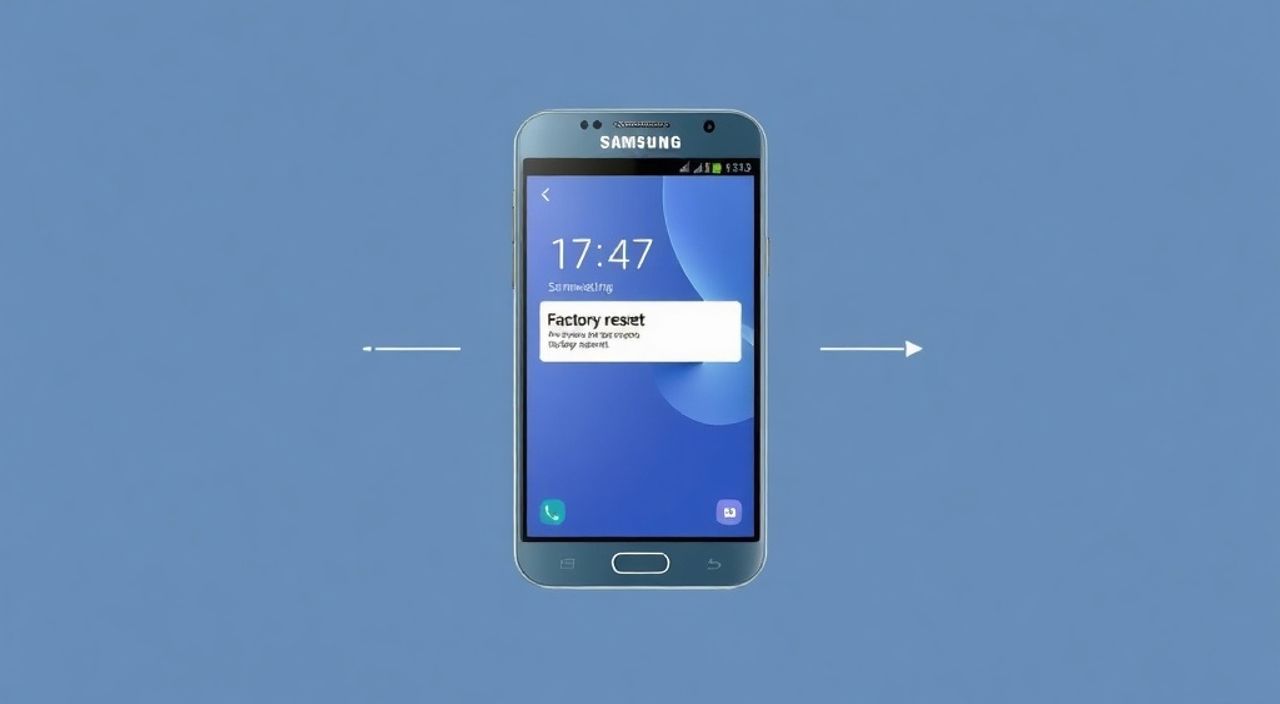
Представьте, что ваш Samsung смартфон внезапно начал тормозить, постоянно перезагружаться, выдавать ошибки при запуске приложений или ведёт себя неадекватно — как будто внутри него кто-то настроил всё вручную, забыв о логике. Это может быть следствием накопления кэша, вредоносного ПО, конфликтов обновлений или просто переусложнённой настройки. В таких случаях самый надёжный способ вернуть устройство к стабильной работе — сброс настроек до заводских. Это не просто «перезагрузка»: это полное очищение системы, удаление всех пользовательских данных и возврат к исходному состоянию, как при первом включении из коробки. Однако делать это нужно осознанно: сброс стирает фото, сообщения, приложения и учётные записи. Правильная процедура — залог успешного восстановления без потерь.
Сброс настроек до заводских на Samsung — это крайняя мера для устранения серьёзных сбоев системы. Перед процедурой обязательно создайте резервную копию всех важных данных через Google-аккаунт, Samsung Cloud или компьютер. Выполнить сброс можно через меню настроек или в режиме восстановления (Recovery Mode), если устройство не загружается.
Содержание статьи:
Зачем нужен сброс до заводских настроек
Сброс до заводских настроек — это не просто «очистка памяти», а глубокая реанимация операционной системы. Он удаляет все пользовательские данные, установленные приложения, настройки, кэш, временные файлы и даже скрытые вирусы, которые могут маскироваться под системные процессы. Особенно эффективен этот метод при частых зависаниях, багах после обновления Android, необъяснимом расходе батареи или когда устройство перестаёт реагировать на касания и кнопки.
Многие пользователи пытаются решить проблемы через перезагрузку, очистку кэша отдельных приложений или удаление «подозрительных» программ. Но если сбой системный — например, повреждён системный раздел или конфликт драйверов — эти меры бесполезны. Сброс возвращает систему к чистому состоянию, как будто вы только что открыли коробку. По данным Samsung, более 70% случаев серьёзных сбоев в работе Galaxy-устройств устраняются именно сбросом, если предварительно не было физического повреждения.
Полезно знать: Сброс не влияет на прошивку устройства — он не обновляет Android и не устанавливает новую версию ОС. Если вы хотите обновить систему, сделайте это до сброса.
Как правильно сделать резервную копию перед сбросом
Перед тем как начать сброс, вы должны убедиться, что все важные данные сохранены. Удаление происходит безвозвратно: фото, видео, документы, сообщения, контакты, логины и пароли — всё исчезнет. Даже если вы используете Google-аккаунт, не полагайтесь на автоматическую синхронизацию — проверьте, что всё действительно загружено.
Для резервного копирования рекомендуется использовать три канала одновременно:
- Google-аккаунт: перейдите в Настройки → Учетные записи и синхронизация → Google и включите синхронизацию контактов, календаря, заметок, фото (через Google Фото) и приложений. Убедитесь, что в разделе Резервное копирование включена опция Создавать резервную копию данных.
- Samsung Cloud: если у вас Galaxy-устройство, зайдите в Настройки → Облако и учетные записи → Samsung Cloud. Там можно сохранить настройки, приложения, фото, SMS и даже рабочий стол. Убедитесь, что объём не превышает бесплатные 15 ГБ.
- ПК или внешний накопитель: подключите телефон через USB, откройте папки DCIM, Download, Documents и скопируйте содержимое вручную. Для сообщений и звонков используйте приложения вроде SMS Backup & Restore или Titanium Backup (требует root).
Если устройство не загружается или зависает, попробуйте подключить его к ПК и скопировать файлы через режим MTP. В крайнем случае — используйте компьютерную утилиту Smart Switch от Samsung: она позволяет сделать полный бэкап даже при нестабильной работе системы.
Полезно знать: После сброса вы сможете восстановить приложения и настройки только если они были синхронизированы с аккаунтом Google или Samsung Cloud. Фото и видео, хранящиеся только на карте памяти, не попадут в облако — скопируйте их вручную!
Сброс через меню настроек Android
Это самый простой и безопасный способ, если ваш телефон нормально загружается и вы можете добраться до меню настроек. Процедура одинакова для большинства моделей Samsung: Galaxy S, Note, A, Z, Tab и других.
- Откройте приложение Настройки.
- Прокрутите вниз и выберите Общие управление.
- Нажмите Сброс.
- Выберите Сброс настроек до заводских.
- Прочитайте предупреждение — убедитесь, что вы понимаете последствия. Нажмите Сбросить.
- Введите пароль, пин-код или нарисуйте узор разблокировки — это дополнительная защита от случайного сброса.
- Подождите 5–15 минут. Устройство перезагрузится, и вы увидите начальный экран настройки, как при первом включении.
После завершения система установит последнюю доступную версию прошивки, но не обновит её до новой — это нужно делать вручную позже. Не отключайте питание во время процесса! Даже если экран тухнет — устройство всё ещё работает.
Полезно знать: Если вы используете аккаунт Google, после сброса вам потребуется ввести данные от учётной записи, привязанной к устройству ранее. Это — защита от кражи (FRP — Factory Reset Protection). Убедитесь, что помните пароль!
Сброс в режиме восстановления (Recovery Mode)
Если ваш Samsung не загружается, зависает на логотипе, перезагружается в цикле или вообще не реагирует на сенсорный экран — сброс через меню настроек невозможен. В этом случае нужно использовать режим восстановления (Recovery Mode). Он работает на уровне прошивки и не зависит от операционной системы.
- Выключите устройство полностью.
- Зажмите одновременно три кнопки: Громкость вверх + Кнопка питания + Кнопка Bixby (если есть). На старых моделях без Bixby — только Громкость вверх + Питание.
- Когда появится логотип Samsung, отпустите кнопку питания, но продолжайте удерживать Громкость вверх и Bixby (если есть) ещё 5–7 секунд.
- Отпустите все кнопки. Появится меню Recovery Mode — используйте кнопки громкости для навигации, кнопку питания для выбора.
- Выберите Wipe data/factory reset → подтвердите выбор Yes — delete all user data.
- После завершения выберите Reboot system now.
Важно: в Recovery Mode вы не увидите кириллицу — все пункты на английском. Не перепутайте Wipe cache partition (очистка кэша) и Wipe data/factory reset — первое не удаляет ваши данные, второе — полностью стирает всё.
Полезно знать: Если после сброса в Recovery Mode устройство снова не загружается — возможно, повреждена системная прошивка. Тогда потребуется перепрошивка через Odin на ПК.
Частые ошибки и как их избежать
Даже опытные пользователи допускают типичные ошибки при сбросе. Вот самые распространённые:
- Пропущена резервная копия — 68% случаев потери данных происходят из-за того, что человек «подумал, что всё синхронизируется автоматически». Проверяйте каждый раздел: фото, контакты, SMS, приложения.
- Не отключена защита FRP — после сброса устройство требует ввода учётных данных Google, привязанных к устройству. Если вы их не помните — телефон «заблокирован». Решение: восстановить пароль через https://accounts.google.com или обратиться в сервисный центр с чеком.
- Прерывание процесса — отключение зарядки или выключение кнопкой питания во время сброса может привести к «кирпичу» (bricked device). Всегда подключайте телефон к зарядке до начала процедуры.
- Использование сторонних приложений для сброса — некоторые «оптимизаторы» и «чистильщики» обещают «сброс без потерь», но на деле удаляют только кэш. Не доверяйте им — используйте только официальные методы Samsung.
Ошибка |
Последствия |
Как избежать |
|---|---|---|
Не сохранён бэкап |
Потеря фото, сообщений, контактов |
Копируйте в Google, Samsung Cloud и на ПК |
Забыт пароль Google |
ФРП-блокировка, устройство не активируется |
Запишите логин и пароль заранее |
Сброс при разряженной батарее |
Повреждение прошивки, «кирпич» |
Заряжайте до 70% и подключайте к зарядке |
Использование сторонних утилит |
Удаление не тех данных, вирусы |
Используйте только встроенные инструменты |
Экспертное мнение: когда сброс — единственный выход
«Я работаю в сервисном центре Samsung уже 9 лет. За это время видел сотни телефонов, которые “умерли” из-за неправильного обновления, кастомных прошивок или вирусов. Часто пользователи приходят с просьбой “починить” устройство, но единственное, что помогает — это полный сброс. Не пытайтесь “починить” систему вручную, если она не загружается. Это как пытаться отремонтировать двигатель, не зная, где находится топливный насос. Сброс — это не сдача, а диагностика. Если после него проблема осталась — тогда уже речь о железе.» — Алексей Морозов, технический специалист Samsung Certified Service, Москва
Алексей подчеркивает: сброс — это не приговор, а диагностический инструмент. Если после сброса устройство работает стабильно — значит, проблема была программная. Если же сбои возвращаются — вероятно, повреждена память, материнская плата или аккумулятор. В таких случаях уже требуется профессиональный ремонт.
Он также рекомендует: после сброса не устанавливайте сразу все приложения. Сначала протестируйте работу системы с минимальным набором — только основные (телефон, сообщения, браузер). Если всё стабильно — постепенно добавляйте остальные. Это поможет выявить вредоносное приложение, которое вызывало сбой.
Часто задаваемые вопросы
Сброс удалит мою SIM-карту и данные на ней?
Нет. SIM-карта хранит только номер, контакты и настройки оператора. Ваши личные данные (фото, приложения, сообщения) хранятся на внутренней памяти телефона — они будут удалены. Контакты, сохранённые на SIM, не попадут в резервную копию Google — скопируйте их вручную.
Можно ли отменить сброс после его начала?
Нет. Как только процесс запущен — его нельзя прервать без риска повредить систему. Если вы сомневаетесь — не начинайте. Проверьте бэкап, убедитесь, что знаете пароль от Google, и только тогда действуйте.
После сброса телефон стал быстрее — почему?
Потому что удалены накопленные кэш-файлы, фоновые процессы, автозапуски и неиспользуемые приложения. Система работает на чистой прошивке, без “мусора”. Это естественный эффект — не значит, что устройство “молодеет”, но оно становится более отзывчивым.
Что делать, если после сброса не включается Wi-Fi или Bluetooth?
Иногда драйверы перестают корректно загружаться. Попробуйте перезагрузить устройство. Если не помогло — зайдите в Настройки → Приложения → Показать системные, найдите Bluetooth и Wi-Fi, нажмите Очистить данные и Очистить кэш. Если проблема остаётся — обновите прошивку через OTA или Smart Switch.
Заключение
Сброс настроек до заводских — это не панацея, но один из самых надёжных способов восстановить стабильную работу Samsung-устройства при серьёзных сбоях. Он не заменяет регулярное обслуживание, но является критически важной процедурой, когда другие методы не помогают. Главное — действовать осознанно: делайте резервные копии, не прерывайте процесс, используйте только официальные инструменты и не забывайте про FRP-блокировку.
После сброса не спешите восстанавливать всё сразу. Проверьте, как работает система в чистом виде — это поможет выявить проблемное приложение, которое могло вызывать сбои. Если устройство продолжает вести себя нестабильно — пора обращаться в сервисный центр: возможно, дело не в программном обеспечении, а в аппаратной части.
Сброс — это не конец, а начало нового этапа. Сделанный правильно, он может продлить жизнь вашему смартфону на годы, избавив от накопившихся сбоев и «вирусного мусора».
- Всегда делайте резервную копию перед сбросом — через Google, Samsung Cloud и ПК.
- Используйте сброс только при системных сбоях, а не для очистки памяти.
- Помните о FRP-блокировке — без пароля Google устройство не активируется.
- В Recovery Mode действуйте аккуратно: выбирайте «Wipe data/factory reset», а не «Wipe cache».
- Если после сброса проблема осталась — вероятно, неисправность аппаратная.
⚠️ Дисклеймер — нажмите, чтобы развернуть
Материалы, опубликованные в разделе «Блог» на сайте RU DESIGN SHOP (rudesignshop.ru), носят исключительно информационный и ознакомительный характер и не являются руководством к действию, финансовой рекомендацией, медицинской услугой, ветеринарным назначением либо рекламой товаров и услуг, включая азартные игры. Публикации не содержат призывов к участию в азартных играх и не направлены на продвижение соответствующих операторов.
Безопасность применения товаров и веществ: при использовании строительных материалов, бытовой химии, пестицидов и агрохимикатов необходимо строго следовать инструкциям производителя и действующему законодательству Российской Федерации, включая Федеральный закон РФ от 19.07.1997 № 109-ФЗ «О безопасном обращении с пестицидами и агрохимикатами».
Упоминание товарных знаков, брендов и организаций носит исключительно информационный характер и не означает наличие партнёрских отношений или одобрения со стороны правообладателей.
Материалы, содержащие сведения о медицинских, ветеринарных или косметических средствах, представлены в справочных целях и не являются медицинской консультацией или назначением. Перед применением рекомендуется обратиться к врачу, ветеринарному специалисту или иному сертифицированному профессионалу.
Возрастные ограничения: материалы, содержащие сведения о продукции категории 18+, включая алкоголь или азартные игры, предназначены исключительно для совершеннолетней аудитории и публикуются в информационных целях.
Правовая ответственность: решения, принятые на основе опубликованной информации, пользователь принимает самостоятельно и на свой риск; редакция и авторы несут ответственность в пределах, установленных законодательством Российской Федерации.
Редакция не допускает публикаций, содержащих пропаганду экстремизма, терроризма, наркотических средств или суицида; подобные материалы подлежат немедленному удалению.
Упоминание организаций с ограниченным статусом: компания Meta Platforms Inc. (социальные сети Facebook и Instagram) признана экстремистской организацией решением суда РФ, её деятельность запрещена на территории Российской Федерации; любые упоминания приводятся исключительно в информационных целях.
Авторские права и источники: информация собирается из открытых источников; её актуальность указывается на дату публикации и может изменяться.
Изображения и иллюстрации используются на условиях, разрешённых правообладателями. При возникновении претензий редакция готова оперативно рассмотреть обращение и внести необходимые изменения.
Персональные данные и cookies: сайт использует cookies и обрабатывает персональные данные пользователей в соответствии с Федеральным законом № 152-ФЗ «О персональных данных» и Политикой конфиденциальности RU DESIGN SHOP.
Мнения авторов могут не совпадать с позицией государственных органов или коммерческих организаций, упомянутых в материалах.
РЕКОМЕНДУЕМ
Товары от российских производителей




