Скидка 5% на первый заказ — RDS5




Как на самсунге скинуть на заводские настройки
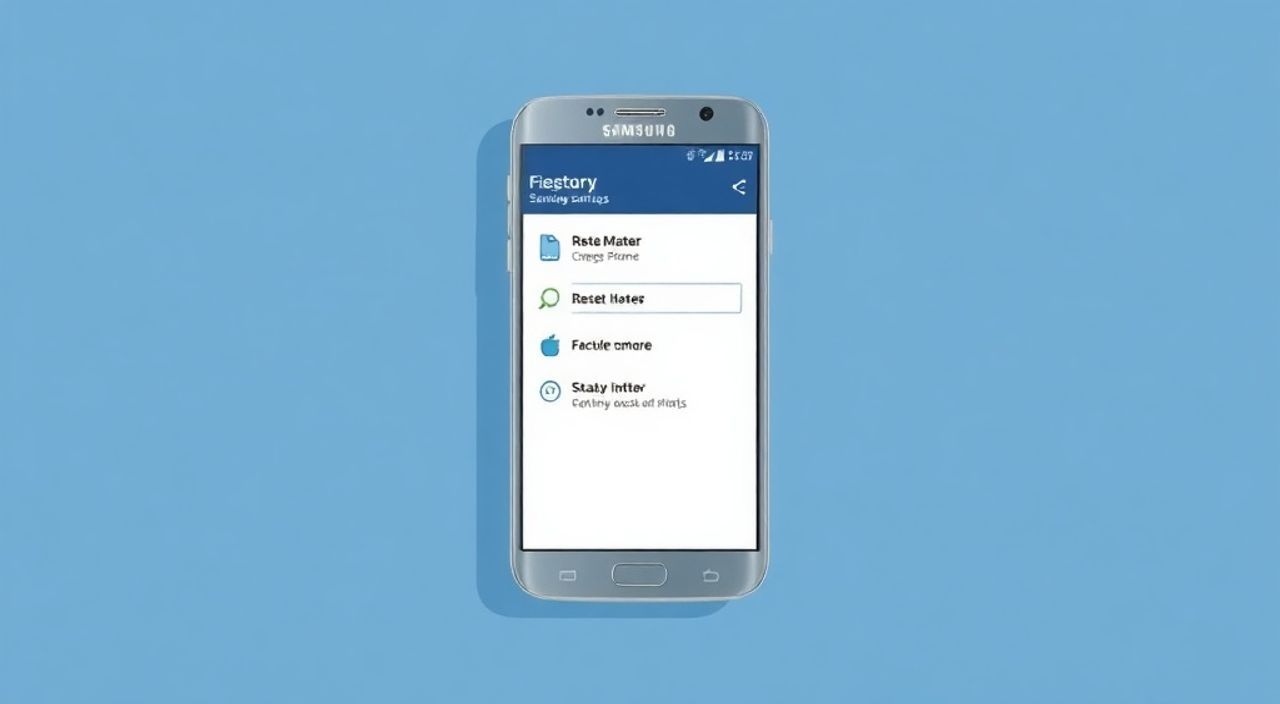
Сброс смартфона Samsung на заводские настройки — это процесс, который позволяет вернуть устройство к состоянию, в котором оно находилось при первом включении. Эта процедура удаляет все пользовательские данные, приложения и настройки, оставляя только предустановленное программное обеспечение. Она может потребоваться при продаже устройства, для устранения серьезных сбоев в работе системы или если вы забыли графический ключ или пароль.
Чтобы сбросить Samsung на заводские настройки, зайдите в «Настройки» → «Общие настройки» → «Сброс» → «Сброс настроек». Рекомендуется предварительно создать резервную копию данных через Google Аккаунт или Smart Switch.
Содержание статьи:
- Когда нужно сбрасывать Samsung на заводские настройки
- Что проверить перед сбросом: подготовка к процедуре
- Как сбросить настройки через меню Android (через интерфейс)
- Пошаговая инструкция
- Сброс через режим восстановления (Recovery Mode)
- Как войти в Recovery Mode
- Выполнение сброса
- Сброс через Find My Mobile (если телефон не включается)
- Шаги для удалённого сброса
- Распространённые ошибки и как их избежать
- Что делать, если после сброса телефон не запускается?
- Экспертное мнение: нюансы полного сброса на современных Samsung
- Вопросы и ответы
- Заключение
Когда нужно сбрасывать Samsung на заводские настройки
Сброс до заводских настроек — это крайняя мера, но иногда она становится единственным способом восстановить нормальную работу устройства. Одной из самых частых причин является сильное замедление работы смартфона. Со временем система накапливает временные файлы, кэш, фрагментированные данные, что приводит к снижению производительности. Даже после удаления приложений следы остаются в памяти, и очистка через стандартные инструры не всегда помогает.
Другой распространённый случай — когда вы планируете продать, подарить или сдать устройство по программе trade-in. В этом случае крайне важно полностью удалить личные данные: фотографии, сообщения, историю браузера, банковские приложения и учётные записи. Без сброса существует риск утечки конфиденциальной информации. По данным экспертов Kaspersky, более 30% пользователей не удаляют данные перед продажей телефона, что делает их уязвимыми для цифрового мошенничества.
Также сброс может быть необходим при возникновении системных ошибок, которые невозможно исправить перезагрузкой или обновлением ПО. Например, если устройство зависает на логотипе Samsung, не реагирует на команды или постоянно перезагружается. В таких случаях восстановление заводских настроек часто решает проблему. Кроме того, если вы забыли графический ключ, PIN-код или пароль от экрана блокировки, а попытки ввода исчерпаны, сброс — один из вариантов восстановления доступа.
Полезно знать: Сброс настроек не удаляет операционную систему. После процедуры смартфон загрузится с чистой прошивкой, как при первой активации.
Что проверить перед сбросом: подготовка к процедуре
Перед тем как начать сброс, необходимо тщательно подготовиться. Главная задача — сохранить важные данные. Удаление происходит безвозвратно, и восстановить информацию будет крайне сложно, особенно если вы не использовали облачные сервисы или резервное копирование.
Первым делом подключите смартфон к стабильному Wi-Fi-соединению и убедитесь, что уровень заряда батареи составляет не менее 50%. Лучше всего выполнить сброс при подключенном зарядном устройстве, чтобы избежать внезапного отключения из-за разрядки. Прерывание процесса может привести к повреждению системы и невозможности запуска устройства.
Далее — резервное копирование. Samsung предлагает несколько способов:
- Smart Switch — официальное приложение для переноса данных между устройствами Samsung. Позволяет сохранить контакты, сообщения, фото, приложения и настройки.
- Google Аккаунт — автоматически синхронизирует контакты, календарь, приложения и некоторые настройки. Убедитесь, что синхронизация включена в разделе «Аккаунты».
- OneDrive / Dropbox / Google Фото — для резервного копирования медиафайлов.
Не забудьте отвязать аккаунты. Особенно важно деактивировать функцию «Найти устройство» (Find My Mobile) и Google Аккаунт (FRP — Factory Reset Protection). Если этого не сделать, после сброса при активации нового устройства система запросит данные старого аккаунта, и без них телефон будет заблокирован. Это защита от кражи, но она же может стать проблемой для легального владельца.
«Перед любым сбросом обязательно выйдите из своего Google Аккаунта и аккаунта Samsung. Это предотвратит блокировку FRP после перезагрузки.» — Алексей Морозов, инженер технической поддержки Samsung, стаж 8 лет
Как сбросить настройки через меню Android (через интерфейс)
Если ваш смартфон работает нормально и вы можете получить доступ к экрану, самый простой и безопасный способ — использовать встроенное меню настроек. Этот метод подходит для всех современных моделей Samsung: Galaxy S, A, Z, Note и других, работающих под управлением One UI и Android.
Пошаговая инструкция
- Откройте приложение «Настройки» (иконка шестерёнки).
- Прокрутите вниз и выберите раздел «Общие настройки».
- Нажмите на пункт «Сброс».
- Выберите опцию «Сброс настроек» (или «Сбросить настройки»).
- Подтвердите действие, нажав кнопку «Сброс настроек» внизу экрана.
- Введите пароль, PIN или графический ключ, если потребуется.
- Подтвердите окончательное действие.
После этого устройство начнёт процесс очистки. Он может занять от 5 до 15 минут в зависимости от объёма данных и модели телефона. По завершении смартфон перезагрузится и запустится с чистыми настройками, как при первой покупке.
Полезно знать: В некоторых версиях One UI пункт может называться «Удалить всё содержимое и настройки» или «Сбросить смартфон». Название зависит от региона и версии интерфейса.
Сброс через режим восстановления (Recovery Mode)
Этот метод используется, когда смартфон не загружается до рабочего стола, зависает на логотипе или вы не помните пароль от экрана блокировки. Режим восстановления (Recovery Mode) — это автономная среда, которая позволяет выполнять базовые действия с устройством, включая сброс настроек.
Как войти в Recovery Mode
Процедура входа одинакова для большинства современных Samsung:
- Выключите устройство полностью.
- Зажмите одновременно три кнопки: Громкость вверх + Быстрый доступ (Bixby) + Питание.
- Удерживайте их до появления логотипа Samsung (около 10–15 секунд).
- Как только появится меню восстановления, отпустите кнопки.
Меню будет на английском языке. Для навигации используйте кнопки громкости (вверх/вниз), для выбора — кнопку питания.
Выполнение сброса
- С помощью кнопок громкости выберите строку wipe data / factory reset.
- Нажмите кнопку питания для подтверждения.
- Подтвердите действие, выбрав Yes — delete all user data.
- После завершения выберите Reboot system now.
Устройство перезагрузится и начнёт процесс инициализации. Это может занять больше времени, чем обычный запуск.
Полезно знать: На некоторых новых моделях (например, Galaxy S23 и новее) кнопка Bixby была удалена. В этом случае используется комбинация: Громкость вверх + Питание.
Сброс через Find My Mobile (если телефон не включается)
Если вы потеряли телефон или он заблокирован, но у вас есть доступ к интернету, можно использовать онлайн-сервис Samsung — Find My Mobile. Это мощный инструмент для дистанционного управления устройством.
Шаги для удалённого сброса
- Перейдите на сайт findmymobile.samsung.com.
- Войдите в свой аккаунт Samsung, привязанный к устройству.
- Выберите потерянное устройство из списка.
- Нажмите на кнопку «Удалить данные» (Erase Data).
- Подтвердите действие, введя пароль от аккаунта.
После этого, как только устройство подключится к интернету (через Wi-Fi или мобильные данные), начнётся процесс удалённого сброса. Даже если экран заблокирован, команда будет выполнена.
«Find My Mobile работает только если до сброса была включена функция «Найти устройство» и телефон был привязан к аккаунту Samsung. Не забывайте активировать её при первой настройке.» — Екатерина Лебедева, эксперт по мобильной безопасности, Infosec Lab
Метод сброса |
Когда использовать |
Требуется доступ к экрану? |
Возможность восстановления данных |
|---|---|---|---|
Через настройки |
Устройство работает нормально |
Да |
Нет (без резервной копии) |
Через Recovery Mode |
Телефон не включается / заблокирован |
Нет |
Нет |
Через Find My Mobile |
Потеряно устройство / нет физического доступа |
Нет |
Нет |
Распространённые ошибки и как их избежать
Даже при строгом следовании инструкциям пользователи допускают типичные ошибки, которые могут усложнить процесс. Первая и самая частая — отсутствие резервной копии. Многие считают, что «ничего важного нет», но потом сожалеют о потерянных фото или переписках.
Вторая ошибка — игнорирование FRP (Factory Reset Protection). После сброса система требует ввести данные Google Аккаунта, который был привязан к устройству. Если вы его не помните, телефон останется заблокированным. Это не баг, а защита. Чтобы избежать проблемы, всегда выходите из аккаунта перед сбросом.
Третья ошибка — прерывание процесса из-за разряда батареи. Никогда не начинайте сброс, если заряд ниже 30%. Лучше подключите устройство к сети.
Что делать, если после сброса телефон не запускается?
Если устройство зависло на логотипе Samsung после сброса, попробуйте:
- Удерживать кнопку питания 30 секунд для принудительной перезагрузки.
- Повторно войти в Recovery Mode и выбрать «Reboot system now».
- Если не помогает — требуется прошивка через ODIN (только для опытных пользователей).
Полезно знать: На некоторых устройствах после сброса может появиться ошибка «No command». Это означает, что вы случайно активировали скрытое меню. Нажмите Power + Vol Up, чтобы вернуться в основное меню Recovery.
Экспертное мнение: нюансы полного сброса на современных Samsung
Современные смартфоны Samsung, особенно серии Galaxy S и Z, используют защищённые разделы памяти, такие как Knox Vault. Это означает, что даже после сброса некоторые данные (например, биометрические шаблоны) физически удаляются из чипа, обеспечивая высокий уровень безопасности.
«На устройствах с Knox 3.0 и выше сброс не просто форматирует память — он активирует аппаратное шифрование и уничтожает ключи шифрования. Это делает восстановление данных практически невозможным даже с помощью профессионального оборудования», — поясняет Дмитрий Ковалёв, аналитик компании «Лаборатория Касперского».
Также стоит отметить, что Samsung регулярно обновляет One UI, и расположение пунктов в настройках может меняться. Например, в One UI 6.0 раздел «Сброс» перемещён в подменю «Обслуживание устройства». Поэтому рекомендуется ориентироваться не только на названия, но и на значки.
Ещё один важный момент — eSIM. При сбросе виртуальная SIM-карта не удаляется автоматически. Рекомендуется удалить её вручную через настройки перед сбросом, чтобы избежать проблем с активацией на новом устройстве.
Вопросы и ответы
Удалится ли Android во время сброса?
Нет. Операционная система остаётся на устройстве. Сбрасываются только пользовательские данные и настройки. Прошивка не затрагивается.
Можно ли отменить сброс после начала?
Нет. Как только процесс начат, его нельзя остановить. Все данные будут удалены. Поэтому крайне важно подтвердить действие осознанно.
Будет ли удалён Google Аккаунт после сброса?
Физически — да. Но FRP останется активным. При следующей активации потребуется ввести данные аккаунта, который был привязан ранее.
Почему после сброса телефон просит Samsung-аккаунт?
Это функция защиты от кражи. Чтобы разблокировать устройство, нужно ввести логин и пароль от аккаунта Samsung, который был добавлен до сброса.
Сколько времени занимает сброс?
От 5 до 20 минут, в зависимости от модели, объёма памяти и количества данных. Устройства с большим объёмом хранилища (512 ГБ и выше) могут сбрасываться дольше.
Заключение
Сброс Samsung на заводские настройки — это эффективный, но радикальный способ решения множества проблем: от медленной работы до потери доступа к устройству. Главное — действовать осознанно и подготовиться заранее. Создание резервной копии, отвязка аккаунтов и проверка заряда батареи — обязательные шаги, которые помогут избежать неприятных сюрпризов.
Независимо от того, используете ли вы меню настроек, Recovery Mode или онлайн-сервис Find My Mobile, понимание процесса и его последствий делает процедуру безопасной и контролируемой. Современные смартфоны Samsung оснащены продвинутыми механизмами защиты, которые обеспечивают как безопасность данных, так и возможность их восстановления — при условии правильной подготовки.
- Всегда делайте резервную копию перед сбросом.
- Выходите из Google и Samsung аккаунтов до начала процедуры.
- Используйте Recovery Mode, если устройство не включается.
- Find My Mobile позволяет сбросить телефон дистанционно.
- FRP защищает от кражи, но требует ввода данных аккаунта после сброса.
⚠️ Дисклеймер — нажмите, чтобы развернуть
Материалы, опубликованные в разделе «Блог» на сайте RU DESIGN SHOP (rudesignshop.ru), носят исключительно информационный и ознакомительный характер и не являются руководством к действию, финансовой рекомендацией, медицинской услугой, ветеринарным назначением либо рекламой товаров и услуг, включая азартные игры. Публикации не содержат призывов к участию в азартных играх и не направлены на продвижение соответствующих операторов.
Безопасность применения товаров и веществ: при использовании строительных материалов, бытовой химии, пестицидов и агрохимикатов необходимо строго следовать инструкциям производителя и действующему законодательству Российской Федерации, включая Федеральный закон РФ от 19.07.1997 № 109-ФЗ «О безопасном обращении с пестицидами и агрохимикатами».
Упоминание товарных знаков, брендов и организаций носит исключительно информационный характер и не означает наличие партнёрских отношений или одобрения со стороны правообладателей.
Материалы, содержащие сведения о медицинских, ветеринарных или косметических средствах, представлены в справочных целях и не являются медицинской консультацией или назначением. Перед применением рекомендуется обратиться к врачу, ветеринарному специалисту или иному сертифицированному профессионалу.
Возрастные ограничения: материалы, содержащие сведения о продукции категории 18+, включая алкоголь или азартные игры, предназначены исключительно для совершеннолетней аудитории и публикуются в информационных целях.
Правовая ответственность: решения, принятые на основе опубликованной информации, пользователь принимает самостоятельно и на свой риск; редакция и авторы несут ответственность в пределах, установленных законодательством Российской Федерации.
Редакция не допускает публикаций, содержащих пропаганду экстремизма, терроризма, наркотических средств или суицида; подобные материалы подлежат немедленному удалению.
Упоминание организаций с ограниченным статусом: компания Meta Platforms Inc. (социальные сети Facebook и Instagram) признана экстремистской организацией решением суда РФ, её деятельность запрещена на территории Российской Федерации; любые упоминания приводятся исключительно в информационных целях.
Авторские права и источники: информация собирается из открытых источников; её актуальность указывается на дату публикации и может изменяться.
Изображения и иллюстрации используются на условиях, разрешённых правообладателями. При возникновении претензий редакция готова оперативно рассмотреть обращение и внести необходимые изменения.
Персональные данные и cookies: сайт использует cookies и обрабатывает персональные данные пользователей в соответствии с Федеральным законом № 152-ФЗ «О персональных данных» и Политикой конфиденциальности RU DESIGN SHOP.
Мнения авторов могут не совпадать с позицией государственных органов или коммерческих организаций, упомянутых в материалах.
РЕКОМЕНДУЕМ
Товары от российских производителей




