Скидка 5% на первый заказ — RDS5




Как на текст наложить картинку в фотошопе
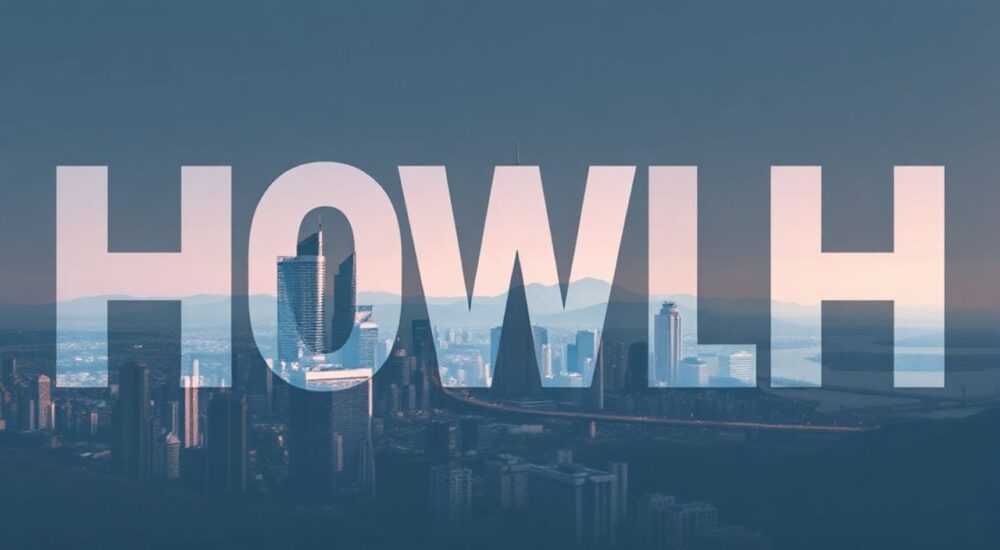
Как на текст наложить картинку в фотошопе — задача, с которой сталкиваются дизайнеры, маркетологи и даже любители, создающие посты для соцсетей. Это не просто технический приём, а мощный инструмент визуальной коммуникации: текст, интегрированный в изображение, воспринимается как единое целое, усиливая эмоциональное воздействие и запоминаемость. Главное — не просто «наложить», а гармонично вписать текст в композицию, чтобы он не терялся, не перегружал изображение и не нарушал визуальный баланс.
Чтобы наложить текст на картинку в Photoshop, используйте слой с текстом поверх изображения, примените маску слоя или режим наложения, а затем настройте прозрачность, тень и контраст для естественного слияния. Главное — не забудьте сохранить исходные слои для дальнейших правок.
Содержание статьи:
- Основной способ: текст поверх изображения
- Метод обрезки: текст как окно для картинки
- Режимы наложения: как текст «влияется» на изображение
- Дополнительные эффекты: тени, обводки, градиенты
- Частые ошибки и как их избежать
- Экспертное мнение: что делает текст по-настоящему профессиональным
- Вопросы и ответы
- Заключение
Основной способ: текст поверх изображения
Самый простой и распространённый способ — разместить текстовый слой поверх изображения. Это базовый приём, который подходит для баннеров, постов в Instagram, заголовков на сайтах и рекламных материалов. Начните с открытия изображения: Файл → Открыть. Затем выберите инструмент Текст (T) в панели инструментов слева. Кликните на холст в том месте, где хотите разместить текст — появится курсор, и вы сможете ввести любой текст.
После ввода текста вы можете изменить шрифт, размер, цвет и выравнивание в верхней панели параметров. Для точного позиционирования используйте инструмент Перемещение (V) — он позволяет легко перетаскивать текст, не теряя редактируемость. Важно: всегда работайте в режиме «Редактирование текста», а не в растровом виде — это сохраняет возможность менять слова, размер и стиль без потери качества.
Полезно знать: Не забывайте сохранять файл в формате PSD до финальной экспортировки. Это позволит вам в любой момент вернуться к редактированию слоёв, включая текст.
Если текст сливается с фоном — например, белый текст на светлом фоне — используйте тень или обводку. Перейдите в панель Стили слоя (двойной клик по слою с текстом) и добавьте Тень с параметрами: угол 120°, расстояние 3–5 пикселей, размер 3–5 пикселей. Это создаст необходимый контраст и визуальную глубину.
Метод обрезки: текст как окно для картинки
Этот приём — один из самых впечатляющих в дизайне. Он позволяет буквально «вписать» изображение внутрь букв, создавая эффект, будто текст состоит из самого фото. Идеально подходит для логотипов, творческих кампаний и постов, где важно подчеркнуть связь между текстом и содержанием.
Чтобы сделать это, сначала разместите изображение на слое ниже текстового слоя. Убедитесь, что текст написан чётко и крупно — мелкий шрифт может потерять детали. Затем зажмите клавишу Alt (или Option на Mac) и щёлкните между двумя слоями в панели слоёв — появится стрелка, означающая, что изображение теперь обрезано по форме текста.
«Обрезка по тексту — это не просто красиво, это стратегия. Когда человек видит, что слово «свобода» состоит из изображения неба и птиц, он не просто читает — он чувствует.» — Анна Соколова, креативный директор агентства BrandLabs
Если вы хотите изменить изображение внутри текста — просто замените его: перетащите новое фото на слой под текстом, и оно автоматически примет форму букв. Не забывайте масштабировать и перемещать изображение внутри текста с помощью Ctrl+T (или Cmd+T), удерживая Shift для сохранения пропорций.
Полезно знать: Обрезка работает только с растровыми слоями. Если вы используете векторный текст — всё в порядке. Но если вы конвертировали текст в контур (правой кнопкой → «Преобразовать в контур»), обрезка перестанет работать.
Режимы наложения: как текст «влияется» на изображение
Режимы наложения — это мощный, но часто недооцениваемый инструмент. Они позволяют тексту не просто лежать поверх изображения, а взаимодействовать с ним, создавая уникальные визуальные эффекты. Например, режим «Умножение» делает светлые участки текста прозрачными, оставляя только тёмные — идеально для текста на ярких фонах. Режим «Экран» наоборот — делает тёмные участки прозрачными, подходит для белого текста на тёмных изображениях.
Для экспериментов откройте панель слоёв и в выпадающем меню «Режим наложения» выберите один из следующих:
- Умножение — подходит для тёмного текста на светлом фоне, усиливает контраст.
- Экран — идеален для светлого текста на тёмном фоне, особенно в ночных сценах или при использовании свечения.
- Наложение — сохраняет свет и тень, идеально для текста на сложных текстурах, например, дереве или камне.
- Цвет — меняет цвет текста, сохраняя яркость фона. Полезно для цветовых акцентов.
Попробуйте применить режим наложения к тексту, затем уменьшите непрозрачность слоя до 70–80% — это смягчит эффект и сделает его более естественным. Часто именно комбинация режима наложения + непрозрачности даёт тот самый «профессиональный» вид, который отличает любительский дизайн от студийного.
«Не используйте режимы наложения как «волшебную кнопку». Всегда проверяйте, как текст читается на разных устройствах: на смартфоне в ярком солнце режим «Экран» может сделать текст почти невидимым.» — Дмитрий Козлов, UX-дизайнер, 12 лет в digital-индустрии
Дополнительные эффекты: тени, обводки, градиенты
Чтобы текст не выглядел «наклеенным», добавьте детали, которые интегрируют его в окружающую среду. В панели Стили слоя вы найдёте множество инструментов:
- Тень — добавляет глубину. Используйте чёрный или тёмно-серый цвет, размытие 5–8 пикселей, расстояние 3–5 пикселей.
- Обводка — выделяет контур. Подойдёт белая или контрастная обводка (1–2 пикселя) для текста на сложном фоне.
- Градиентная настройка — позволяет превратить однотонный текст в многоцветный. Например, текст «Лето» с градиентом от оранжевого к золотому будет ассоциироваться с закатом.
- Световые блики — имитируют отражение света. Особенно эффективны при работе с текстом на металлических или стеклянных поверхностях.
Для более реалистичного эффекта можно использовать маску слоя. Создайте маску (кликните значок Добавить маску внизу панели слоёв) и чёрной кистью аккуратно «стерите» края текста, чтобы он плавно переходил в фон. Это особенно важно при работе с текстом на фотографиях с резкими переходами — например, на небе, воде или дереве.
Полезно знать: Не перегружайте текст эффектами. Два-три элемента — максимум. Чем проще, тем сильнее впечатление.
Частые ошибки и как их избежать
Даже опытные пользователи допускают типичные ошибки, которые разрушают всю работу:
- Текст слишком мелкий — если текст не читается на мобильном устройстве, он бесполезен. Минимальный размер — 24–28 пикселей для постов в соцсетях.
- Цвет текста совпадает с фоном — белый текст на светлом небе или чёрный на тёмной траве. Всегда проверяйте контраст с помощью инструмента «Контраст» в Photoshop или онлайн-сервисов типа WebAIM Contrast Checker.
- Неправильный шрифт — декоративные шрифты для заголовков — хорошо, для подзаголовков — плохо. Слишком сложный шрифт снижает читаемость на 67% по данным исследования Adobe (2025).
- Игнорирование масок — если вы не используете маски, вы не можете гибко корректировать текст на сложном фоне. Маска — ваш лучший друг.
- Сохранение в JPEG — если вы сохранили файл как JPEG, вы потеряете слои. Всегда сохраняйте PSD перед экспортом.
«Лучший тест на читаемость: закройте глаза, отойдите на 2 метра и посмотрите. Если вы видите текст — всё хорошо. Если нет — возвращайтесь к настройкам.» — Марина Павлова, дизайнер интерьерных кампаний
Экспертное мнение: что делает текст по-настоящему профессиональным
«Многие считают, что наложить текст на картинку — это вопрос техники. На самом деле, это вопрос восприятия. Профессиональный дизайн не в том, чтобы текст был “внутри” картинки, а в том, чтобы зритель не замечал, что это вообще два разных элемента. Он должен чувствовать, что текст — часть сцены, а не наклейка», — говорит Евгений Тарасов, арт-директор студии PixelMasters, имеющий более 15 лет опыта в рекламной индустрии.
Евгений предлагает три проверенных практики:
1. Используйте текст как элемент композиции — размещайте его там, где естественно возникает визуальное «пустое» пространство: над головой человека, в небе, на пустой стене.
2. Совмещайте стиль текста с атмосферой изображения — если фото тёплое, солнечное — используйте мягкие, округлые шрифты. Если фото холодное, городское — выбирайте геометрические, строгие шрифты.
3. Всегда проверяйте на разных экранах — телефон, планшет, компьютер, телевизор. То, что выглядит идеально на мониторе, может исчезнуть на смартфоне.
Евгений также подчёркивает: «Не бойтесь экспериментировать. Но всегда сохраняйте версию с чистым текстом. Вы никогда не знаете, когда вам понадобится быстро изменить текст — и если вы его растрировали, вы потеряете время».
Вопросы и ответы
Можно ли наложить текст на видео в Photoshop?
Да, но только в режиме «Создать видео из слоёв». Откройте файл как последовательность кадров через Файл → Экспорт → Временная шкала видео. Текст будет анимированным — вы можете добавить ключевые кадры для появления и исчезновения.
Как сделать текст прозрачным, но читаемым?
Используйте режим наложения «Наложение» или «Умножение» с непрозрачностью 60–80%. Добавьте лёгкую тень или обводку. Избегайте полной прозрачности — текст станет нечитаемым.
Почему текст теряет чёткость после масштабирования?
Это происходит, если вы растрировали текст. Всегда оставляйте его как текстовый слой до финального экспорта. Растрировать можно только в самом конце, если вы точно уверены, что не будете менять текст.
Как правильно выбрать шрифт для текста на фото?
Придерживайтесь правила: 1–2 шрифта максимум. Один — для заголовка (декоративный), второй — для подзаголовка (нейтральный, без засечек). Проверяйте доступность шрифта: если он не установлен на всех устройствах, экспортируйте текст как контур или используйте веб-шрифты в формате WOFF2.
Как сохранить качество при экспорте?
Экспортируйте в PNG для прозрачности, JPEG — только если фон сплошной. Установите качество 80–90%, разрешение 300 dpi для печати, 72 dpi — для интернета.
Заключение
Наложить текст на картинку в Photoshop — это не просто техническая операция, а искусство визуальной интеграции. Успешный результат достигается не за счёт сложных эффектов, а через точность, баланс и понимание того, как человек воспринимает изображение. Важно помнить: текст — это не декор, а сообщение. И если он не читается, не сочетается с фоном или выглядит как «наклейка»
Следуйте базовым принципам: сохраняйте слои, проверяйте контраст, используйте маски, экспериментируйте с режимами наложения и всегда думайте о пользователе. Ваша задача — чтобы зритель увидел не «текст на фото», а единый, выразительный образ.
Профессиональный дизайн — это когда никто не замечает, как он сделан. Текст должен быть частью картины, а не на ней.
- Всегда работайте с текстом как со слоем — не растрируйте до финала.
- Используйте режимы наложения и маски для естественного слияния.
- Контраст — ключ к читаемости; проверяйте его на разных устройствах.
- Меньше эффектов — больше воздействия. Достаточно тени, обводки и одного градиента.
- Сохраняйте PSD-файл — он ваша страховка на случай правок.
⚠️ Дисклеймер — нажмите, чтобы развернуть
Материалы, опубликованные в разделе «Блог» на сайте RU DESIGN SHOP (rudesignshop.ru), носят исключительно информационный и ознакомительный характер и не являются руководством к действию, финансовой рекомендацией, медицинской услугой, ветеринарным назначением либо рекламой товаров и услуг, включая азартные игры. Публикации не содержат призывов к участию в азартных играх и не направлены на продвижение соответствующих операторов.
Безопасность применения товаров и веществ: при использовании строительных материалов, бытовой химии, пестицидов и агрохимикатов необходимо строго следовать инструкциям производителя и действующему законодательству Российской Федерации, включая Федеральный закон РФ от 19.07.1997 № 109-ФЗ «О безопасном обращении с пестицидами и агрохимикатами».
Упоминание товарных знаков, брендов и организаций носит исключительно информационный характер и не означает наличие партнёрских отношений или одобрения со стороны правообладателей.
Материалы, содержащие сведения о медицинских, ветеринарных или косметических средствах, представлены в справочных целях и не являются медицинской консультацией или назначением. Перед применением рекомендуется обратиться к врачу, ветеринарному специалисту или иному сертифицированному профессионалу.
Возрастные ограничения: материалы, содержащие сведения о продукции категории 18+, включая алкоголь или азартные игры, предназначены исключительно для совершеннолетней аудитории и публикуются в информационных целях.
Правовая ответственность: решения, принятые на основе опубликованной информации, пользователь принимает самостоятельно и на свой риск; редакция и авторы несут ответственность в пределах, установленных законодательством Российской Федерации.
Редакция не допускает публикаций, содержащих пропаганду экстремизма, терроризма, наркотических средств или суицида; подобные материалы подлежат немедленному удалению.
Упоминание организаций с ограниченным статусом: компания Meta Platforms Inc. (социальные сети Facebook и Instagram) признана экстремистской организацией решением суда РФ, её деятельность запрещена на территории Российской Федерации; любые упоминания приводятся исключительно в информационных целях.
Авторские права и источники: информация собирается из открытых источников; её актуальность указывается на дату публикации и может изменяться.
Изображения и иллюстрации используются на условиях, разрешённых правообладателями. При возникновении претензий редакция готова оперативно рассмотреть обращение и внести необходимые изменения.
Персональные данные и cookies: сайт использует cookies и обрабатывает персональные данные пользователей в соответствии с Федеральным законом № 152-ФЗ «О персональных данных» и Политикой конфиденциальности RU DESIGN SHOP.
Мнения авторов могут не совпадать с позицией государственных органов или коммерческих организаций, упомянутых в материалах.
РЕКОМЕНДУЕМ
Товары от российских производителей

Светильник Star Light Forstlight
Диапазон цен: 207000 руб. – 322000 руб.


