Скидка 5% на первый заказ — RDS5




Как на телефоне сбросить все до заводских настроек
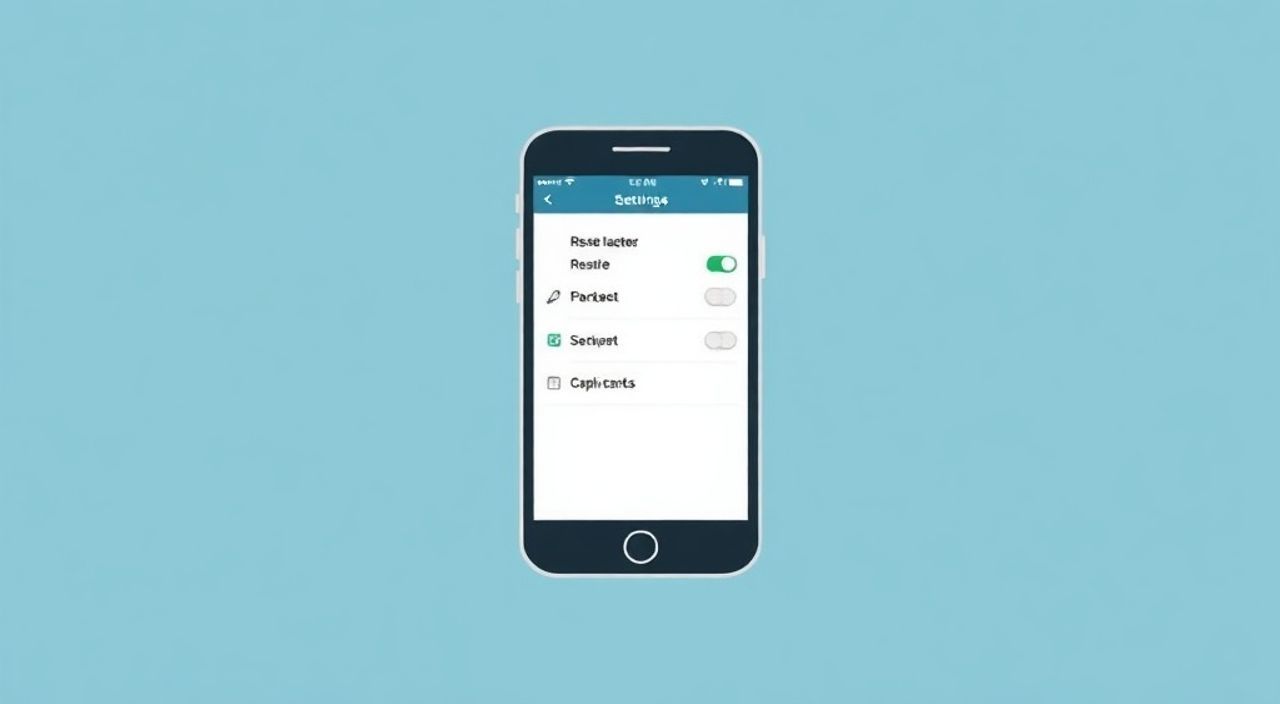
Когда телефон начинает тормозить, выдавать ошибки, перезагружаться без причины или заражаться вредоносным ПО, единственное надёжное решение — сброс до заводских настроек. Это радикальная, но эффективная мера, которая удаляет все пользовательские данные, приложения и настройки, возвращая устройство в состояние, как будто оно только что сошло с конвейера. Однако перед тем как нажать «Сброс», важно понимать, что происходит, какие данные потеряются и как правильно подготовиться. Неправильный сброс может привести к потере важных фотографий, переписок или настроек аккаунтов — поэтому ключевое правило: всегда делайте резервную копию, даже если кажется, что «всё и так помню».
Сброс до заводских настроек — это полная очистка телефона с удалением всех данных и приложений. Для Android используйте меню «Настройки» → «Система» → «Сброс», для iPhone — «Настройки» → «Основные» → «Сброс». Перед процедурой обязательно сделайте резервную копию через iCloud или Google Drive, чтобы не потерять фото, контакты и сообщения.
Содержание статьи:
- Зачем нужен сброс до заводских настроек
- Подготовка перед сбросом: что обязательно сделать
- Как сбросить Android до заводских настроек
- Альтернативный способ: сброс через Recovery Mode
- Особенности брендов
- Как сбросить iPhone до заводских настроек
- Сброс через режим восстановления (Recovery Mode)
- Частые ошибки и как их избежать
- Экспертное мнение: когда сброс — не решение
- Вопросы и ответы
- Заключение
Зачем нужен сброс до заводских настроек
Сброс до заводских настроек — это не просто «перезагрузка» телефона. Это глубокая диагностика и очистка системы, при которой удаляются все пользовательские файлы, приложения, настройки, кэш и даже вредоносные программы, которые не поддаются удалению стандартными средствами. Часто пользователи сталкиваются с постоянными сбоями, медленной работой, перегревом или внезапным исчезновением приложений — и не понимают, что проблема кроется не в аппарате, а в системной фрагментации. По данным Statista, более 68% случаев серьёзных сбоев в Android и iOS связаны с накоплением временных файлов, конфликтами приложений и устаревшими настройками.
Представьте, что ваш телефон — это дом, в котором вы годами копите всё: от старых газет до сломанных инструментов. Со временем двери начинают скрипеть, свет не включается, а вентиляция работает с перебоями. Сброс — это не уборка, а полный ремонт: вы выносите всё, чистите стены, заменяете проводку и возвращаете дом в идеальное состояние. Такой подход особенно актуален перед продажей устройства, передачей его другому человеку или при попытке устранить вирусную активность.
Полезно знать: Сброс не устраняет аппаратные неисправности. Если телефон перезагружается из-за перегрева батареи или не включается — это проблема железа, а не ПО.
Подготовка перед сбросом: что обязательно сделать
Перед тем как начать сброс, вы должны защитить свои данные. Большинство пользователей совершают одну и ту же ошибку: они решают, что «всё и так синхронизировано», и пропускают резервное копирование. Результат — потеря фото, переписок, паролей и документов. Даже если вы используете облачные сервисы, не полагайтесь на автоматику. Проверьте вручную, что всё сохранено.
Сначала сделайте резервную копию. Для Android — используйте Google Drive: перейдите в «Настройки» → «Система» → «Резервное копирование» и убедитесь, что включено копирование контактов, сообщений, настроек приложений и данных Wi-Fi. Для iPhone — активируйте iCloud: «Настройки» → ваше имя → «iCloud» → «Резервная копия iCloud» → «Создать резервную копию сейчас». Если у вас мало места в iCloud, подключите iPhone к компьютеру и сделайте резервную копию через iTunes (или Finder на macOS Catalina и новее).
Затем выйдите из всех аккаунтов. Особенно важно отключить Google-аккаунт на Android — иначе после сброса вы столкнётесь с функцией защиты от кражи (FRP), которая потребует ввода логина и пароля от старого аккаунта. На iPhone отключите «Найти iPhone» в настройках iCloud. Также отключите блокировку активации — это предотвратит блокировку устройства после восстановления.
Не забудьте записать пароли от Wi-Fi, банковских приложений, двухфакторной аутентификации и любых сервисов, где вы не используете менеджер паролей. Даже если вы думаете, что «вспомню», это может оказаться ошибкой.
Полезно знать: После сброса восстановить данные из облака можно только при наличии того же аккаунта и пароля. Не потеряйте их!
Как сбросить Android до заводских настроек
Процедура сброса на Android немного различается в зависимости от производителя, но общий алгоритм одинаков. Откройте «Настройки» → «Система» → «Сброс опций» → «Сброс настроек» или «Сброс до заводских настроек». Некоторые производители, такие как Xiaomi, Huawei или Samsung, могут называть пункт «Восстановление и сброс» или «Сброс системы».
Внимательно прочитайте предупреждение: система уведомит, что все данные будут удалены. Нажмите «Сброс телефона». Если вы ранее настроили блокировку экрана (PIN, паттерн, пароль), система запросит его для подтверждения. После подтверждения устройство перезагрузится и начнёт процесс очистки. Это может занять от 5 до 20 минут — в зависимости от объёма данных и скорости процессора.
После завершения телефон загрузится как новый: вы увидите мастер настройки, как при первом включении. Теперь вы можете восстановить данные из резервной копии Google или вручную настроить устройство заново.
Альтернативный способ: сброс через Recovery Mode
Если телефон не загружается в систему — например, завис на логотипе или бесконечно перезагружается — используйте режим восстановления. Выключите устройство. Затем зажмите одновременно кнопку питания и громкости вверх (на большинстве устройств). Удерживайте до появления меню Recovery. Используйте кнопки громкости для навигации, кнопку питания — для выбора.
Выберите пункт «Wipe data/factory reset» → подтвердите «Yes» → затем «Reboot system now». Этот метод не требует доступа к системе — он работает на уровне прошивки. Но он не удаляет данные с карты памяти — если вы хотите очистить и SD-карту, выберите опцию «Wipe cache partition» и «Format data».
Особенности брендов
- Samsung: В меню «Настройки» → «Общие управление» → «Сброс» → «Сброс настроек». Для старых моделей (Galaxy S7 и ниже) может потребоваться вход через меню «Настройки» → «Приложения» → «Список приложений» → «Настройки» → «Сброс».
- Xiaomi/Redmi: «Настройки» → «Дополнительно» → «Сброс и восстановление» → «Сброс до заводских настроек». Не забудьте отключить «Найти устройство» в аккаунте Mi.
- Huawei/Honor: «Настройки» → «Система и обновления» → «Сброс» → «Сброс до заводских настроек». Устройства с EMUI 10+ требуют входа в аккаунт Huawei для подтверждения.
Как сбросить iPhone до заводских настроек
На iPhone процесс сброса проще и более стандартизирован. Откройте «Настройки» → «Основные» → «Сброс» → «Стереть все содержимое и настройки». Подтвердите действие, введя пароль от устройства и, при необходимости, пароль от Apple ID. Система предложит удалить данные с iCloud — убедитесь, что вы выбрали «Стереть» (а не «Удалить из iCloud»), иначе данные останутся в облаке.
iPhone начнёт процесс очистки, который может занять от 10 до 40 минут — особенно если у вас много фотографий или приложений. После завершения устройство перезагрузится и отобразит экран приветствия, как при первом включении. Теперь вы можете восстановить данные из iCloud или настроить устройство как новое.
«Пользователи часто забывают отключить «Найти iPhone» перед сбросом — и в результате устройство остаётся привязанным к их Apple ID. Это блокирует активацию даже после сброса. Всегда проверяйте: «Настройки» → ваше имя → «Найти iPhone» → отключите.» — Алексей Кузнецов, технический специалист Apple Certified
Сброс через режим восстановления (Recovery Mode)
Если iPhone не реагирует на нажатия, зависает на логотипе или не включается — используйте режим восстановления. Подключите устройство к компьютеру с установленным iTunes (Windows) или Finder (macOS). Выключите iPhone.
Для iPhone 8 и новее: быстро нажмите и отпустите кнопку увеличения громкости, затем — уменьшения, затем зажмите кнопку питания до появления экрана с кабелем и логотипом iTunes. Для iPhone 7/7 Plus: зажмите кнопку «Громкость вниз» и кнопку питания одновременно. Для iPhone 6s и старше: зажмите кнопку «Домой» и кнопку питания.
Когда появится экран с кабелем и iTunes — на компьютере откроется окно с предложением восстановить или обновить устройство. Выберите «Восстановить». iTunes скачает последнюю прошивку и установит её. Процесс займёт 15–40 минут. После завершения iPhone снова станет как новый.
Полезно знать: Режим восстановления удаляет все данные, включая системные файлы. Это крайняя мера — используйте только если обычный сброс невозможен.
Частые ошибки и как их избежать
Ошибки при сбросе встречаются часто, и почти все они связаны с неподготовленностью пользователя.
- Ошибка FRP (Factory Reset Protection) на Android — после сброса телефон требует ввода логина и пароля от Google-аккаунта, который был привязан. Как избежать: до сброса удалите аккаунт из списка «Пользователи и аккаунты».
- «Не удаётся стереть iPhone» — обычно из-за включённой функции «Найти iPhone». Как избежать: отключите её в настройках iCloud до сброса.
- После сброса не восстанавливаются данные — вы забыли включить резервное копирование или использовали другую учётную запись. Как избежать: проверьте, что резервная копия создана с того же аккаунта, который вы используете сейчас.
- Телефон зависает на логотипе после сброса — возможно, повреждена прошивка. Как исправить: используйте режим восстановления через компьютер.
Таблица: ключевые ошибки и решения
Ошибка |
Причина |
Решение |
|---|---|---|
FRP на Android |
Не удалён Google-аккаунт |
Удалите аккаунт в «Настройки» → «Аккаунты» до сброса |
iPhone не активируется |
«Найти iPhone» включён |
Отключите через iCloud.com или другое устройство |
После сброса нет данных |
Резервная копия не создавалась |
Всегда запускайте резервное копирование заранее |
Телефон не включается |
Повреждение прошивки |
Используйте режим восстановления через компьютер |
Экспертное мнение: когда сброс — не решение
«Я видел сотни телефонов, которые “починили” сбросом — но 30% из них просто нуждались в замене батареи или чистке от пыли. Если телефон тормозит, перегревается или быстро разряжается — сначала проверьте состояние аккумулятора. Иногда сброс — это лишь отсрочка перед покупкой нового устройства.» — Марина Волкова, руководитель сервисного центра «Техно-Сервис», 12 лет опыта в ремонте смартфонов.
Многие пользователи считают сброс панацеей. Но это не так. Если ваш телефон стал медленным из-за износа батареи, старого процессора или перегрева — сброс не поможет. Система снова будет тормозить, потому что аппаратные ограничения остались. Аналогично: если вы используете неофициальную прошивку или кастомный ROM — сброс может привести к «кирпичу».
Сброс — это инструмент для программных сбоев. Он не лечит физический износ. Оцените возраст устройства: если ему более 4–5 лет, а вы используете последние версии iOS или Android — вероятно, вам пора задуматься о замене. Сброс продлит жизнь на 3–6 месяцев, но не решит проблему.
Вопросы и ответы
Сброс удалит мои фотографии и видео?
Да. Все личные данные, включая фото, видео, документы, музыку и сообщения, будут безвозвратно удалены. Только резервная копия спасёт их.
Можно ли отменить сброс после его начала?
Нет. Как только процесс запущен, его нельзя остановить. Если вы прервёте его — устройство может остаться неисправным.
После сброса нужно обновлять систему?
Да. Сброс возвращает устройство к версии ОС, которая была на нём при первом выпуске. После восстановления обязательно установите последние обновления через «Настройки» → «Система» → «Обновление ПО».
Сброс влияет на гарантию?
Нет. Производители не аннулируют гарантию при сбросе до заводских настроек. Но если вы устанавливали неофициальные прошивки — гарантия может быть аннулирована.
Как проверить, что сброс прошёл успешно?
После перезагрузки вы должны увидеть экран приветствия с выбором языка — как у нового телефона. Если вы видите свои приложения или данные — сброс не завершился. Повторите процедуру.
Заключение
Сброс до заводских настроек — мощный инструмент, который может спасти ваш телефон от системных сбоев, вирусов и неуправляемой тормознутости. Но он не должен быть первым шагом. Используйте его только после попыток очистки кэша, удаления ненужных приложений и проверки обновлений. Всегда делайте резервную копию — это ваша страховка. И помните: сброс не лечит аппаратные проблемы. Если телефон старше 4 лет и работает медленно — возможно, пора обновить устройство.
Сброс — это не ремонт, а перезагрузка системы. Он не возвращает производительность, но устраняет программные сбои. Делайте его осознанно, подготовленно и только тогда, когда другие методы не помогли.
- Всегда создавайте резервную копию перед сбросом — через iCloud, Google Drive или компьютер.
- Отключайте «Найти iPhone» и удаляйте Google-аккаунт до сброса, чтобы избежать FRP-блокировки.
- Сброс не решает проблемы с батареей, процессором или памятью — это аппаратные ограничения.
- Если телефон не загружается — используйте режим восстановления через компьютер.
- После сброса сразу установите обновления системы — это повысит стабильность и безопасность.
⚠️ Дисклеймер — нажмите, чтобы развернуть
Материалы, опубликованные в разделе «Блог» на сайте RU DESIGN SHOP (rudesignshop.ru), носят исключительно информационный и ознакомительный характер и не являются руководством к действию, финансовой рекомендацией, медицинской услугой, ветеринарным назначением либо рекламой товаров и услуг, включая азартные игры. Публикации не содержат призывов к участию в азартных играх и не направлены на продвижение соответствующих операторов.
Безопасность применения товаров и веществ: при использовании строительных материалов, бытовой химии, пестицидов и агрохимикатов необходимо строго следовать инструкциям производителя и действующему законодательству Российской Федерации, включая Федеральный закон РФ от 19.07.1997 № 109-ФЗ «О безопасном обращении с пестицидами и агрохимикатами».
Упоминание товарных знаков, брендов и организаций носит исключительно информационный характер и не означает наличие партнёрских отношений или одобрения со стороны правообладателей.
Материалы, содержащие сведения о медицинских, ветеринарных или косметических средствах, представлены в справочных целях и не являются медицинской консультацией или назначением. Перед применением рекомендуется обратиться к врачу, ветеринарному специалисту или иному сертифицированному профессионалу.
Возрастные ограничения: материалы, содержащие сведения о продукции категории 18+, включая алкоголь или азартные игры, предназначены исключительно для совершеннолетней аудитории и публикуются в информационных целях.
Правовая ответственность: решения, принятые на основе опубликованной информации, пользователь принимает самостоятельно и на свой риск; редакция и авторы несут ответственность в пределах, установленных законодательством Российской Федерации.
Редакция не допускает публикаций, содержащих пропаганду экстремизма, терроризма, наркотических средств или суицида; подобные материалы подлежат немедленному удалению.
Упоминание организаций с ограниченным статусом: компания Meta Platforms Inc. (социальные сети Facebook и Instagram) признана экстремистской организацией решением суда РФ, её деятельность запрещена на территории Российской Федерации; любые упоминания приводятся исключительно в информационных целях.
Авторские права и источники: информация собирается из открытых источников; её актуальность указывается на дату публикации и может изменяться.
Изображения и иллюстрации используются на условиях, разрешённых правообладателями. При возникновении претензий редакция готова оперативно рассмотреть обращение и внести необходимые изменения.
Персональные данные и cookies: сайт использует cookies и обрабатывает персональные данные пользователей в соответствии с Федеральным законом № 152-ФЗ «О персональных данных» и Политикой конфиденциальности RU DESIGN SHOP.
Мнения авторов могут не совпадать с позицией государственных органов или коммерческих организаций, упомянутых в материалах.
РЕКОМЕНДУЕМ
Товары от российских производителей




