Скидка 5% на первый заказ — RDS5




Как на телевизоре подключить беспроводную проекцию
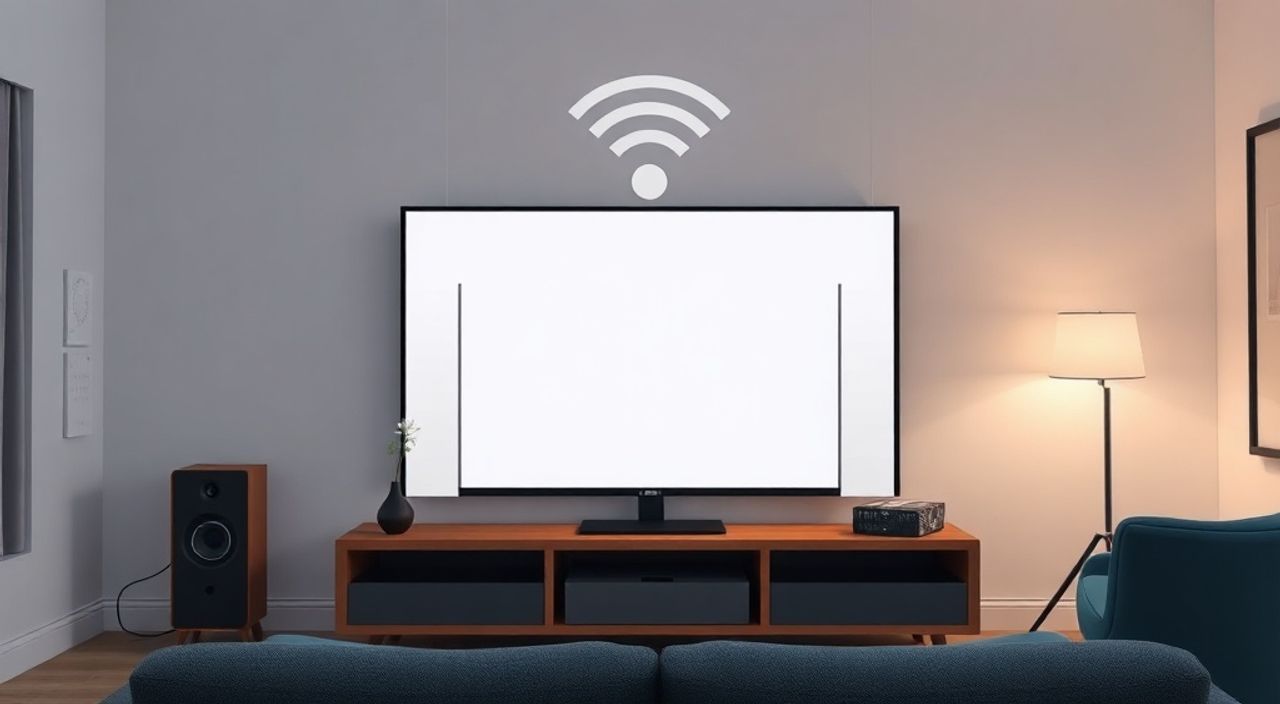
Телевизоры современного поколения — это не просто экраны для просмотра каналов, а полноценные мультимедийные центры, способные транслировать контент с смартфонов, планшетов и ноутбуков без проводов. Беспроводная проекция позволяет избавиться от кабелей HDMI, упростить настройку домашнего кинотеатра и моментально перенести любое изображение с мобильного устройства на большой экран. Это особенно удобно для презентаций, совместного просмотра видео, игр или демонстрации фотографий гостям. Однако многие пользователи сталкиваются с трудностями: телевизор не видит устройство, соединение прерывается, появляется задержка или вообще не появляется опция проекции. Причина — несовместимость протоколов, неправильные настройки сети или устаревшее ПО. Решение существует — и оно доступно каждому, кто знает, как правильно настроить беспроводную проекцию.
Чтобы подключить беспроводную проекцию к телевизору, убедитесь, что оба устройства находятся в одной Wi-Fi сети, включите функцию экрана или Miracast на телевизоре и выберите его из списка доступных устройств на смартфоне или ПК. Лучший результат даёт использование встроенных технологий: Miracast для Android и Windows, AirPlay для Apple-устройств, или фирменные приложения вроде Samsung Smart View и LG Screen Share.
Содержание статьи:
- Что такое беспроводная проекция и зачем она нужна
- Как проверить совместимость вашего телевизора и устройства
- Как подключить Android к телевизору через Miracast
- Как подключить iPhone или iPad через AirPlay
- Как проецировать экран ПК с Windows или macOS
- Частые ошибки и как их устранить
- Альтернативные способы беспроводной проекции
- Экспертное мнение: что скрывают производители
- Вопросы и ответы
- Заключение
Что такое беспроводная проекция и зачем она нужна
Беспроводная проекция — это технология, позволяющая транслировать изображение и звук с одного устройства на другой без физических кабелей. В основе лежат стандарты Miracast, AirPlay, Google Cast и proprietary-протоколы производителей. В отличие от простой передачи видео через YouTube или Netflix, проекция копирует весь экран в реальном времени — это значит, что вы можете показывать браузер, приложения, игры, презентации или даже рабочий стол.
Представьте: вы готовитесь к встрече с коллегами, и вам нужно продемонстрировать таблицу Excel или сайт. Вместо того чтобы переносить ноутбук, подключать HDMI-кабель и искать адаптер — достаточно включить проекцию с телефона. Семья хочет посмотреть фото с последнего отпуска? Откройте галерею на iPhone — и через AirPlay всё появляется на телевизоре без лишних действий.
Технология особенно полезна для пользователей с телевизорами Samsung, LG, Sony, Philips и других брендов, поддерживающих встроенные модули Wi-Fi Direct или Smart TV-платформы. По данным Statista, более 78% новых телевизоров 2023–2024 годов оснащены встроенной поддержкой Miracast или AirPlay 2, что делает беспроводную проекцию стандартной функцией, а не роскошью.
Полезно знать: Беспроводная проекция работает только в пределах одной локальной сети. Если ваш телефон подключён к гостевой Wi-Fi, а телевизор — к основной, соединение не установится.
Как проверить совместимость вашего телевизора и устройства
Перед тем как пытаться подключиться, убедитесь, что ваш телевизор и источник контента поддерживают один и тот же протокол. Не все телевизоры одинаковы — даже если они одного бренда, разные модели могут использовать разные технологии.
Для Android-устройств (смартфонов и планшетов) основной стандарт — Miracast. Он встроен в Android 4.2 и выше, но требует поддержки со стороны телевизора. Узнать, поддерживает ли ваш телевизор Miracast, можно так: зайдите в меню настроек → Сеть → Беспроводное отображение или Screen Mirroring. Если вы видите этот пункт — ваш телевизор совместим.
Apple-устройства (iPhone, iPad, Mac) используют AirPlay 2. Он доступен на телевизорах LG (webOS 3.5+), Samsung (Tizen 2018+), Sony (Android TV 8.0+), а также на моделях с Apple TV. Если у вас телевизор без AirPlay, можно добавить его через Apple TV или AirPlay-совместимый адаптер.
ПК с Windows 8.1 и выше поддерживают Miracast, если у них есть Wi-Fi-адаптер с поддержкой Wi-Fi Direct. macOS, начиная с Catalina, поддерживает AirPlay только на телевизорах с AirPlay 2. Для Windows 7 и старше потребуется стороннее ПО, например, Reflector или AirParrot.
Полезно знать: Некоторые бюджетные телевизоры с Android TV могут не иметь встроенного Miracast, хотя заявляют поддержку «беспроводной проекции». В таких случаях используйте приложения типа Google Home или Samsung Smart View.
Как подключить Android к телевизору через Miracast
Подключение Android-устройства к телевизору — один из самых распространённых сценариев. Вот пошаговая инструкция:
- Включите телевизор и перейдите в меню Настройки → Сеть → Беспроводное отображение (или Screen Mirroring, Wireless Display — название зависит от бренда).
- Убедитесь, что телевизор находится в режиме ожидания подключения. На экране появится сообщение типа «Ожидание подключения».
- На смартфоне откройте Настройки → Подключения → Беспроводное отображение (в некоторых моделях — в быстрых настройках, потянув шторку вниз).
- Дождитесь появления названия вашего телевизора в списке доступных устройств. Нажмите на него.
- Если требуется подтверждение — подтвердите подключение на телевизоре.
После успешного подключения экран телефона отобразится на телевизоре. Важно: звук также транслируется, а управление остаётся на вашем устройстве — вы можете закрывать приложения, прокручивать ленты, играть в игры, не отвлекаясь на телевизор.
«Многие пользователи забывают, что Miracast требует Wi-Fi Direct — он не использует роутер. Если телевизор не видит телефон, перезагрузите Wi-Fi на обоих устройствах и попробуйте снова.» — Алексей Козлов, инженер-разработчик Smart TV-систем, 12 лет в индустрии
Как подключить iPhone или iPad через AirPlay
AirPlay — это наиболее стабильный и удобный протокол для владельцев Apple. Он обеспечивает минимальную задержку, качественную передачу аудио и видео, а также поддерживает многоточечное управление.
Чтобы подключить iPhone или iPad к телевизору:
- Убедитесь, что телевизор поддерживает AirPlay 2. На экране должен появляться значок AirPlay при запуске видео из приложений, таких как YouTube, Apple TV или Фото.
- Откройте Центр управления — проведите вниз от верхнего правого угла (iPhone X и новее) или вверх от нижнего края (iPhone 8 и старше).
- Найдите значок AirPlay (прямоугольник с треугольником внутри). Нажмите на него.
- Выберите название своего телевизора из списка.
- Если запрашивается код подтверждения — введите его на телевизоре.
Для воспроизведения видео из приложений (например, Netflix или Disney+) просто нажмите на значок AirPlay в плеере — видео автоматически переключится на телевизор. Для полной проекции экрана — используйте «Отразить экран» в Центре управления. Это особенно полезно для демонстрации приложений, где нет встроенного AirPlay.
Полезно знать: AirPlay работает только в одной сети. Если вы подключены к гостевому Wi-Fi, а телевизор — к основному, AirPlay не найдёт устройство. Переключитесь на основную сеть или настройте роутер на объединение сетей.
Как проецировать экран ПК с Windows или macOS
Проекция с ПК требует чуть больше настроек, но результат того стоит — особенно для офисных презентаций или просмотра фильмов с высоким разрешением.
Для Windows 10/11:
- Нажмите Win + K — откроется панель подключения к устройствам.
- Дождитесь поиска устройств. Выберите ваш телевизор (он должен быть в списке как «Miracast-совместимое устройство»).
- Если устройство не видно — нажмите Win + I → Система → Отображение → Подключиться к беспроводному дисплею.
- На телевизоре активируйте Miracast (через меню «Подключение» или «Screen Mirroring»).
Для macOS:
- Убедитесь, что телевизор поддерживает AirPlay 2.
- Нажмите Option + клик по значку Дисплея в строке меню (в правом верхнем углу).
- Выберите Отразить экран → выберите ваш телевизор.
- Если значка нет — перейдите в Системные настройки → Дисплеи → Отразить экран.
«Пользователи часто думают, что AirPlay на Mac работает как Miracast — но это не так. AirPlay на macOS требует, чтобы телевизор был официально сертифицирован Apple. Если телевизор не поддерживает AirPlay 2 — используйте AirParrot или Reflector как мост.» — Елена Морозова, эксперт по домашним мультимедийным системам
Частые ошибки и как их устранить
Даже при правильной настройке возникают сбои. Вот самые распространённые проблемы и способы их решения:
- Телевизор не видит устройство — проверьте, что оба устройства в одной сети. Перезагрузите роутер, Wi-Fi на телевизоре и смартфоне. Отключите брандмауэр на ПК.
- Подключение прерывается — причина в нестабильном Wi-Fi. Используйте 5 ГГц, а не 2,4 ГГц. Убедитесь, что рядом нет микроволновок, Bluetooth-устройств или других помех.
- Задержка видео и звука — это нормально для Miracast (до 1–2 секунд). Для минимизации используйте AirPlay или HDMI-адаптеры с поддержкой HDMI 2.1.
- Нет звука — проверьте настройки аудиовыхода на устройстве. На Android: в настройках Miracast выберите «Звук через телевизор». На iOS: в Центре управления убедитесь, что звук не отключен.
- Ошибка «Не поддерживается» — ваш телевизор или устройство не поддерживают протокол. Обновите прошивку телевизора через меню «Обновление ПО».
Полезно знать: Некоторые телевизоры требуют включения «DLNA» или «Media Streaming» в настройках сети — даже если вы используете Miracast. Это может повлиять на обнаружение устройства.
Альтернативные способы беспроводной проекции
Если встроенные технологии не работают — есть надёжные альтернативы.
- Google Chromecast — устройство стоимостью от 2500 рублей, вставляется в HDMI-порт. Подключается через приложение Google Home. Поддерживает Android, iOS, Chrome и даже Windows. Не проецирует весь экран, но отлично передаёт видео и аудио.
- Apple TV 4K — идеальный выбор для экосистемы Apple. Поддерживает AirPlay 2, 4K HDR, голосовое управление Siri. Цена выше, но качество — на уровне.
- Сторонние приложения — например, ApowerMirror, LetsView, Vysor. Работают через Wi-Fi, требуют установки на оба устройства. Подходят для ПК и Android, но могут иметь задержку и водяные знаки в бесплатной версии.
- Умные док-станции — такие как Roku Streaming Stick или Xiaomi Mi TV Stick. Устанавливаются как Chromecast, но имеют собственную ОС и поддержку Miracast/AirPlay.
Таблица сравнения популярных решений:
Решение |
Поддержка |
Задержка |
Цена (руб.) |
Плюсы |
Минусы |
|---|---|---|---|---|---|
Miracast (встроенный) |
Android, Windows |
1–2 сек |
0 |
Бесплатно, без дополнительных устройств |
Не всегда стабилен, зависит от прошивки |
AirPlay 2 |
iOS, macOS |
0,3–0,8 сек |
0 |
Высокая стабильность, поддержка 4K |
Только с совместимыми телевизорами |
Chromecast |
Android, iOS, Chrome |
0,5–1 сек |
2500–4000 |
Простота, надёжность, поддержка YouTube/Netflix |
Не проецирует весь экран (только приложения) |
Apple TV 4K |
iOS, macOS |
0,2–0,6 сек |
18 000–22 000 |
Лучшее качество, Siri, App Store |
Высокая цена, только для Apple-пользователей |
ApowerMirror |
Android, iOS, Windows, macOS |
1–3 сек |
Бесплатно / 1500 за Pro |
Поддерживает все платформы |
Задержка, водяные знаки в бесплатной версии |
Экспертное мнение: что скрывают производители
«Большинство брендов рекламируют “беспроводную проекцию” как универсальную функцию, но на практике она работает только в рамках своей экосистемы. Samsung тянет за собой Smart View, LG — Screen Share, Sony — Android TV Casting. Пользователь, купивший телевизор Samsung, не сможет подключить iPhone через Miracast, даже если оба устройства “совместимы”. Это не ошибка — это маркетинговая стратегия. Решение — использовать универсальные устройства вроде Chromecast или Apple TV.» — Дмитрий Белов, главный инженер сервисного центра «СмартТВ.РФ», 15 лет в сфере домашнего видео
Он добавляет: «Если вы хотите надёжную и простую проекцию — не полагайтесь на встроенные функции. Купите Chromecast за 2500 рублей. Он работает с любым устройством, не требует сложных настроек, и обновляется через облако. Это дешевле, надёжнее и быстрее, чем пытаться заставить Miracast работать на старом телевизоре».
Вопросы и ответы
Можно ли проецировать экран с ноутбука без Wi-Fi?
Нет. Все беспроводные технологии требуют Wi-Fi или Wi-Fi Direct. Для работы без сети используйте HDMI-кабель или USB-C адаптер.
Почему на телевизоре нет опции “Беспроводное отображение”?
Возможно, ваша модель слишком старая (до 2017 года) или использует урезанную версию Android TV. Проверьте модель на сайте производителя. Если поддержки нет — добавьте Chromecast.
Можно ли проецировать без пароля?
Да, если в настройках телевизора отключена аутентификация. Но для безопасности рекомендуется оставить её включённой — особенно в офисе или на публике.
Почему звук идёт только с телефона, а не с телевизора?
Проверьте настройки аудиовыхода. На Android: в разделе Miracast выберите «Использовать телевизор как аудиоустройство». На iOS: в Центре управления убедитесь, что не выбраны наушники.
Можно ли проецировать одновременно на два телевизора?
Технически — нет. AirPlay и Miracast поддерживают только одно целевое устройство. Для нескольких экранов используйте HDMI-сплиттер с поддержкой HDCP или систему типа Google Chromecast с несколькими устройствами.
Заключение
Беспроводная проекция — это не фича, а необходимость современного цифрового дома. Она упрощает взаимодействие с контентом, делает презентации удобнее, а семейные вечера — живее. Главное — не полагаться на маркетинговые надписи, а проверять совместимость технологий. Если ваш телевизор поддерживает Miracast или AirPlay — используйте встроенные возможности. Если нет — инвестируйте в Chromecast или Apple TV. Они стоят дешевле, чем ремонт или замена телевизора, и работают стабильнее любого «встроенного» решения.
Выберите метод, соответствующий вашей экосистеме: Miracast для Android и Windows, AirPlay для Apple, Chromecast — для универсальности. Обновляйте прошивки, поддерживайте чистую Wi-Fi-сеть и избегайте гостевых сетей — и беспроводная проекция станет вашим самым надёжным инструментом для демонстрации контента.
- Беспроводная проекция требует совместимости между устройством и телевизором по протоколу (Miracast, AirPlay).
- Лучший результат даёт использование AirPlay для Apple и Miracast для Android — без сторонних приложений.
- Chromecast и Apple TV — надёжные альтернативы для старых телевизоров.
- Все устройства должны быть в одной Wi-Fi сети, иначе соединение не установится.
- Задержка — нормальное явление для Miracast; для минимальной задержки используйте AirPlay или HDMI-адаптеры.
⚠️ Дисклеймер — нажмите, чтобы развернуть
Материалы, опубликованные в разделе «Блог» на сайте RU DESIGN SHOP (rudesignshop.ru), носят исключительно информационный и ознакомительный характер и не являются руководством к действию, финансовой рекомендацией, медицинской услугой, ветеринарным назначением либо рекламой товаров и услуг, включая азартные игры. Публикации не содержат призывов к участию в азартных играх и не направлены на продвижение соответствующих операторов.
Безопасность применения товаров и веществ: при использовании строительных материалов, бытовой химии, пестицидов и агрохимикатов необходимо строго следовать инструкциям производителя и действующему законодательству Российской Федерации, включая Федеральный закон РФ от 19.07.1997 № 109-ФЗ «О безопасном обращении с пестицидами и агрохимикатами».
Упоминание товарных знаков, брендов и организаций носит исключительно информационный характер и не означает наличие партнёрских отношений или одобрения со стороны правообладателей.
Материалы, содержащие сведения о медицинских, ветеринарных или косметических средствах, представлены в справочных целях и не являются медицинской консультацией или назначением. Перед применением рекомендуется обратиться к врачу, ветеринарному специалисту или иному сертифицированному профессионалу.
Возрастные ограничения: материалы, содержащие сведения о продукции категории 18+, включая алкоголь или азартные игры, предназначены исключительно для совершеннолетней аудитории и публикуются в информационных целях.
Правовая ответственность: решения, принятые на основе опубликованной информации, пользователь принимает самостоятельно и на свой риск; редакция и авторы несут ответственность в пределах, установленных законодательством Российской Федерации.
Редакция не допускает публикаций, содержащих пропаганду экстремизма, терроризма, наркотических средств или суицида; подобные материалы подлежат немедленному удалению.
Упоминание организаций с ограниченным статусом: компания Meta Platforms Inc. (социальные сети Facebook и Instagram) признана экстремистской организацией решением суда РФ, её деятельность запрещена на территории Российской Федерации; любые упоминания приводятся исключительно в информационных целях.
Авторские права и источники: информация собирается из открытых источников; её актуальность указывается на дату публикации и может изменяться.
Изображения и иллюстрации используются на условиях, разрешённых правообладателями. При возникновении претензий редакция готова оперативно рассмотреть обращение и внести необходимые изменения.
Персональные данные и cookies: сайт использует cookies и обрабатывает персональные данные пользователей в соответствии с Федеральным законом № 152-ФЗ «О персональных данных» и Политикой конфиденциальности RU DESIGN SHOP.
Мнения авторов могут не совпадать с позицией государственных органов или коммерческих организаций, упомянутых в материалах.
РЕКОМЕНДУЕМ
Товары от российских производителей




