Скидка 5% на первый заказ — RDS5




Как начать чертеж в автокаде
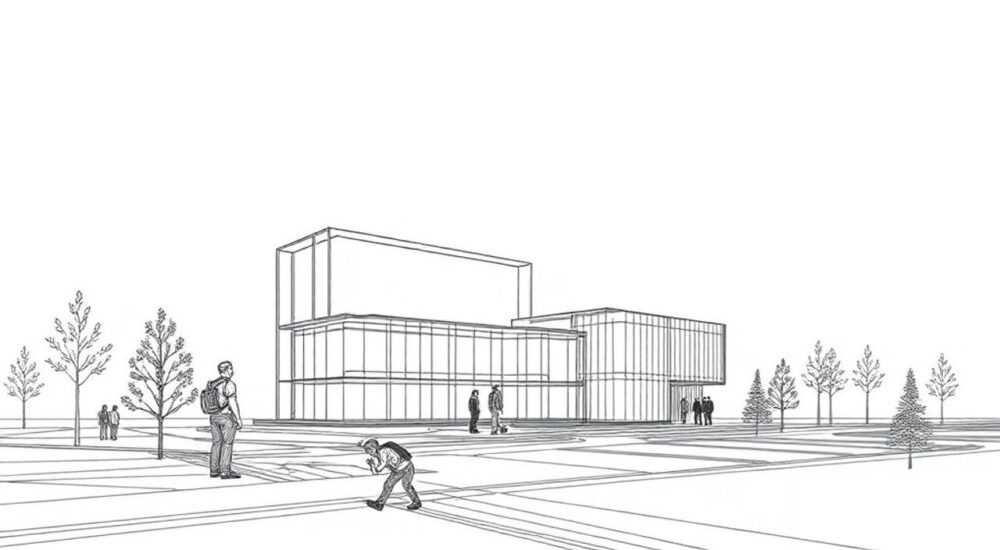
Создание чертежа в AutoCAD — это фундаментальный навык для инженеров, архитекторов и проектировщиков. Независимо от того, работаете ли вы в строительстве, машиностроении или промышленном дизайне, правильный старт проекта определяет его точность и эффективность на всех последующих этапах. Многие новички сталкиваются с путаницей: с чего начать? Какие настройки обязательны? Как избежать типичных ошибок, которые потом «вылезут» при печати или передаче файла заказчику?
Чтобы правильно начать чертеж в AutoCAD, создайте новый файл на основе шаблона (DWT), настройте единицы измерения, масштаб вывода, слои и границы листа. Главное — не приступать к рисованию без предварительной подготовки пространства модели и листа.
Начало работы с чертежом в AutoCAD требует не спешки, а системного подхода. Первые действия — это не просто клики по интерфейсу, а закладка основы всего проекта. Ошибка на старте может повлечь за собой переработку сотен элементов, проблемы с совместимостью файлов и сбои при экспорте. В этой статье мы подробно разберём каждый шаг от запуска программы до первого контура, покажем, как использовать шаблоны, настраивать среду и избегать подводных камней.
Содержание статьи:
- Выбор правильного шаблона для нового чертежа
- Как создать и сохранить шаблон
- Основные настройки чертежа: единицы, масштаб, формат
- Масштаб чертежа: 1:1 — золотое правило
- Организация пространства модели и листа
- Шаги перехода к листу
- Аннотативные стили: почему они важны
- Работа со слоями: структура и стандарты
- Рекомендуемая структура слоёв по ГОСТ и международной практике
- Инструменты и панели: настройка интерфейса под задачу
- Полезные команды для быстрого старта
- Типичные ошибки при старте чертежа и как их избежать
- Ошибка 1: Чертёж без шаблона
- Ошибка 2: Работа в масштабе, отличном от 1:1
- Ошибка 3: Отсутствие структуры слоёв
- Ошибка 4: Игнорирование аннотативных стилей
- Экспертное мнение
- Вопросы и ответы
- Заключение
Выбор правильного шаблона для нового чертежа
Первый шаг при создании чертежа — выбор шаблона (.DWT). Шаблон — это заранее подготовленный файл, содержащий базовые настройки: единицы измерения, слои, текстовые стили, размерные стили, типы линий и даже рамки формата А4, А3 и т.д. Использование шаблона экономит часы ручной настройки и обеспечивает соответствие корпоративным или отраслевым стандартам.
AutoCAD поставляется с набором встроенных шаблонов: acad.dwt (метрический), acadiso.dwt (международный стандарт ISO), acad.dwg (английская система мер). Для большинства пользователей в России рекомендуется начинать с acadiso.dwt, так как он соответствует ГОСТ и использует миллиметры как основную единицу.
- acadiso.dwt — метрическая система, масштаб 1:1, ориентирован на ISO и ГОСТ;
- acad.dwt — дюймовая система, используется в США и странах с имперской системой;
- architectural.dwt — специализированный шаблон для архитектурных проектов;
- mechanical.dwt — для машиностроительных чертежей с предустановленными допусками и обозначениями.
Если ваша организация использует собственные стандарты, настоятельно рекомендуется разработать внутренний шаблон. Он может включать фирменные рамки, логотипы, стандарты оформления, предопределённые слои и макросы. Такой шаблон становится единым источником истины для всей команды.
«Не начинайте ни один проект с чистого листа. Даже если вы работаете один, создайте свой шаблон — это сэкономит вам минимум 30% времени на каждом чертеже.» — Дмитрий Кузнецов, главный инженер-проектировщик, 12 лет опыта в AutoCAD
Как создать и сохранить шаблон
- Откройте новый чертёж на основе acadiso.dwt.
- Настройте слои, стили текста, размеров, типы линий и границы листа.
- Добавьте рамку и основную надпись по ГОСТ 2.104–2006.
- Сохраните файл через Файл → Сохранить как → Шаблон чертежа (*.dwt).
- Назовите файл, например, company_standard_gost.dwt, и укажите папку шаблонов AutoCAD.
Полезно знать: Путь к папке шаблонов можно найти в Параметры → Файлы → Расположение файлов шаблонов чертежей. Добавление шаблона в эту папку позволяет вызывать его через Новый из стартового экрана.
Основные настройки чертежа: единицы, масштаб, формат
После выбора шаблона необходимо убедиться, что все ключевые параметры соответствуют требованиям проекта. Даже если шаблон уже настроен, всегда проверяйте:
- единицы измерения (UNITS);
- масштаб чертежа и вывода;
- размеры листа и ориентацию (альбомная/книжная);
- систему координат (WCS/LCS).
Команда UNITS открывает диалоговое окно, где можно задать:
- тип единиц — десятичные, архитектурные, инженерные;
- точность — количество знаков после запятой;
- угловые единицы — градусы, радианы, грады;
- направление нуля — по умолчанию восток (ось X), но можно изменить на север для топографии;
- масштаб вставки — важно при импорте блоков из других чертежей.
Для чертежей по ГОСТ рекомендуется:
Параметр |
Рекомендуемое значение |
|---|---|
Тип единиц |
Десятичные |
Точность |
0.0 или 0.00 (в зависимости от требований) |
Угловые единицы |
Градусы |
Точность углов |
0 град |
Направление нуля |
Восток (по умолчанию) |
Масштаб чертежа: 1:1 — золотое правило
В AutoCAD все объекты должны чертиться в натуральную величину (1:1), независимо от того, как они будут напечатаны. Это означает, что если стена имеет длину 5 метров, вы чертите её длиной 5000 мм. Масштабирование для печати выполняется в пространстве листа (layout), а не в модели.
Полезно знать: Работа в масштабе 1:1 исключает ошибки при измерениях, расчётах площадей и объёмов. Если вы начинаете чертить в масштабе 1:100, вы потеряете точность и усложните работу с аннотациями.
Организация пространства модели и листа
AutoCAD использует две основные рабочие области: Модель (Model) и Лист (Layout). Пространство модели — это «рабочий цех», где вы создаёте геометрию в реальных размерах. Пространство листа — это «полигон для печати», где вы компонуете виды, добавляете рамки, размеры и текст.
Шаги перехода к листу
- Переключитесь на вкладку Layout1 (или создайте новую через ПКМ → Новый лист).
- Удалите стандартный видовой экран (viewport), если он не нужен.
- Вставьте рамку формата (можно как блок или внешнюю ссылку).
- Создайте новый видовой экран командой MVIEW.
- Настройте масштаб внутри viewport: двойной клик → ZOOM → масштаб, например, 1:50.
Важно понимать, что все аннотации (текст, размеры, таблицы) должны быть пропорциональны масштабу вывода. Для этого используется функция Аннотативные объекты.
Аннотативные стили: почему они важны
Аннотативный текст или размер автоматически меняет свой размер в зависимости от масштаба видового экрана. Например, если вы установили высоту текста 3.5 мм при масштабе 1:50, при переключении на 1:100 он останется визуально таким же.
- Включите аннотативность в панели «Свойства» или при создании стиля.
- Добавьте масштаб (например, 1:50, 1:100) в список аннотативных масштабов.
- Проверьте отображение в разных viewport’ах.
«Забудьте про ручное масштабирование текста. Аннотативные стили — это must-have для любого профессионала. Они спасают при многомасштабных чертежах.» — Елена Петрова, CAD-менеджер в строительной компании, 9 лет опыта
Работа со слоями: структура и стандарты
Слои (Layers) — это основа организации чертежа. Они позволяют группировать объекты по типу, цвету, толщине линии и управлению видимостью. Без правильной структуры слоёв чертёж быстро превращается в «макаронник».
Рекомендуемая структура слоёв по ГОСТ и международной практике
Имя слоя |
Цвет |
Тип линии |
Назначение |
|---|---|---|---|
0-WALLS |
7 (белый/серый) |
Continuous |
Несущие стены |
1-DOORS |
4 (синий) |
Continuous |
Двери |
2-WINDOWS |
4 (синий) |
Dashed |
Окна |
3-DIM |
252 (серый тонкий) |
Continuous |
Размеры |
4-TEXT |
143 (серый светлый) |
Continuous |
Текстовые пояснения |
X-HATCH |
8 (коричневый) |
Continuous |
Штриховка |
Префиксы (например, 0-, 1-) помогают сортировать слои по порядку. Слой 0 обычно зарезервирован для блоков, поэтому лучше использовать 0-WALLS вместо просто WALLS.
Полезно знать: Не называйте слои по цвету (например, RED-LINE). Цвет должен быть свойством слоя, а не его идентификатором. Используйте семантические имена, понятные любому коллеге.
Инструменты и панели: настройка интерфейса под задачу
AutoCAD предлагает гибкую настройку рабочего пространства. При старте выберите подходящее рабочее пространство: Черчение и аннотирование, 3D-моделирование или Классическое AutoCAD.
Для 2D-чертежей оптимально — Черчение и аннотирование. Оно скрывает лишние 3D-инструменты и выводит на передний план команды для линий, размеров, текста и слоёв.
Полезные команды для быстрого старта
- L — Line (линия);
- C — Circle (окружность);
- REC — Rectangle (прямоугольник);
- LA — Layer Properties Manager (менеджер слоёв);
- DIM — Dimension Style Manager;
- Z — Zoom (часто используется как Z + Enter + A + Enter — полный обзор).
Настройте панель быстрого доступа (QAT) в верхнем левом углу: добавьте команды «Сохранить», «Отменить», «Повторить», «Свойства», «Менеджер слоёв». Это ускорит работу без перехода в меню.
Полезно знать: Используйте сочетания клавиш. Например, Ctrl+1 — панель «Свойства», Ctrl+2 — «Инструменты», Ctrl+9 — показ/скрытие строки команд. Эти комбинации экономят до 15% времени при активной работе.
Типичные ошибки при старте чертежа и как их избежать
Даже опытные пользователи иногда допускают фатальные ошибки на старте. Вот самые распространённые:
Ошибка 1: Чертёж без шаблона
Начинающие часто создают чертёж через «Новый → Открыть пустой чертёж», игнорируя шаблоны. В результате — отсутствие слоёв, неверные единицы, нет аннотативности.
Решение: Всегда используйте шаблон. Даже если его нет — создайте минимальный: acadiso.dwt + слои + рамка.
Ошибка 2: Работа в масштабе, отличном от 1:1
Пользователи, привыкшие к бумажным чертежам, могут начать рисовать стену 5 метров как линию длиной 50 мм (в масштабе 1:100). Это ломает все расчёты и экспорт.
Решение: Всегда чертите в реальных миллиметрах. Масштаб применяется только при выводе на печать.
Ошибка 3: Отсутствие структуры слоёв
Все объекты на слое 0, разноцветные линии, смешанные типы — такой чертёж невозможно передать другому специалисту.
Решение: Создайте структуру слоёв до начала рисования. Используйте префиксы и стандарты.
Ошибка 4: Игнорирование аннотативных стилей
Текст и размеры приходится вручную масштабировать под каждый вид, что приводит к ошибкам и несоответствиям.
Решение: Включите аннотативность для текстовых и размерных стилей. Настройте масштабы один раз — и забудьте о проблемах.
«Самая частая ошибка — это желание быстрее начать рисовать. Проектирование — это не искусство, а инженерия. Быстрее не значит лучше.» — Артём Лебедев, руководитель BIM-отдела, 15 лет в CAD
Экспертное мнение
«Начало чертежа в AutoCAD — это как закладка фундамента дома. Вы можете построить красивый дом, но если фундамент треснул, всё рухнет. Я вижу, как молодые специалисты бросаются рисовать, не настроив слои, не проверив единицы. Потом они теряют по 2–3 часа на исправление, которое можно было предотвратить за 5 минут.»
«Советую создать чек-лист: 1) шаблон, 2) единицы, 3) слои, 4) аннотативность, 5) рамка. Пройдите его перед каждым проектом. За год это сэкономит вам несколько рабочих дней.»
— Оксана Миронова, ведущий конструктор в проектном институте, 18 лет опыта
Вопросы и ответы
Можно ли начать чертёж без шаблона?
Да, технически можно. Но вы потратите время на ручную настройку, которая есть в любом шаблоне. Это неэффективно и повышает риск ошибок. Лучше создать и использовать шаблон.
Какой формат листа выбрать: А3 или А4?
Выбор зависит от сложности чертежа. А4 (210×297 мм) — для простых схем, А3 (297×420 мм) — для планов зданий, узлов. В AutoCAD можно использовать несколько листов с разными форматами в одном файле.
Нужно ли сразу настраивать 3D-вид, если черчу 2D?
Нет. Для 2D-чертежей достаточно рабочего пространства «Черчение и аннотирование». 3D-инструменты можно подключить позже, если потребуется.
Что делать, если я начал чертить, а потом понял, что единицы не те?
Если вы чертили в дюймах, а нужно в мм, используйте команду SCALE с коэффициентом 25.4. Но лучше начать заново на правильном шаблоне, чтобы избежать неточностей.
Можно ли использовать один и тот же чертёж для разных масштабов вывода?
Да, именно для этого и нужны видовые экраны в пространстве листа. Вы можете иметь один вид в масштабе 1:50, другой — 1:20, все на одном листе, с общими аннотациями.
Заключение
Начать чертёж в AutoCAD — значит не просто открыть программу и провести первую линию. Это комплексная процедура, включающая выбор шаблона, настройку единиц, организацию слоёв, подготовку пространства листа и интерфейса. Каждый шаг влияет на качество, точность и удобство дальнейшей работы.
Правильный старт исключает множество ошибок, экономит время и делает чертёж пригодным для командной работы, печати и экспорта в BIM-системы. Автоматизация через шаблоны, использование аннотативных стилей и соблюдение принципа 1:1 — это не просто рекомендации, а стандарты профессионального проектирования.
Чтобы ваш чертёж был успешным, относитесь к его началу как к подготовке к операции: всё должно быть на своих местах, проверено и готово к использованию. Тогда процесс пойдёт гладко, а результат будет соответствовать самым высоким требованиям.
- Всегда начинайте с шаблона .DWT, соответствующего ГОСТ или отраслевому стандарту.
- Чертите в масштабе 1:1, независимо от масштаба печати.
- Настройте слои до начала рисования — это основа порядка в чертеже.
- Используйте аннотативные стили для текста и размеров.
- Подготовьте пространство листа с видовыми экранами нужного масштаба.
⚠️ Дисклеймер — нажмите, чтобы развернуть
Материалы, опубликованные в разделе «Блог» на сайте RU DESIGN SHOP (rudesignshop.ru), носят исключительно информационный и ознакомительный характер и не являются руководством к действию, финансовой рекомендацией, медицинской услугой, ветеринарным назначением либо рекламой товаров и услуг, включая азартные игры. Публикации не содержат призывов к участию в азартных играх и не направлены на продвижение соответствующих операторов.
Безопасность применения товаров и веществ: при использовании строительных материалов, бытовой химии, пестицидов и агрохимикатов необходимо строго следовать инструкциям производителя и действующему законодательству Российской Федерации, включая Федеральный закон РФ от 19.07.1997 № 109-ФЗ «О безопасном обращении с пестицидами и агрохимикатами».
Упоминание товарных знаков, брендов и организаций носит исключительно информационный характер и не означает наличие партнёрских отношений или одобрения со стороны правообладателей.
Материалы, содержащие сведения о медицинских, ветеринарных или косметических средствах, представлены в справочных целях и не являются медицинской консультацией или назначением. Перед применением рекомендуется обратиться к врачу, ветеринарному специалисту или иному сертифицированному профессионалу.
Возрастные ограничения: материалы, содержащие сведения о продукции категории 18+, включая алкоголь или азартные игры, предназначены исключительно для совершеннолетней аудитории и публикуются в информационных целях.
Правовая ответственность: решения, принятые на основе опубликованной информации, пользователь принимает самостоятельно и на свой риск; редакция и авторы несут ответственность в пределах, установленных законодательством Российской Федерации.
Редакция не допускает публикаций, содержащих пропаганду экстремизма, терроризма, наркотических средств или суицида; подобные материалы подлежат немедленному удалению.
Упоминание организаций с ограниченным статусом: компания Meta Platforms Inc. (социальные сети Facebook и Instagram) признана экстремистской организацией решением суда РФ, её деятельность запрещена на территории Российской Федерации; любые упоминания приводятся исключительно в информационных целях.
Авторские права и источники: информация собирается из открытых источников; её актуальность указывается на дату публикации и может изменяться.
Изображения и иллюстрации используются на условиях, разрешённых правообладателями. При возникновении претензий редакция готова оперативно рассмотреть обращение и внести необходимые изменения.
Персональные данные и cookies: сайт использует cookies и обрабатывает персональные данные пользователей в соответствии с Федеральным законом № 152-ФЗ «О персональных данных» и Политикой конфиденциальности RU DESIGN SHOP.
Мнения авторов могут не совпадать с позицией государственных органов или коммерческих организаций, упомянутых в материалах.
РЕКОМЕНДУЕМ
Товары от российских производителей
-3%
Встраиваемый светильник QUASAR 55 FLAT SN032
Первоначальная цена составляла 2950 руб..2860 руб.Текущая цена: 2860 руб..

-3%
