Скидка 5% на первый заказ — RDS5




Как начать чертить в автокаде
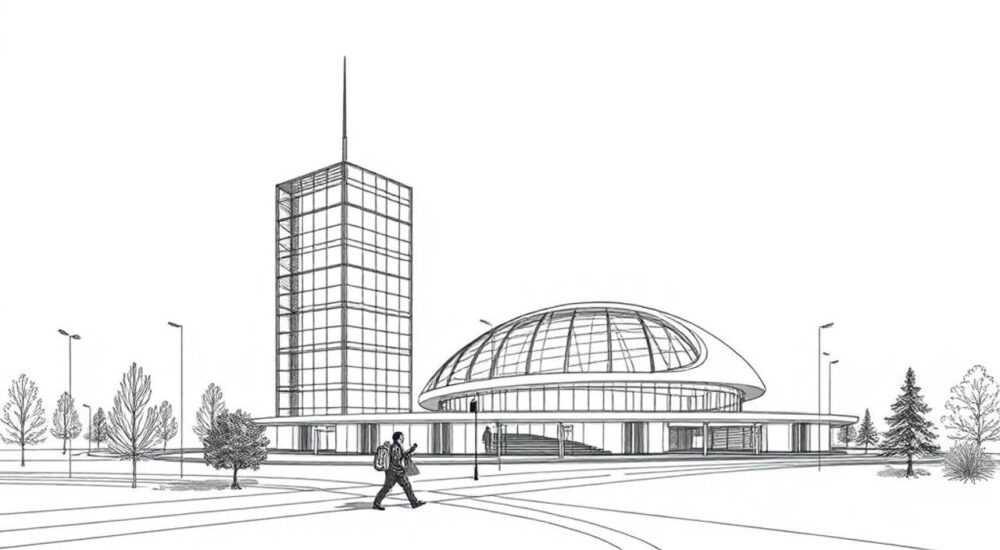
Чертеж в AutoCAD — это фундамент проектирования в архитектуре, строительстве и инженерии. Программа позволяет создавать точные 2D-чертежи и сложные 3D-модели, но начинающим пользователям может показаться перегруженной интерфейсом и обилием инструментов. Главное при старте — понять базовую логику работы: чертёж строится не «на глаз», а с использованием привязок, слоёв, размеров и команд, что обеспечивает высокую точность и возможность последующего редактирования.
Начинать чертить в AutoCAD нужно с освоения интерфейса и базовых команд: ЛИНИЯ, ОКРУЖНОСТЬ, СМЕНА, ПРЯМОУГОЛЬНИК. Рекомендуется использовать объектные привязки и работать со слоями для структурирования чертежа.
Содержание статьи:
- Освоение интерфейса AutoCAD
- Настройка начального рабочего пространства
- Базовые команды для начала черчения
- Горячие клавиши для эффективной работы
- Пошаговый процесс создания первого чертежа
- Как сохранить и экспортировать чертёж
- Работа со слоями и организация проекта
- Инструменты точности: привязки, сетка, ортогональность
- Пример использования привязок
- Типичные ошибки новичков и как их избежать
- Экспертное мнение
- Вопросы и ответы
- Заключение
Освоение интерфейса AutoCAD
После запуска AutoCAD перед вами открывается рабочая среда, состоящая из нескольких ключевых элементов: лента (лента вкладок), строка меню, панель быстрого доступа, область черчения, строка состояния и командная строка. Лента — центральный элемент управления, содержащий вкладки, такие как «Главная», «Вставка», «Аннотации» и «Вид». Каждая вкладка объединяет группы инструментов по функциональному признаку.
Командная строка расположена внизу экрана и играет критическую роль. Именно здесь можно вводить команды вручную, например LINE или CIRCLE, что часто быстрее, чем кликать по иконкам. Для новичков полезно одновременно наблюдать за подсказками в командной строке — они указывают, чего ждёт от вас программа на каждом этапе выполнения команды.
Строка состояния в нижней части окна содержит кнопки режимов: ОРТО, ОСНАП, ОТС, ДИНАМИКА. Эти кнопки управляют режимами точности и привязки. Их активация или деактивация напрямую влияет на поведение курсора и точность построений. Например, включённый режим ОРТО ограничивает движение курсора по горизонтали и вертикали, что удобно при черчении стен или осей.
Полезно знать: Вы можете настроить интерфейс AutoCAD под себя: скрывать ленту, переходить на классическое меню или использовать пользовательские рабочие пространства (например, «Черчение и аннотации», «3D-моделирование»).
Настройка начального рабочего пространства
При первом запуске рекомендуется выбрать рабочее пространство «Черчение и аннотации». Оно оптимизировано для 2D-проектирования и содержит все необходимые инструменты в удобной компоновке. Чтобы изменить рабочее пространство, используйте выпадающий список в правом нижнем углу ленты.
- Перейдите в «Вид» → «Рабочие пространства» → «Черчение и аннотации».
- Убедитесь, что включены сетка (F7) и шаг (F9), если требуется визуальная ориентация.
- Откройте палитру «Свойства» (CTRL+1) — она позволяет быстро изменять параметры выбранных объектов.
Базовые команды для начала черчения
Чтобы начать чертить, необходимо освоить несколько ключевых команд. Они составляют основу 80% повседневных задач в AutoCAD. Все команды можно вызывать тремя способами: через ленту, контекстное меню или вводом в командной строке. Последний способ — самый быстрый и профессиональный.
- ЛИНИЯ (LINE) — команда для построения отрезков. Введите LINE, укажите первую точку, затем вторую, и так далее. Нажмите Enter для завершения.
- ПРЯМОУГОЛЬНИК (RECTANG) — создаёт прямоугольник по двум диагональным точкам. Полезен для планов помещений.
- ОКРУЖНОСТЬ (CIRCLE) — строит окружность по центру и радиусу, диаметру или другим вариантам.
- СМЕНА (OFFSET) — создаёт параллельные копии объектов на заданном расстоянии. Незаменима при черчении стен.
- ОБРЕЗАТЬ (TRIM) — обрезает объекты до границы других объектов. Работает в паре с командой УДЛИНИТЬ.
- КОПИРОВАТЬ (COPY) и ПОВЕРНУТЬ (ROTATE) — для дублирования и вращения элементов.
«Начинайте с команд LINE, OFFSET и TRIM — они покрывают большинство задач при создании архитектурных планов. Освоив их, вы сможете построить любой базовый чертёж.» — Алексей, инженер-проектировщик
Горячие клавиши для эффективной работы
Использование сочетаний клавиш значительно ускоряет работу. Вот основные:
Клавиша / Сочетание |
Функция |
|---|---|
F2 |
Открыть окно текстового экрана (история команд) |
F3 |
Вкл/выкл объектные привязки (ОСНАП) |
F8 |
Вкл/выкл ортогональный режим (ОРТО) |
Ctrl+C / Ctrl+V |
Копировать / Вставить |
Ctrl+Z |
Отменить последнее действие |
Space |
Повтор последней команды |
Пошаговый процесс создания первого чертежа
Представьте, что вы создаёте простой план комнаты размером 4×5 метров. Этот пример поможет закрепить навыки на практике.
- Запустите AutoCAD и выберите шаблон acad.dwt (метрический).
- Введите команду RECTANG, укажите первую точку (0,0), вторую — @4000,5000 (в миллиметрах).
- Используйте OFFSET с расстоянием 150 мм, чтобы создать внутренний контур стен.
- Примените команду TRIM, чтобы обрезать лишние линии в углах.
- Добавьте дверной проём: используйте LINE, чтобы провести разрыв в одной из сторон.
- Нанесите размеры с помощью панели «Аннотации» — команда ЛИНЕЙНЫЙ РАЗМЕР.
Полезно знать: Все размеры в AutoCAD по умолчанию указываются в миллиметрах. Если вы работаете в метрах, просто умножайте значения на 1000 (например, 5 м = 5000 мм).
Как сохранить и экспортировать чертёж
После завершения чертежа его необходимо сохранить. Используйте формат DWG — родной для AutoCAD. Для передачи заказчику или печати можно экспортировать в PDF:
- Файл → Сохранить как → выберите место и имя файла.
- Для PDF: Файл → Печать → В качестве устройства выберите «DWG To PDF.pc3».
- Настройте масштаб (например, 1:100) и область печати (окно).
- Нажмите «Печать» и укажите путь для сохранения PDF.
Работа со слоями и организация проекта
Слои — один из самых важных инструментов в AutoCAD. Они позволяют группировать объекты по типу (стены, мебель, размеры, электрика), управлять видимостью, цветом и печатью. Без слоёв чертёж быстро становится нечитаемым.
Чтобы открыть диспетчер слоёв, введите LA или найдите кнопку на вкладке «Главная» → «Слои». Создайте следующие слои:
- WALLS — для стен, цвет красный, тип линии сплошной.
- DOORS — для дверей, цвет синий.
- DIMS — для размеров, цвет зелёный.
- FURNITURE — для мебели, цвет серый.
После создания слоя выделите объекты и назначьте им нужный слой через панель «Свойства» или выпадающий список на ленте. Это позволяет быстро скрывать, блокировать или изменять стиль целых групп объектов.
«Профессионалы никогда не чертят всё на слое 0. Чёткая структура слоёв — признак качественного проекта и обязательное требование при работе в команде.» — Марина, BIM-координатор
Инструменты точности: привязки, сетка, ортогональность
AutoCAD — не графический редактор. Здесь важна не эстетика, а точность. Поэтому без инструментов точности работа невозможна. Основные из них:
- Объектные привязки (ОСНАП) — позволяют точно зацепиться за концы, середины, центры и другие ключевые точки объектов.
- Полярное отслеживание — помогает чертить под заданными углами (30°, 45°, 90° и т.д.).
- Динамический ввод (ДИНАМИКА) — показывает координаты и расстояния рядом с курсором.
- Шаг курсора (F9) — ограничивает движение курсора дискретными шагами.
Чтобы настроить ОСНАП, щёлкните правой кнопкой по кнопке «ОСНАП» в строке состояния. Рекомендуется включить: Конец, Середина, Центр, Пересечение, Перпендикуляр. Избегайте избыточного количества включённых привязок — это может замедлить работу.
Пример использования привязок
Допустим, вы хотите провести линию точно от середины одной стены к центру окружности. Включите ОСНАП, активируйте команду LINE, наведите курсор на середину отрезка — появится маркер «Середина». Щёлкните, затем наведите на центр круга — появится «Центр». Завершите команду. Линия будет построена с математической точностью.
Полезно знать: Если привязки «не работают», проверьте, включён ли режим F3 (ОСНАП) и нет ли активной привязки к временным точкам (например, от ТРАНС). Иногда помогает перезапуск команды.
Типичные ошибки новичков и как их избежать
Начинающие пользователи часто сталкиваются с проблемами, которые легко предотвратить. Ниже — наиболее распространённые ошибки и пути их решения.
- Чертят без слоёв — всё на одном слое, что затрудняет редактирование. Решение: сразу создавайте слои и распределяйте объекты.
- Не используют привязки — «рисуют на глаз», что приводит к неточностям. Решение: всегда включайте ОСНАП и ОРТО при черчении.
- Забывают сохраняться — потеря данных при сбое. Решение: включите автосохранение (в параметрах: Интервал автосохранения — 5 минут).
- Игнорируют командную строку — не читают подсказки. Решение: приучите себя смотреть в командную строку — она подскажет, что делать дальше.
- Масштабируют объекты — вместо правильного черчения в натуральную величину. В AutoCAD всё чертится 1:1, вне зависимости от размера.
Ошибка |
Последствия |
Решение |
|---|---|---|
Работа без слоёв |
Сложно редактировать, фильтровать, печатать |
Создайте структуру слоёв до начала черчения |
Выключенные привязки |
Неточности, разрывы в линиях |
Всегда включайте ОСНАП и ОРТО |
Чертёж в масштабе |
Ошибки при размерах и экспортe |
Чертите 1:1, масштаб применяется только при печати |
Экспертное мнение
Успешное освоение AutoCAD требует системного подхода. Начинайте с малого: один чертёж, одна команда, один принцип. Не пытайтесь выучить всё сразу. Лучше глубоко понять 5–7 команд, чем поверхностно пройти 30.
Регулярная практика важнее теории. Ежедневные 20 минут за чертежом принесут больше пользы, чем двухчасовой разовый сеанс. Используйте реальные задачи: планировка своей комнаты, чертёж стола, схема электропроводки.
Автоматизация — следующий уровень. После освоения базы переходите к шаблонам, блокам, внешним ссылкам и LISP-программированию. Но сначала — прочный фундамент. Помните: хороший чертёж — это не красивый, а точный, структурированный и легко читаемый другими специалистами.
Вопросы и ответы
Какой шаблон выбрать при старте?
Для метрической системы используйте acad.dwt, для дюймовой — acadiso.dwt. Шаблон задаёт единицы измерения, формат листа и настройки по умолчанию.
Почему линии не соединяются в углах?
Чаще всего причина — отключённые привязки или неточное указание точек. Убедитесь, что включены ОСНАП и ОРТО, и повторите построение.
Можно ли учиться по YouTube-урокам?
Да, но выбирайте каналы с практическими примерами и современной версией AutoCAD. Избегайте уроков, где используются устаревшие интерфейсы или методы.
Нужно ли знать английский для работы в AutoCAD?
Не обязательно. Русифицированная версия полностью функциональна. Однако знание английских команд (LINE, CIRCLE) полезно при поиске решений в интернете.
Как быстро выучить команды?
Используйте карточки с командами и горячими клавишами. Практикуйтесь, повторяя одни и те же действия до автоматизма. Через 10–15 часов вы начнёте работать намного быстрее.
Заключение
Начать чертить в AutoCAD проще, чем кажется. Главное — не бояться интерфейса и действовать пошагово. Освойте интерфейс, выучите 5–7 базовых команд, используйте слои и привязки, и уже через неделю вы сможете создавать полноценные чертежи. Автосохранение, регулярная практика и внимание к деталям — залог успеха.
AutoCAD — мощный инструмент, но его сила раскрывается только при системном подходе. Начните с малого, закрепляйте навыки на практике и постепенно переходите к сложным проектам.
- Всегда чертите в натуральную величину (1:1), масштаб применяется при печати.
- Используйте слои для организации чертежа и повышения эффективности.
- Включайте ОСНАП и ОРТО — это основа точного черчения.
- Освойте командную строку — она ускоряет работу и даёт контроль над процессом.
- Практикуйтесь ежедневно, даже по 15–20 минут.
⚠️ Дисклеймер — нажмите, чтобы развернуть
Материалы, опубликованные в разделе «Блог» на сайте RU DESIGN SHOP (rudesignshop.ru), носят исключительно информационный и ознакомительный характер и не являются руководством к действию, финансовой рекомендацией, медицинской услугой, ветеринарным назначением либо рекламой товаров и услуг, включая азартные игры. Публикации не содержат призывов к участию в азартных играх и не направлены на продвижение соответствующих операторов.
Безопасность применения товаров и веществ: при использовании строительных материалов, бытовой химии, пестицидов и агрохимикатов необходимо строго следовать инструкциям производителя и действующему законодательству Российской Федерации, включая Федеральный закон РФ от 19.07.1997 № 109-ФЗ «О безопасном обращении с пестицидами и агрохимикатами».
Упоминание товарных знаков, брендов и организаций носит исключительно информационный характер и не означает наличие партнёрских отношений или одобрения со стороны правообладателей.
Материалы, содержащие сведения о медицинских, ветеринарных или косметических средствах, представлены в справочных целях и не являются медицинской консультацией или назначением. Перед применением рекомендуется обратиться к врачу, ветеринарному специалисту или иному сертифицированному профессионалу.
Возрастные ограничения: материалы, содержащие сведения о продукции категории 18+, включая алкоголь или азартные игры, предназначены исключительно для совершеннолетней аудитории и публикуются в информационных целях.
Правовая ответственность: решения, принятые на основе опубликованной информации, пользователь принимает самостоятельно и на свой риск; редакция и авторы несут ответственность в пределах, установленных законодательством Российской Федерации.
Редакция не допускает публикаций, содержащих пропаганду экстремизма, терроризма, наркотических средств или суицида; подобные материалы подлежат немедленному удалению.
Упоминание организаций с ограниченным статусом: компания Meta Platforms Inc. (социальные сети Facebook и Instagram) признана экстремистской организацией решением суда РФ, её деятельность запрещена на территории Российской Федерации; любые упоминания приводятся исключительно в информационных целях.
Авторские права и источники: информация собирается из открытых источников; её актуальность указывается на дату публикации и может изменяться.
Изображения и иллюстрации используются на условиях, разрешённых правообладателями. При возникновении претензий редакция готова оперативно рассмотреть обращение и внести необходимые изменения.
Персональные данные и cookies: сайт использует cookies и обрабатывает персональные данные пользователей в соответствии с Федеральным законом № 152-ФЗ «О персональных данных» и Политикой конфиденциальности RU DESIGN SHOP.
Мнения авторов могут не совпадать с позицией государственных органов или коммерческих организаций, упомянутых в материалах.
РЕКОМЕНДУЕМ
Товары от российских производителей




