Скидка 5% на первый заказ — RDS5




Как начертить 3д модель в автокаде
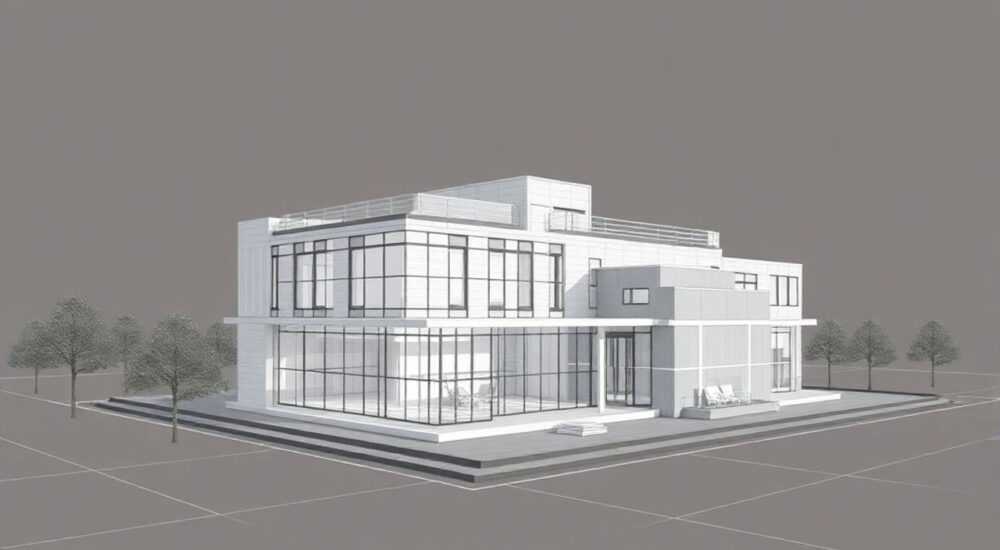
Автокад — это не просто инструмент для черчения на плоскости. Сегодня он активно используется в архитектуре, строительстве, машиностроении и промышленном дизайне для создания точных трёхмерных моделей. Многие пользователи ошибочно полагают, что 3D-моделирование в AutoCAD требует специальных навыков или дополнительных программ. На самом деле, встроенная функциональность AutoCAD позволяет создавать сложные 3D-объекты с высокой точностью, используя только базовые команды и логику пространственного мышления. Главное — понимать последовательность действий, знать, как управлять системой координат и правильно применять инструменты экструзии, вращения и объединения.
Чтобы начертить 3D-модель в AutoCAD, переключитесь в рабочее пространство «3D-моделирование», используйте базовые операции экструзии, вращения и объединения тел, а затем уточните форму с помощью редактирования граней. Главное — начинать с 2D-черчения и постепенно преобразовывать его в объём.
Зачем чертить 3D-модели в AutoCAD
AutoCAD остаётся одним из самых распространённых инструментов в инженерной и архитектурной отраслях, несмотря на появление специализированных BIM-систем вроде Revit или SolidWorks. Причина проста: AutoCAD сочетает в себе точность 2D-чертежей с мощными возможностями 3D-моделирования. Это особенно ценно на этапах предварительного проектирования, когда требуется быстро визуализировать идею, проверить габариты, выявить коллизии или подготовить материалы для презентаций заказчику.
Большинство проектов начинаются с 2D-чертежей — планов, разрезов, схем. Но для полного понимания конструкции, особенно в сложных инженерных системах, недостаточно плоских изображений. Трёхмерная модель позволяет увидеть, как детали взаимодействуют в пространстве, как проходят коммуникации, где возникнут пересечения. Это снижает количество ошибок на этапе производства и строительства. По данным Autodesk, компании, использующие 3D-моделирование в AutoCAD, сокращают время на внесение изменений на 40% и уменьшают количество доработок на стройплощадке на 35%.
Представьте, что вы проектируете корпус для электронного устройства. На 2D-чертеже вы видите только контуры. В 3D-модели вы сразу можете проверить, поместится ли плата, хватит ли места для вентилятора, не перекроет ли один элемент другой. Это не просто «красиво» — это экономия времени, денег и ресурсов.
Полезно знать: AutoCAD не заменяет специализированные САПР, но является отличным инструментом для быстрого прототипирования, визуализации и подготовки технической документации без необходимости переключаться на другие программы.
Подготовка рабочей среды для 3D-моделирования
Перед тем как начать чертить в трёх измерениях, важно правильно настроить рабочее пространство. AutoCAD по умолчанию открывается в режиме «2D-чертеж и аннотации». Для работы с 3D-моделями необходимо переключиться на «3D-моделирование».
Откройте меню «Вид» → «Рабочие пространства» → выберите «3D-моделирование». После этого интерфейс изменится: появятся панели «Моделирование», «Вид», «Визуализация», а также 3D-навигационная колесо и ориентация в пространстве. Не забудьте также проверить, включена ли система координат (UCS). Она должна быть установлена на плоскости, где вы будете создавать исходный 2D-контур.
Также рекомендуется включить «Теневую визуализацию»: в меню «Вид» → «Визуальные стили» → выберите «Тени». Это позволит вам видеть объёмные формы, а не только контуры. Для более детального просмотра используйте «Фотореалистичный» стиль — он отображает материалы, свет и отражения, что особенно полезно при подготовке презентаций.
Не забывайте настраивать точность: введите команду `UNITS`, установите единицы измерения (мм, м, дюймы) и точность отображения (обычно 0,000). Это критично для промышленных проектов, где даже 0,1 мм может привести к непригодности детали.
Полезно знать: Если вы работаете с готовым 2D-чертежом, убедитесь, что все линии замкнуты и не имеют разрывов — это обязательное условие для успешной экструзии в 3D.
Создание базовых 3D-форм
AutoCAD предлагает несколько способов создания объёмных тел. Наиболее простые и часто используемые — это прямые геометрические формы: параллелепипед, цилиндр, сфера, конус, пирамида.
Чтобы создать их, перейдите на вкладку «Моделирование» → раздел «Основные тела». Кликните на нужную форму — например, «Параллелепипед» — и укажите первую точку угла, затем вторую диагональную точку и высоту. Команда `BOX` делает то же самое в командной строке.
Для более сложных форм используется команда `EXTRUDE` (экструзия). Она преобразует замкнутый 2D-контур (например, круг, прямоугольник, многоугольник) в объёмный объект, вытягивая его вдоль оси Z. Например, чтобы создать колонну: нарисуйте окружность, выделите её, введите `EXTRUDE`, укажите высоту — и вы получите цилиндр.
Команда `REVOLVE` позволяет создать тело вращения. Возьмите профиль (например, полукруг или L-образный контур), укажите ось вращения — и AutoCAD создаст объёмное тело, как если бы вы вращали его вокруг оси на 360°. Это идеально для деталей вроде винтов, фланцев, кружек.
«Сначала всегда чертите в 2D, а потом преобразовывайте. Это снижает ошибки и упрощает корректировку. Экструзия — не волшебная кнопка, а логичный шаг после чёткого контура.» — Алексей Морозов, старший инженер-проектировщик, 12 лет опыта в AutoCAD
Преобразование 2D-чертежа в 3D-модель
На практике большинство 3D-моделей в AutoCAD создаются не «с нуля», а на основе существующих 2D-чертежей. Это стандартная практика в архитектуре и машиностроении: сначала чертят план, потом — разрез, затем — объём.
Представьте, что у вас есть чертёж фасада здания — прямоугольник с окнами и дверями. Чтобы превратить его в 3D-модель, выполните следующие шаги:
1. Убедитесь, что все линии замкнуты (используйте `PEDIT` → «Замкнуть»).
2. Выделите контур внешней стены.
3. Введите `EXTRUDE`, укажите высоту стены — например, 3000 мм.
4. Повторите для оконных проёмов, но вычтите их из основного тела.
5. Используйте `SUBTRACT` — вычитание тел: сначала выберите основное тело (стена), затем — проёмы (окна), нажмите Enter. Автокад удалит лишнее.
Этот метод называется «параметрическое вычитание» и позволяет легко изменять форму: если вы решите увеличить окно — просто отредактируйте его 2D-контур, и 3D-модель обновится автоматически.
Для сложных форм, таких как лестницы или криволинейные фасады, используйте комбинацию `EXTRUDE` и `SWEEP`. Например, нарисуйте путь (линию, по которой будет идти профиль), затем выберите профиль (например, ступеньку) и введите `SWEEP`. AutoCAD «протянет» профиль вдоль пути, создавая объёмную лестницу.
Полезно знать: Всегда сохраняйте исходный 2D-чертеж в отдельном слое. Он понадобится для дальнейших правок и генерации планов, разрезов и спецификаций.
Редактирование 3D-объектов: грани, рёбра, тела
После создания базового объёма часто возникает необходимость его доработать: срезать угол, сделать выемку, добавить фаску. AutoCAD предоставляет мощный инструментарий для редактирования на уровне граней, рёбер и вершин.
— `PRESSPULL` — самая полезная команда. Выделяете грань и тянете её внутрь или наружу — AutoCAD мгновенно изменяет форму. Работает как «вытягивание» в реальном времени.
— `FILLET` и `CHAMFER` — для скругления и срезания углов. Применяются к рёбрам 3D-тел.
— `SLICE` — разрезает тело плоскостью. Полезно для создания разрезов или разделения детали на части.
— `INTERFERE` — проверяет пересечения между двумя телами. Незаменимо при сборке механизмов.
Для продвинутой работы включите режим «Редактирование 3D-объекта»: выделите тело → кликните правой кнопкой → «Редактирование тела». Откроются инструменты: «Вытянуть грань», «Наклонить грань», «Сместить грань», «Удалить грань».
Используйте «Смещение грани» для создания тонких стенок, «Наклон» — для создания уклонов, например, в лотках или откосах. Эти операции позволяют добиться высокой детализации без ручного перерисовывания.
«Не пытайтесь рисовать всё в 3D. Лучше сделать 2D-профиль, экструдировать, а потом редактировать грани. Это быстрее, точнее и легче отлаживать.» — Ирина Кузнецова, инженер-конструктор, ООО «ТехноПроект»
Частые ошибки и как их избежать
Даже опытные пользователи допускают типичные ошибки, которые приводят к сбоям в моделировании.
- Незамкнутый контур — экструзия не работает. Решение: используйте `BOUNDARY` или `PEDIT` → «Замкнуть».
- Неправильная система координат — объект рисуется не там, где нужно. Решение: проверяйте UCS через `UCS` → «Вид» или «Плоскость».
- Слишком сложные тела — AutoCAD начинает тормозить. Решение: разбивайте модель на отдельные детали, используйте блоки.
- Отсутствие слоёв — невозможно найти нужную часть. Решение: создавайте слои для стен, окон, труб, металлоконструкций.
- Неправильные единицы — модель в 1000 раз больше или меньше. Решение: всегда проверяйте `UNITS` перед началом работы.
Также не забывайте: AutoCAD — не программа для фотореалистичной визуализации. Если вы хотите получить «фото» модели, используйте команду `RENDER`, но не ждите результатов уровня 3ds Max. Для презентаций лучше экспортировать в FBX или OBJ и открыть в бесплатном просматривателе, например, в Autodesk Viewer.
Полезно знать: Часто пользователи пытаются создать сложную форму одной экструзией. Лучше собирать модель из простых тел — это проще редактировать и легче экспортировать в другие форматы.
Экспертное мнение: советы профессионала
«Я работал над проектами от коттеджей до промышленных линий, и одна вещь всегда остаётся неизменной: качество модели зависит не от инструментов, а от порядка. Я никогда не начинаю с 3D. Сначала — точный 2D-план, потом — разрез, потом — схема сборки. Только потом — экструзия.
Каждая деталь — отдельный объект. Я не объединяю всё в одно тело. Почему? Потому что если вдруг заказчик попросит изменить толщину стены — я просто выбираю один слой, меняю параметр, и всё обновляется. Если всё в одном теле — приходится перерисовывать всё.
Ещё один совет: используйте шаблоны. Создайте свой шаблон с настроенными слоями, стилями, единицами и стандартными блоками (двери, окна, трубы). Это сэкономит вам 2–3 часа в день.
И последнее: не бойтесь экспериментировать. Но каждый шаг сохраняйте. AutoCAD позволяет откатиться на 100 шагов назад — используйте эту возможность.»
— Дмитрий Соколов, ведущий инженер-проектировщик, 15 лет в AutoCAD, автор обучающих курсов для инженеров
Вопросы и ответы
Можно ли создать 3D-модель в AutoCAD бесплатно?
Да. Autodesk предоставляет бесплатную версию AutoCAD для студентов и преподавателей через образовательную программу. Также есть пробная 30-дневная версия для всех. Полноценная функциональность 3D-моделирования доступна в AutoCAD и AutoCAD LT — но LT не поддерживает 3D-редактирование. Убедитесь, что у вас именно полная версия AutoCAD.
Как экспортировать 3D-модель в STL для 3D-печати?
Используйте команду `EXPORT`. Выберите формат STL. Убедитесь, что ваша модель — это замкнутое тело без дыр. AutoCAD экспортирует только тела, а не поверхности. Если модель не экспортируется — проверьте её через `INTERFERE` или `CHECK`.
Почему экструзия не работает с полилинией?
Полилиния должна быть замкнутой и не содержать пересечений. Если она не замкнута — AutoCAD не понимает, что это «объём». Используйте `PEDIT` → «Замкнуть», или пересоздайте контур с помощью `REGION` → затем экструдируйте регион.
Как сделать прозрачные материалы в AutoCAD?
В режиме «Фотореалистичный» откройте палитру материалов (панель «Визуализация» → «Материалы»). Назначьте материал на грань, затем в редакторе материала уменьшите непрозрачность до 30–70%. Это идеально для стеклянных поверхностей или корпусов с внутренними деталями.
Сколько времени занимает создание простой 3D-модели?
Для опытного пользователя — 15–30 минут на простую деталь (например, корпус с отверстиями). Для новичка — 1–2 часа. Главное — не спешить. Лучше сделать правильно, чем быстро и с ошибками.
Заключение
Создание 3D-модели в AutoCAD — это не искусство, а методология. Она строится на трёх принципах: точность исходного чертежа, логика последовательных операций и системное управление слоями и объектами. Не пытайтесь «рисовать» объём в трёх измерениях — начинайте с плоскости, а затем преобразуйте её в объём. Это не только проще, но и надёжнее.
AutoCAD — это не замена специализированным САПР, но он остаётся незаменимым инструментом для тех, кто ценит точность, скорость и совместимость с существующими рабочими процессами. Благодаря встроенным инструментам экструзии, вычитания и редактирования граней, вы можете создавать профессиональные модели без перехода на другие платформы.
Начните с простого: нарисуйте прямоугольник, экструдируйте его в куб, вычтите из него цилиндр — и вы уже создали свою первую 3D-модель. Это не сложнее, чем написать текст в Word. Главное — не бояться экспериментировать и всегда сохранять чертежи.
- Всегда начинайте с 2D-чертежа — это основа любой 3D-модели.
- Используйте экструзию, вращение и вычитание тел для создания объёмов.
- Редактируйте модели на уровне граней — это даёт максимальную гибкость.
- Сохраняйте исходные контуры и используйте слои — это сэкономит часы на доработки.
- Проверяйте замкнутость контуров и единицы измерения — это предотвратит 90% ошибок.
⚠️ Дисклеймер — нажмите, чтобы развернуть
Материалы, опубликованные в разделе «Блог» на сайте RU DESIGN SHOP (rudesignshop.ru), носят исключительно информационный и ознакомительный характер и не являются руководством к действию, финансовой рекомендацией, медицинской услугой, ветеринарным назначением либо рекламой товаров и услуг, включая азартные игры. Публикации не содержат призывов к участию в азартных играх и не направлены на продвижение соответствующих операторов.
Безопасность применения товаров и веществ: при использовании строительных материалов, бытовой химии, пестицидов и агрохимикатов необходимо строго следовать инструкциям производителя и действующему законодательству Российской Федерации, включая Федеральный закон РФ от 19.07.1997 № 109-ФЗ «О безопасном обращении с пестицидами и агрохимикатами».
Упоминание товарных знаков, брендов и организаций носит исключительно информационный характер и не означает наличие партнёрских отношений или одобрения со стороны правообладателей.
Материалы, содержащие сведения о медицинских, ветеринарных или косметических средствах, представлены в справочных целях и не являются медицинской консультацией или назначением. Перед применением рекомендуется обратиться к врачу, ветеринарному специалисту или иному сертифицированному профессионалу.
Возрастные ограничения: материалы, содержащие сведения о продукции категории 18+, включая алкоголь или азартные игры, предназначены исключительно для совершеннолетней аудитории и публикуются в информационных целях.
Правовая ответственность: решения, принятые на основе опубликованной информации, пользователь принимает самостоятельно и на свой риск; редакция и авторы несут ответственность в пределах, установленных законодательством Российской Федерации.
Редакция не допускает публикаций, содержащих пропаганду экстремизма, терроризма, наркотических средств или суицида; подобные материалы подлежат немедленному удалению.
Упоминание организаций с ограниченным статусом: компания Meta Platforms Inc. (социальные сети Facebook и Instagram) признана экстремистской организацией решением суда РФ, её деятельность запрещена на территории Российской Федерации; любые упоминания приводятся исключительно в информационных целях.
Авторские права и источники: информация собирается из открытых источников; её актуальность указывается на дату публикации и может изменяться.
Изображения и иллюстрации используются на условиях, разрешённых правообладателями. При возникновении претензий редакция готова оперативно рассмотреть обращение и внести необходимые изменения.
Персональные данные и cookies: сайт использует cookies и обрабатывает персональные данные пользователей в соответствии с Федеральным законом № 152-ФЗ «О персональных данных» и Политикой конфиденциальности RU DESIGN SHOP.
Мнения авторов могут не совпадать с позицией государственных органов или коммерческих организаций, упомянутых в материалах.
РЕКОМЕНДУЕМ
Товары от российских производителей

Светильник ГЛИН ABSOLUT SKANDIC
5000 руб.
Встраиваемый светильник QUASAR 80 SN035
2950 руб.

