Скидка 5% на первый заказ — RDS5




Как начертить беседку в автокаде
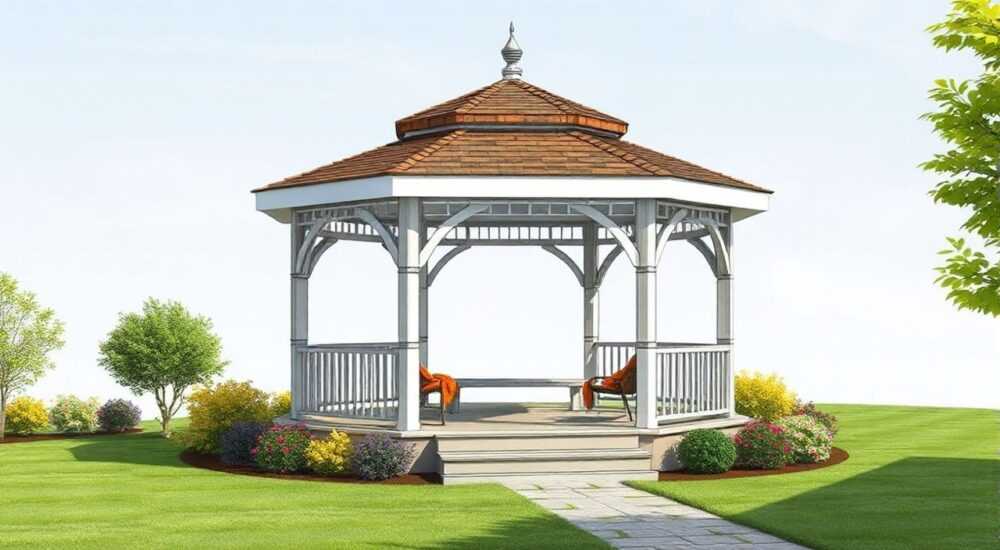
В AutoCAD — мощном инструменте для профессионального черчения — создание беседки требует не просто знания команд, но понимания архитектурной логики, масштабирования, точности геометрии и соблюдения строительных норм. Многие пользователи, особенно начинающие, сталкиваются с проблемами: перекосы конструкций, неправильные размеры опор, несоответствие чертежа реальным требованиям. Однако при системном подходе, использовании слоёв, точных координат и шаблонов, беседка превращается из сложной задачи в управляемый и воспроизводимый процесс. Главное — не спешить, проверять каждый этап и использовать встроенные инструменты для контроля точности.
Чтобы начертить беседку в AutoCAD, начните с определения её габаритов и типа (шестигранная, квадратная, с навесом), создайте отдельные слои для фундамента, колонн, кровли и ограждений, используйте точные координаты, команду POLYGON и объектные привязки. Всегда проверяйте масштаб и сохраняйте чертёж в формате DWG с версией, совместимой с вашей версией AutoCAD.
Содержание статьи:
Подготовка к черчению: планирование и сбор данных
Прежде чем открыть AutoCAD, определитесь с типом беседки. Это может быть квадратная, прямоугольная, шестиугольная или восьмиугольная конструкция с плоской, односкатной, двускатной или шатровой кровлей. Уточните габариты: типичная беседка для дачи имеет площадь от 3×3 до 5×5 метров, высоту до 2,8 м, а опоры — диаметр 10–15 см. Заранее соберите данные: материалы (дерево, металл, бетон), нормы СНиП 31-06-2009 для летних сооружений, требования к ветровой и снеговой нагрузке.
Представьте, что вы архитектор: чертёж должен быть не просто набором линий, а полноценным проектом, понятным строителям. Установите единицы измерения в AutoCAD — используйте миллиметры (mm), чтобы избежать ошибок масштабирования. Включите сетку (Grid) и объектные привязки (Object Snap), особенно «Конец», «Центр», «Точка пересечения» и «Перпендикуляр». Без них точность черчения рискует стать иллюзией.
Полезно знать: Используйте шаблон acadiso.dwt — он уже настроен на миллиметры, стандартные слои и единицы измерения, что экономит до 30% времени на настройку.
Чертёж основания: фундамент и опоры
Начните с создания отдельного слоя «Фундамент». Перейдите в команду LINE или POLYLINE, чтобы обозначить контур. Для прямоугольной беседки 4×4 м нарисуйте прямоугольник, задав координаты: первая точка (0,0), вторая (4000,0), третья (4000,4000), четвёртая (0,4000). Замкните контур. Для круглого фундамента под опоры используйте команду CIRCLE с центром в точках пересечения диагоналей.
Опоры — это ключевой элемент. Обычно их размещают по углам и по центру сторон. Для шестиугольной беседки — шесть опор. Используйте команду POLYGON (введите 6 для шестиугольника), задайте центр, радиус — например, 2200 мм — и выберите «Вписанный в окружность». Затем в каждой вершине нарисуйте окружность диаметром 150 мм — это сечение бетонной опоры. Скопируйте эти круги с помощью ARRAY — полярный массив с 6 элементами и углом 60° — и вы получите идеально распределённые опоры.
Полезно знать: Не рисуйте фундамент и опоры в одном слое. Разделение по слоям позволяет легко скрыть/показать элементы при печати или передаче чертежа строителям.
Колонны, каркас и ограждения
После фундамента переходим к вертикальным элементам. Создайте слой «Колонны» и нарисуйте вертикальные линии от верхней точки каждого круга (опоры) вверх на высоту 2800 мм. Используйте команду OFFSET для параллельного смещения — например, чтобы создать раму ограждения на высоте 900 мм от пола. Ограждение может быть из деревянных реек, металлических прутьев или кованых элементов.
Для реек используйте команду ARRAY — линейный массив с шагом 150 мм. Нарисуйте одну рейку толщиной 40 мм и высотой 900 мм, затем выделите её, выберите Array → Rectangular, укажите количество столбцов (например, 10), расстояние между ними — 150 мм. Для кованых элементов примените команду SPLINE — она позволяет создавать плавные изгибы, имитирующие витые перила.
Если беседка имеет перекрытие — каркас из балок — нарисуйте их на слое «Балки». Для прямоугольной конструкции — два ряда балок вдоль и поперёк с шагом 600–800 мм. Используйте команду COPY с привязкой к середине — так вы обеспечите симметрию.
«Часто клиенты хотят, чтобы беседка выглядела «сказочно», но забывают про нагрузку. Убедитесь, что шаг балок не превышает 800 мм — иначе кровля провиснет.» — Алексей Волков, архитектор, 15 лет практики в загородном строительстве.
Проектирование кровли: от плоской до шатровой
Кровля — самый сложный элемент. Для плоской крыши достаточно нарисовать прямоугольник на высоте 2800 мм, сдвинутый на 100–200 мм за пределы стен — это карниз. Для шатровой крыши — нужна пирамида. Начните с создания горизонтального полигонного контура на уровне верхних точек колонн. Затем введите команду 3DPOLY и соедините углы контура с одной общей точкой в центре, поднятой на 1000–1200 мм выше. Это будет вершина шатра.
Чтобы сделать кровлю реалистичной, примените команду REGION, чтобы превратить контур в плоскую область, затем используйте команду EXTRUDE с углом наклона 15–30°. Для двускатной крыши — нарисуйте два треугольника, соединённых по коньку. Используйте команду ROTATE, чтобы повернуть их на нужный угол.
Для точного отображения уклона используйте команду DIMANGULAR — она покажет угол наклона ската. Убедитесь, что он соответствует требованиям к снеговой нагрузке: в средней полосе России оптимально 20–25°.
Тип кровли |
Угол наклона |
Подходящий материал |
Сложность в AutoCAD |
|---|---|---|---|
Плоская |
1–5° |
Рубероид, битум |
Низкая |
Односкатная |
5–15° |
Профнастил, металлочерепица |
Средняя |
Двускатная |
20–30° |
Черепица, шифер |
Средняя |
Шатровая |
25–45° |
Дерево, металл, гибкая черепица |
Высокая |
Слои, стандарты и аннотации
В AutoCAD слои — это не просто цвета. Это структура, обеспечивающая читаемость чертежа. Создайте следующие слои:
— Фундамент (цвет: красный, тип линии: Continuous)
— Колонны (зелёный, Continuous)
— Ограждение (синий, Dashed)
— Балки (фиолетовый, Continuous)
— Кровля (оранжевый, Continuous)
— Аннотации (чёрный, Continuous)
Добавьте текстовые стили: шрифт Arial Narrow, высота 2,5 мм, масштаб 1:50. Используйте DIMSTYLE для размерных линий — установите префикс «мм», стрелки — закрытые стрелки, расстояние от объекта — 5 мм. Вставьте масштабную линейку и легенду в модельное пространство.
Не забудьте про рамку чертежа. Создайте слой «Рамка», нарисуйте прямоугольник 297×210 мм (формат A4) и добавьте поле для названия, масштаба, даты и автора. Это делает чертёж профессиональным.
Полезно знать: Сохраняйте файл как .DWG версии 2018 или 2021 — это гарантирует совместимость с большинством проектных бюро и строительными организациями.
Частые ошибки и как их избежать
Самые распространённые ошибки при черчении беседки в AutoCAD:
- Неправильный масштаб — чертёж нарисован в метрах, а не в миллиметрах. Результат: печать в 1:1 — беседка размером с комнату. Решение: всегда используйте миллиметры.
- Отсутствие слоёв — все элементы в одном слое. Решение: создавайте слои с цветами и именами по назначению.
- Игнорирование привязок — рисование «на глаз». Решение: включите OSNAP и проверяйте координаты в командной строке.
- Нет аннотаций — чертёж красив, но непонятен. Решение: добавьте размеры, пояснения, обозначения материалов.
- Не проверен угол кровли — в результате — протечки. Решение: используйте DIMANGULAR и сверьтесь с СНиП 2.01.07-85.
Проверьте чертёж перед экспортом: запустите команду AUDIT — она найдёт скрытые ошибки в геометрии. Также используйте команду ZOOM → Extents, чтобы убедиться, что все элементы в пределах видимой области.
Экспертное мнение: советы архитектора
«Я не рекомендую рисовать беседку в модели — лучше сразу работать в пространстве модели с привязкой к реальным размерам. Всегда делайте два варианта: минимальный (для бюджета) и расширенный (с террасой и светильниками). Это позволяет клиенту выбрать. И никогда не забывайте про освещение — добавьте условные обозначения для точечных светильников на кровле.» — Марина Кузнецова, архитектор-дизайнер, проекты для загородных домов, более 12 лет опыта.
Марина предлагает использовать блоки (Blocks) для повторяющихся элементов: например, создать блок «опора» с размером 150 мм и привязать его к точкам. Это ускоряет редактирование — если нужно изменить диаметр всех опор, достаточно отредактировать один блок. Также она советует добавлять в чертёж условные обозначения: «Дерево сосна», «Бетон М200», «Кровля — гибкая черепица» — это снижает риск ошибок на стройке.
Вопросы и ответы
Можно ли начертить беседку в AutoCAD без опыта?
Да, но только с пошаговым руководством. Начните с простой квадратной беседки 3×3 м, используйте готовые шаблоны, включите привязки и не торопитесь. Автоматизация — ваш союзник: команды ARRAY, COPY, OFFSET и POLYGON сэкономят часы работы.
Как правильно экспортировать чертёж для печати?
Перейдите в пространство листа (Layout), создайте окно просмотра (Viewport), установите масштаб 1:50, добавьте рамку и легенду. Экспортируйте в PDF через «Печать» → «Документ PDF». Не используйте «Экспорт в DXF» — это теряется стилизация.
Нужно ли делать 3D-модель беседки?
Для клиента — да. Для строителей — нет. 2D-чертёж с разрезами, фасадами и планами достаточен. Но 3D-модель (с помощью команды PRESSPULL и RENDER) помогает визуализировать проект и убедить заказчика.
Как проверить, что чертёж соответствует СНиП?
Сверьте высоту ограждения (не менее 900 мм), шаг опор (не более 2,5 м), уклон кровли (для снежных регионов — не менее 20°). Используйте команду DISTANCE и ANGLE для проверки расстояний и углов.
Как быстро внести изменения в чертёж?
Используйте блоки и динамические блоки. Если вы сделали опору как блок — измените её размер в редакторе блока, и все копии обновятся автоматически. Это экономит до 70% времени при доработках.
Заключение
Чертёж беседки в AutoCAD — это не просто набор линий, а результат системного подхода к проектированию. От правильного выбора масштаба до точного распределения нагрузок — каждый этап требует внимания. Использование слоёв, объектных привязок, команд ARRAY и POLYGON превращает сложную задачу в последовательный, предсказуемый процесс. Профессиональный чертёж не только передаёт форму, но и содержит все данные для строительства: размеры, материалы, углы, расстояния.
Ключ к успеху — не в сложности инструментов, а в дисциплине: чёткое разделение элементов, постоянная проверка точности и соблюдение стандартов. Чертёж, созданный с учётом этих принципов, станет основой не только для строительства, но и для будущих модификаций — будь то добавление террасы, освещения или зимнего остекления.
- Всегда работайте в миллиметрах и используйте шаблон acadiso.dwt.
- Разделяйте элементы по слоям — это основа профессионального чертежа.
- Применяйте команды ARRAY и POLYGON для симметричных конструкций.
- Проверяйте углы кровли и расстояния между опорами по СНиП.
- Сохраняйте файл в DWG версии 2018–2021 для совместимости.
⚠️ Дисклеймер — нажмите, чтобы развернуть
Материалы, опубликованные в разделе «Блог» на сайте RU DESIGN SHOP (rudesignshop.ru), носят исключительно информационный и ознакомительный характер и не являются руководством к действию, финансовой рекомендацией, медицинской услугой, ветеринарным назначением либо рекламой товаров и услуг, включая азартные игры. Публикации не содержат призывов к участию в азартных играх и не направлены на продвижение соответствующих операторов.
Безопасность применения товаров и веществ: при использовании строительных материалов, бытовой химии, пестицидов и агрохимикатов необходимо строго следовать инструкциям производителя и действующему законодательству Российской Федерации, включая Федеральный закон РФ от 19.07.1997 № 109-ФЗ «О безопасном обращении с пестицидами и агрохимикатами».
Упоминание товарных знаков, брендов и организаций носит исключительно информационный характер и не означает наличие партнёрских отношений или одобрения со стороны правообладателей.
Материалы, содержащие сведения о медицинских, ветеринарных или косметических средствах, представлены в справочных целях и не являются медицинской консультацией или назначением. Перед применением рекомендуется обратиться к врачу, ветеринарному специалисту или иному сертифицированному профессионалу.
Возрастные ограничения: материалы, содержащие сведения о продукции категории 18+, включая алкоголь или азартные игры, предназначены исключительно для совершеннолетней аудитории и публикуются в информационных целях.
Правовая ответственность: решения, принятые на основе опубликованной информации, пользователь принимает самостоятельно и на свой риск; редакция и авторы несут ответственность в пределах, установленных законодательством Российской Федерации.
Редакция не допускает публикаций, содержащих пропаганду экстремизма, терроризма, наркотических средств или суицида; подобные материалы подлежат немедленному удалению.
Упоминание организаций с ограниченным статусом: компания Meta Platforms Inc. (социальные сети Facebook и Instagram) признана экстремистской организацией решением суда РФ, её деятельность запрещена на территории Российской Федерации; любые упоминания приводятся исключительно в информационных целях.
Авторские права и источники: информация собирается из открытых источников; её актуальность указывается на дату публикации и может изменяться.
Изображения и иллюстрации используются на условиях, разрешённых правообладателями. При возникновении претензий редакция готова оперативно рассмотреть обращение и внести необходимые изменения.
Персональные данные и cookies: сайт использует cookies и обрабатывает персональные данные пользователей в соответствии с Федеральным законом № 152-ФЗ «О персональных данных» и Политикой конфиденциальности RU DESIGN SHOP.
Мнения авторов могут не совпадать с позицией государственных органов или коммерческих организаций, упомянутых в материалах.
РЕКОМЕНДУЕМ
Товары от российских производителей




