Скидка 5% на первый заказ — RDS5




Как начертить лестницу в автокаде
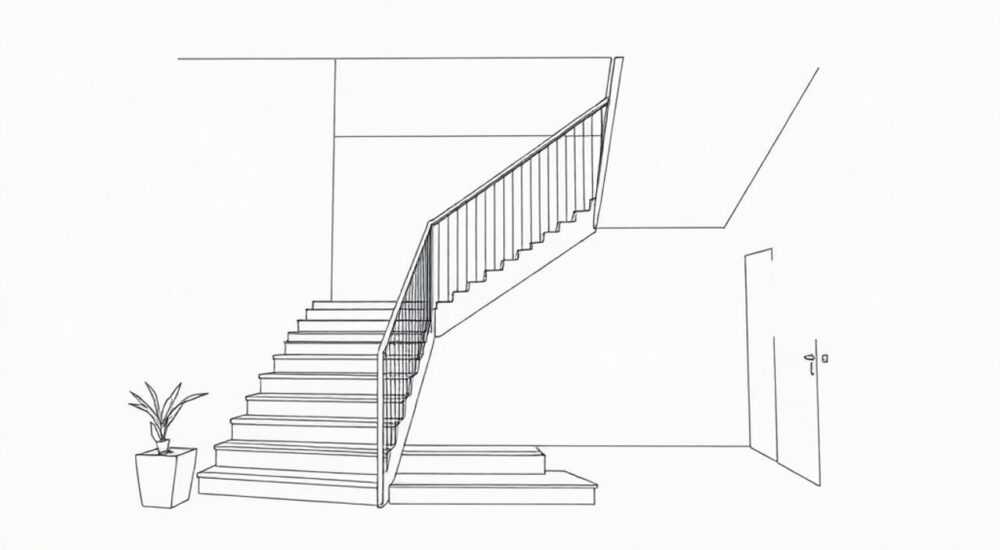
Построение лестницы в AutoCAD — важный этап проектирования зданий, требующий точности и соблюдения строительных норм. Программа позволяет создавать как простые маршевые конструкции, так и сложные винтовые или комбинированные решения с помощью 2D-чертежей и 3D-моделей. Владение инструментами AutoCAD помогает архитекторам и проектировщикам эффективно визуализировать и документировать свои идеи.
Чтобы начертить лестницу в AutoCAD, используйте комбинацию примитивов (линии, прямоугольники) или специализированные команды из раздела «Архитектура» в AutoCAD Architecture. Главное — соблюдать масштаб, геометрию ступеней и нормативные требования по уклону и высоте.
Содержание статьи:
- Основные требования к лестницам в AutoCAD
- Нормативы и рекомендации
- Подготовка к чертежу: настройка чертежа и единиц измерения
- Проверка настроек перед началом
- Чертим маршевую лестницу в 2D: пошаговая инструкция
- Добавление размеров и пояснений
- Создаем винтовую лестницу: особенности и методы
- Работа с 3D-моделированием лестниц
- Использование блоков и динамических объектов
- Как создать динамический блок лестницы
- Экспертное мнение
- Вопросы и ответы
- Заключение
Основные требования к лестницам в AutoCAD
При проектировании лестниц в AutoCAD важно не только технически правильно построить чертёж, но и учитывать действующие нормативы. ГОСТ Р 21.501–2018 и СП 54.13330.2016 определяют параметры безопасной и удобной лестницы: угол наклона, высоту подступенка, ширину проступи, минимальную ширину марша и высоту ограждений. Эти данные напрямую влияют на точность чертежа.
Например, стандартная высота подступенка — от 15 до 17 см, ширина проступи — от 25 до 30 см. Оптимальный угол наклона составляет 30–35°. При превышении этих значений конструкция становится травмоопасной. AutoCAD позволяет задавать эти параметры с точностью до миллиметра, что критично при согласовании проектов в экспертизе.
Кроме того, необходимо учитывать тип лестницы: маршевая, винтовая, комбинированная. Каждый тип имеет свои особенности отображения на плане и разрезе. Важно также продумать расположение лестницы относительно стен, дверей и других элементов здания.
Полезно знать: Перед началом чертежа сохраните базовые параметры лестницы в текстовом блоке на чертеже — это упростит проверку и корректировку в дальнейшем.
Нормативы и рекомендации
- Минимальная ширина марша в жилых домах — 90 см, в общественных зданиях — от 105 см.
- Высота ограждения — не менее 90 см.
- Количество ступеней в одном марше — не более 18.
- Проступь должна выступать за подступенок не более чем на 5 см для предотвращения спотыкания.
Параметр |
Оптимальное значение |
Допустимые отклонения |
|---|---|---|
Высота подступенка |
15–17 см |
±1 см |
Ширина проступи |
25–30 см |
±2 см |
Угол наклона |
30–35° |
до 45° максимум |
Ширина марша |
90–120 см |
не менее 80 см |
Подготовка к чертежу: настройка чертежа и единиц измерения
Перед тем как начертить лестницу в AutoCAD, необходимо правильно настроить рабочее пространство. Выберите шаблон, соответствующий архитектурному проектированию (например, acad.dwt или acadiso.dwt), чтобы единицы измерения были в миллиметрах, а масштаб — 1:100 для планов этажей.
Задайте слои (layers) для разных элементов: стены, лестницы, размеры, тексты, ограждения. Это упростит редактирование и печать. Например, создайте слой «L-Stairs» с цветом синим и толщиной линии 0.3 мм. Используйте команду LAYER для управления слоями.
Настройте сетку (GRID) и шаг привязки (SNAP). Для точного позиционирования ступеней установите шаг привязки 10 или 5 см. Это поможет быстро выравнивать примитивы без необходимости ввода координат вручную.
«Всегда работайте в масштабе 1:1. Масштабирование чертежа происходит только при выводе на печать. Так вы избежите ошибок в размерах.» — Алексей Миронов, архитектор, 12 лет опыта в AutoCAD
Проверка настроек перед началом
- Откройте новый чертёж на основе архитектурного шаблона.
- Убедитесь, что единицы — миллиметры (команда UNITS).
- Настройте слои: L-Walls, L-Stairs, L-Dims, L-Text.
- Активируйте GRID и SNAP с шагом 100 мм.
- Сохраните чертёж под понятным именем, например, «Проект_Лестница_Этаж1.dwg».
Чертим маршевую лестницу в 2D: пошаговая инструкция
Создание маршевой лестницы — один из самых распространённых сценариев. Начнём с простого одномаршевого варианта. Представьте, что вам нужно соединить два этажа с перепадом высоты 2700 мм. При высоте подступенка 150 мм получается 18 ступеней (2700 / 150 = 18).
Нарисуйте контур лестничной клетки с помощью команды RECTANG. Допустим, ширина марша — 1000 мм, длина площадки — 1200 мм. Затем постройте первую ступень: используйте LINE или RECTANG с размерами 300×150 мм. Скопируйте её 17 раз вверх и вперёд с помощью команды ARRAY (прямоугольный массив).
Для наглядности на виде сверху применяется условное обозначение: лестница показывается серией параллельных линий с указанием направления движения. Используйте команду OFFSET, чтобы создать линии ступеней с шагом 300 мм. Добавьте стрелку движения с помощью POLYLINE.
Не забудьте о площадке. Если лестница поворачивает на 180°, нарисуйте промежуточную площадку размером 1200×1200 мм. Убедитесь, что стыковка маршей выполнена точно — используйте объектную привязку (OSNAP: Endpoint, Midpoint).
Полезно знать: В AutoCAD Architecture есть команда STAIR, которая автоматически генерирует лестницу по заданным параметрам. Это значительно ускоряет работу.
Добавление размеров и пояснений
- Проставьте общую длину марша, ширину и количество ступеней.
- Укажите высоту подъёма и метку уровня верхней площадки.
- Добавьте стрелку «Вниз» и «Вверх» для ориентации.
- Используйте стиль размеров, соответствующий ГОСТу (DIMSTYLE).
Создаем винтовую лестницу: особенности и методы
Винтовая лестница — более сложный элемент, но в AutoCAD её можно построить с помощью комбинации окружностей, спиралей и массивов. Начните с центральной опоры: нарисуйте окружность диаметром 100–200 мм. Затем задайте внешний радиус лестницы, например, 800 мм.
Используйте команду HELIX, чтобы создать спиральную траекторию. Укажите высоту подъёма (например, 2700 мм), количество витков (1.5) и шаг (1800 мм). Эта спираль — ориентир для положения ступеней.
Далее нарисуйте одну ступень как сектор кольца. Используйте команду DONUT для внутреннего и внешнего диаметров, затем вырежьте сектор с помощью TRIM. Скопируйте ступень по спирали с помощью полярного массива (POLAR ARRAY). Количество элементов — 15–18, в зависимости от угла поворота.
Вид сверху винтовой лестницы оформляется как концентрические дуги с равномерным шагом. Обязательно добавьте центральную окружность и стрелку направления движения.
«При проектировании винтовой лестницы убедитесь, что ширина проступи по линии хода (на расстоянии 50 см от центра) не менее 20 см. Это требование безопасности.» — Екатерина Лебедева, BIM-менеджер, эксперт по проектированию интерьеров
Работа с 3D-моделированием лестниц
AutoCAD позволяет перейти от 2D-чертежа к объёмной модели. Это особенно полезно для презентаций, визуализации и проверки на коллизии. Переключитесь в рабочее пространство «3D Modeling» и используйте команды EXTRUDE, PRESSPULL и UNION.
Для маршевой лестницы выделите контур ступеней и выдавите их на высоту 150 мм. Проступи можно выдавить на 300 мм. Используйте ARRAY для создания всех ступеней. Для площадки выдавите прямоугольник на нужную высоту.
Для винтовой лестницы создайте 3D-спираль с помощью HELIX, затем постройте ступень как тело и используйте команду ARRAY в режиме Polar, указав ось вращения. После этого объедините все элементы через BOOLEAN операции.
Добавьте ограждения: нарисуйте поручень как 3D-POLYLINE по линии хода, затем примените SWEEP, используя круглое сечение. Балясины можно создать как цилиндры и размножить с помощью ARRAY.
Полезно знать: В AutoCAD 2026 улучшены инструменты 3D-моделирования: появились новые опции для автоматического создания лестниц по параметрам — достаточно задать высоту, ширину и тип.
Использование блоков и динамических объектов
Для ускорения работы и стандартизации рекомендуется использовать блоки. Создайте блок для типовой ступени, лестничного марша или всей лестницы. Команда BLOCK позволяет сохранить объект как единое целое, которое можно вставлять (INSERT) в другие чертежи.
Ещё эффективнее — динамические блоки. Они позволяют изменять параметры лестницы прямо на чертеже: длину, ширину, количество ступеней. Для этого используется редактор блоков (BEDIT), где добавляются параметры (линейные, угловые) и действия (растяжение, массив).
Вы можете загрузить готовые блоки лестниц из библиотек Autodesk или специализированных сайтов. Однако перед использованием обязательно проверьте соответствие нормам и масштабу.
Преимущество |
Описание |
|---|---|
Скорость проектирования |
Блоки вставляются за секунды, не нужно перечерчивать каждый раз |
Единообразие |
Все лестницы в проекте выглядят одинаково |
Лёгкость редактирования |
Изменение прототипа блока меняет все его экземпляры |
Поддержка BIM |
Блоки могут содержать данные: материал, вес, стоимость |
Как создать динамический блок лестницы
- Нарисуйте лестницу в 2D или 3D.
- Введите команду BEDIT, создайте новый блок.
- Добавьте линейный параметр для длины и ширины.
- Привяжите действие «Stretch» к этим параметрам.
- Добавьте параметр «Array» для количества ступеней.
- Сохраните и закройте редактор.
Экспертное мнение
«Сегодня недостаточно просто нарисовать лестницу — нужно, чтобы она была «умной». В AutoCAD Architecture и AutoCAD Civil 3D мы создаём объекты, которые знают свою высоту, нагрузку, материал. Это основа BIM-подхода. Проектировщик должен мыслить не в терминах линий, а в терминах объектов.» — Дмитрий Ковалёв, руководитель отдела BIM-проектирования в «Горпроект», 15 лет опыта
По его словам, будущее за параметрическим проектированием. Даже в стандартном AutoCAD можно реализовать частичный BIM: добавлять свойства к блокам, использовать поля (FIELDS) для автоматического расчёта количества ступеней или высоты подъёма.
Ковалёв советует новичкам начинать с простых 2D-чертежей, но уже с учётом будущего перехода в 3D. «Освойте сначала ручное построение, чтобы понимать геометрию. Потом переходите к автоматизации. Иначе вы будете нажимать кнопки, не понимая, что происходит.»
Вопросы и ответы
Какой способ быстрее: ручное черчение или использование команды STAIR в AutoCAD Architecture?
Если у вас установлен AutoCAD Architecture, команда STAIR — самый быстрый способ. Она автоматически рассчитывает количество ступеней, подстраивает высоту и ширину, создаёт площадки и ограждения. В обычном AutoCAD придётся всё делать вручную, но это даёт полный контроль над деталями.
Как проверить, соответствует ли лестница нормам?
Используйте команду MEASUREGEOM для проверки высоты, угла и длины. Создайте таблицу с расчётами на чертеже. Также можно написать простой скрипт на AutoLISP, который будет анализировать параметры и выдавать предупреждение при выходе за допустимые значения.
Можно ли экспортировать лестницу в Revit или 3ds Max?
Да, через формат DWG или DXF. При этом 3D-модель лестницы импортируется корректно, если она создана как единое тело или с использованием стандартных примитивов. Рекомендуется предварительно объединить все части лестницы в блок.
Что делать, если лестница не помещается в отведённое пространство?
Пересмотрите параметры: увеличьте угол наклона (но не более 45°), уменьшите ширину проступи (минимум 25 см), сделайте поворотную конструкцию. Иногда помогает переход на винтовую лестницу — она занимает меньше места.
Как обозначается лестница на плане по ГОСТ?
Лестница показывается тонкими линиями (0.25 мм), параллельными, с указанием направления движения стрелкой. На разрезе — как профиль с видимыми ступенями. Обязательно подписывается отметка уровня верха и низа марша.
Заключение
Проектирование лестницы в AutoCAD — это сочетание технической точности, знания нормативов и умения работать с инструментами программы. Независимо от того, используете ли вы простые линии или сложные параметрические объекты, ключ к успеху — системный подход и внимание к деталям.
Освоив базовые методы черчения, вы сможете создавать как стандартные, так и нестандартные решения, адаптируя их под конкретные условия проекта. Помните: хороший чертёж — это не только красиво, но и безопасно, функционально и соответствует нормам.
- Всегда начинайте с расчёта параметров лестницы по нормам.
- Используйте слои и блоки для организации чертежа.
- Применяйте 3D-моделирование для визуализации и проверки.
- Автоматизируйте процесс с помощью динамических блоков и команд AutoCAD Architecture.
- Экспортируйте лестницу в другие программы для анализа и презентации.
⚠️ Дисклеймер — нажмите, чтобы развернуть
Материалы, опубликованные в разделе «Блог» на сайте RU DESIGN SHOP (rudesignshop.ru), носят исключительно информационный и ознакомительный характер и не являются руководством к действию, финансовой рекомендацией, медицинской услугой, ветеринарным назначением либо рекламой товаров и услуг, включая азартные игры. Публикации не содержат призывов к участию в азартных играх и не направлены на продвижение соответствующих операторов.
Безопасность применения товаров и веществ: при использовании строительных материалов, бытовой химии, пестицидов и агрохимикатов необходимо строго следовать инструкциям производителя и действующему законодательству Российской Федерации, включая Федеральный закон РФ от 19.07.1997 № 109-ФЗ «О безопасном обращении с пестицидами и агрохимикатами».
Упоминание товарных знаков, брендов и организаций носит исключительно информационный характер и не означает наличие партнёрских отношений или одобрения со стороны правообладателей.
Материалы, содержащие сведения о медицинских, ветеринарных или косметических средствах, представлены в справочных целях и не являются медицинской консультацией или назначением. Перед применением рекомендуется обратиться к врачу, ветеринарному специалисту или иному сертифицированному профессионалу.
Возрастные ограничения: материалы, содержащие сведения о продукции категории 18+, включая алкоголь или азартные игры, предназначены исключительно для совершеннолетней аудитории и публикуются в информационных целях.
Правовая ответственность: решения, принятые на основе опубликованной информации, пользователь принимает самостоятельно и на свой риск; редакция и авторы несут ответственность в пределах, установленных законодательством Российской Федерации.
Редакция не допускает публикаций, содержащих пропаганду экстремизма, терроризма, наркотических средств или суицида; подобные материалы подлежат немедленному удалению.
Упоминание организаций с ограниченным статусом: компания Meta Platforms Inc. (социальные сети Facebook и Instagram) признана экстремистской организацией решением суда РФ, её деятельность запрещена на территории Российской Федерации; любые упоминания приводятся исключительно в информационных целях.
Авторские права и источники: информация собирается из открытых источников; её актуальность указывается на дату публикации и может изменяться.
Изображения и иллюстрации используются на условиях, разрешённых правообладателями. При возникновении претензий редакция готова оперативно рассмотреть обращение и внести необходимые изменения.
Персональные данные и cookies: сайт использует cookies и обрабатывает персональные данные пользователей в соответствии с Федеральным законом № 152-ФЗ «О персональных данных» и Политикой конфиденциальности RU DESIGN SHOP.
Мнения авторов могут не совпадать с позицией государственных органов или коммерческих организаций, упомянутых в материалах.
РЕКОМЕНДУЕМ
Товары от российских производителей




