Скидка 5% на первый заказ — RDS5




Как начертить ось в автокаде
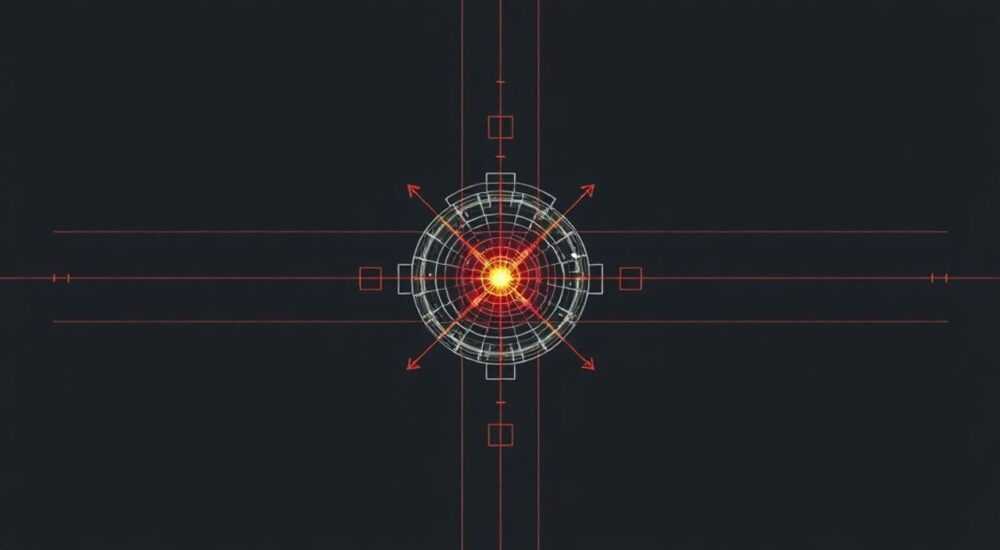
В AutoCAD ось — это не просто линия, а важный элемент чертежа, используемый для обозначения симметрии, центров отверстий, осей вращения и других конструктивных особенностей. Правильное начертание оси помогает повысить читаемость проекта, соответствовать стандартам ГОСТ и избежать ошибок при изготовлении деталей. Оси в AutoCAD чаще всего выполняются штрихпунктирной линией, отличаются по типу, цвету и толщине от основных контуров.
Чтобы начертить ось в AutoCAD, используйте штрихпунктирный тип линии (например, CENTER или DASHED2), задайте подходящий слой и нанесите линию через команду LINE или XLINE. Главное — соблюдать стандарты оформления и использовать специальные стили для автоматизации.
Содержание статьи:
- Основные требования к осям в чертежах: ГОСТ и практика
- Подготовка слоя для оси: настройка типа, цвета и масштаба
- Методы начертания оси: команда LINE, XLINE и MLINE
- Использование команды LINE
- Бесконечные оси с помощью XLINE
- Двойные оси и MLINE
- Автоматизация и блоки: как ускорить нанесение осей
- Типичные ошибки при построении осей и как их избежать
- Ось на неправильном слое
- Неверный масштаб штриховки
- Отсутствие выхода за контур
- Пересечение осей без штриха
- Использование сплошной линии вместо штрихпунктирной
- Экспертное мнение
- Вопросы и ответы
- Заключение
Основные требования к осям в чертежах: ГОСТ и практика
При создании технической документации важно соблюдать нормы государственных стандартов. В России действует ГОСТ 2.303–68, который регламентирует типы линий на чертежах. Согласно этому документу, осевые и центровые линии должны быть выполнены штрихпунктирной тонкой линией (тип «осевая»). Такие линии используются для обозначения осей симметрии, центров окружностей, осей вращения валов и других конструктивных элементов.
Осевая линия должна выходить за контур детали на 3–5 мм, а пересечение осей обозначается коротким штрихом. На разрезах, где ось совпадает с линией сечения, она продолжается штрихами одинаковой длины. Это обеспечивает визуальную ясность и предотвращает путаницу при чтении чертежа.
Для правильного восприятия важно, чтобы оси были четко выделены среди других линий. Использование отдельного слоя, цвета и стиля линии позволяет быстро находить осевые элементы и автоматизировать проверку чертежа. Многие предприятия внедряют шаблоны чертежей (DWT-файлы), в которых уже настроены слои для осей, что экономит время проектировщика.
Полезно знать: В международной практике часто используется тип линии CENTER, эквивалентный российскому штрихпунктиру. При работе с зарубежными коллегами рекомендуется использовать аналогичные настройки для совместимости.
Подготовка слоя для оси: настройка типа, цвета и масштаба
Перед тем как начертить ось в AutoCAD, необходимо создать специальный слой. Это базовый принцип хорошего чертежа: каждый тип линии должен находиться на своем слое. Для осей рекомендуется создать слой с именем «Ось», «AXIS» или «Center».
Настройка слоя включает выбор типа линии, цвета и веса. Тип линии можно выбрать из стандартной библиотеки AutoCAD. Наиболее подходящими являются:
- CENTER — классическая штрихпунктирная линия;
- DASHED2 — более мелкий шаг штриха, подходит для мелких деталей;
- ACAD_ISO10W100 — соответствует ISO-стандартам.
Цвет осевой линии обычно выбирают в красной, фиолетовой или зеленой гамме — так она хорошо выделяется на фоне основных контуров. Вес линии (толщина) должен быть тоньше основного контура, например, 0.18 мм или 0.25 мм. Это обеспечивает иерархию линий и повышает читаемость чертежа.
Важным этапом является загрузка типа линии. Если нужный стиль не отображается в списке, его нужно загрузить через менеджер типов линий (LTSCALE). После загрузки установите масштаб аннотации (CELTSCALE) и глобальный масштаб (LTSCALE), чтобы штрихи отображались корректно при любом масштабе вида.
Параметр |
Рекомендуемое значение |
Комментарий |
|---|---|---|
Имя слоя |
Ось / AXIS |
Единое наименование для всех проектов |
Тип линии |
CENTER |
Штрихпунктирная, стандартная |
Цвет |
Красный (цвет 1) |
Хорошо виден на черно-белом фоне |
Толщина линии |
0.18 мм |
Тоньше основного контура |
LTSCALE |
1.0 или масштаб вывода |
Адаптируется под масштаб печати |
«Настройка слоёв — это инвестиция в будущее вашего проекта. Хороший слой для осей сэкономит часы при редактировании и проверке.» — Алексей Петров, ведущий конструктор CAD-студии «ТехноПроект», 12 лет опыта
Методы начертания оси: команда LINE, XLINE и MLINE
AutoCAD предоставляет несколько способов создания осевых линий. Выбор метода зависит от задачи: нужно ли привязывать ось к объекту, будет ли она бесконечной или ограничена контуром.
Использование команды LINE
Команда LINE — самый простой и понятный способ. Подходит для ограниченных осей, например, в разрезах или при указании центра отверстия. Алгоритм:
- Переключитесь на слой «Ось».
- Вызовите команду LINE (или нажмите L + Enter).
- Укажите начальную точку (например, центр окружности).
- Задайте конечную точку с учётом выхода за контур (3–5 мм).
Преимущество — контроль над длиной и положением. Недостаток — необходимость вручную вычислять точки, особенно если деталь симметрична.
Бесконечные оси с помощью XLINE
Команда XLINE создаёт бесконечные конструктивные линии, идеально подходящие для осей симметрии. Она особенно полезна при проектировании симметричных деталей.
- Горизонтальная ось: XLINE → H
- Вертикальная ось: XLINE → V
- Через две точки: XLINE → 2P
- Биссектриса: XLINE → BISECT
После построения XLINE можно обрезать с помощью команды TRIM, оставив только нужный участок. Это удобно при работе с рамками чертежа или границами вида.
Двойные оси и MLINE
Для некоторых стандартов (например, строительных) требуется нанесение двойной осевой линии. В таких случаях применяется команда MLINE. Предварительно нужно создать стиль MLINE с двумя параллельными штрихпунктирными линиями.
Несмотря на сложность настройки, MLINE эффективен при массовом нанесении осей в планах зданий. Однако для механических чертежей он используется редко.
Полезно знать: Чтобы быстро переключаться между слоями, назначьте горячую клавишу (например, LA для Layer Properties Manager) или используйте палитру «Слои» на ленте.
Автоматизация и блоки: как ускорить нанесение осей
Ручное построение осей занимает много времени, особенно при работе с типовыми деталями. AutoCAD предлагает инструменты для автоматизации: динамические блоки, поля и программы AutoLISP.
Один из эффективных способов — создание блока оси. Например, можно сделать блок с двумя перпендикулярными штрихпунктирными линиями, выходящими на 5 мм за центр. Привязав блок к центру окружности, вы мгновенно получите оси симметрии.
Еще лучше — использовать динамический блок с параметрами растяжения. Такой блок можно адаптировать под разные размеры деталей: просто потяните ручки, и оси автоматически удлинятся. Это особенно полезно при работе с сериями изделий.
Для продвинутых пользователей доступны скрипты на AutoLISP. Например, можно написать функцию, которая автоматически строит оси по центру выбранной окружности:
(defun c:AxisCircle () ...)
Такой код добавляется в автозагрузку и вызывается одной командой.
Метод |
Скорость |
Гибкость |
Сложность |
|---|---|---|---|
Ручной LINE |
Низкая |
Высокая |
Низкая |
XLINE + TRIM |
Средняя |
Средняя |
Средняя |
Статический блок |
Высокая |
Низкая |
Низкая |
Динамический блок |
Очень высокая |
Высокая |
Высокая |
AutoLISP |
Очень высокая |
Очень высокая |
Очень высокая |
«Я использую динамические блоки для осей уже пять лет. Это сократило время оформления чертежа на 30%. Особенно эффективно при работе с фланцами и дисками.» — Екатерина Смирнова, инженер-проектировщик, завод «Машпром», 9 лет в CAD
Типичные ошибки при построении осей и как их избежать
Даже опытные пользователи допускают ошибки при нанесении осей. Ниже — самые распространённые проблемы и пути их решения.
Ось на неправильном слое
Часто оси рисуют на слое «0» или «Контур». Это затрудняет фильтрацию, экспорт и проверку. Решение — всегда использовать выделенный слой и настроить шаблон чертежа.
Неверный масштаб штриховки
Штрихи могут выглядеть слишком частыми или, наоборот, растянутыми. Причина — неправильный LTSCALE. Рекомендуется устанавливать LTSCALE равным масштабу вывода (например, 100 для масштаба 1:100).
Отсутствие выхода за контур
По ГОСТ ось должна выходить за габариты детали. Если этого нет, чертёж считается некорректным. Используйте объектную привязку (OSNAP) и отслеживание, чтобы точно вынести линию.
Пересечение осей без штриха
В точке пересечения двух осей должен быть виден штрих. Если линии обрываются, это нарушает стандарт. Убедитесь, что линии пересекаются, а не заканчиваются в одной точке.
Использование сплошной линии вместо штрихпунктирной
Иногда пользователи забывают сменить тип линии и рисуют ось сплошной. Это критическая ошибка. Проверяйте стиль перед печатью.
Полезно знать: Перед сдачей чертежа выполните визуальную проверку: увеличьте область пересечения осей, убедитесь в наличии штрихов и правильном цвете линий.
Экспертное мнение
«Сегодня многие компании переходят на BIM и автоматизированные чертежи. Но даже в среде Revit или Inventor знание AutoCAD и умение правильно наносить оси остаются базовыми навыками. Ошибки на этом уровне приводят к браку на производстве. Я рекомендую всем молодым инженерам освоить не только команды, но и логику слоёв и стилей.» — Дмитрий Козлов, руководитель отдела стандартизации в «Газпромнефть-Инжиниринг», 15 лет в проектировании
Он также отмечает, что крупные предприятия всё чаще требуют при проверке чертежей наличие XML-отчётов о слоях и типах линий. Это значит, что правильная настройка осей — не просто вопрос эстетики, а часть цифрового качества.
Вопросы и ответы
Как сделать, чтобы ось автоматически появлялась при построении окружности?
AutoCAD не делает этого по умолчанию, но можно создать LISP-функцию или использовать динамический блок с триггером. Альтернатива — шаблон, в котором сразу после CIRCLE запускается команда построения осей.
Почему штрихи на оси не видны при печати?
Возможные причины: слишком маленький масштаб линии (LTSCALE), использование монохромной таблицы стилей печати (ctb), где тип линии игнорируется, или неправильный вес линии. Проверьте настройки печати и убедитесь, что стиль линии передаётся.
Можно ли использовать оси как привязку для других объектов?
Да, если включить объектную привязку (OSNAP) и активировать режим «Пересечение» или «Середина». XLINE особенно удобен как конструктивная линия для построения.
Какие есть альтернативы ручному нанесению осей в больших проектах?
Для серийных деталей — динамические блоки; для сборок — параметрические чертежи; для предприятий — системы PDM с шаблонами и проверками. Также популярны внешние плагины, такие как AutoCAD Mechanical, где оси наносятся автоматически.
Заключение
Правильное начертание оси в AutoCAD — это не просто технический навык, а элемент профессиональной культуры инженера. Соблюдение ГОСТ, использование слоёв, настройка типов линий и автоматизация процесса позволяют создавать качественные, понятные и легко проверяемые чертежи.
Независимо от уровня вашей подготовки, начните с настройки шаблона: создайте слой для осей, задайте правильный тип линии и масштаб. Это заложит основу для быстрой и точной работы.
- Используйте отдельный слой для осей с типом линии CENTER или аналогичным.
- Настройте LTSCALE и CELTSCALE под масштаб чертежа.
- Применяйте XLINE для бесконечных осей и динамические блоки для автоматизации.
- Проверяйте соответствие ГОСТ 2.303–68 перед сдачей проекта.
- Используйте автонастройки и скрипты для массового нанесения осей.
⚠️ Дисклеймер — нажмите, чтобы развернуть
Материалы, опубликованные в разделе «Блог» на сайте RU DESIGN SHOP (rudesignshop.ru), носят исключительно информационный и ознакомительный характер и не являются руководством к действию, финансовой рекомендацией, медицинской услугой, ветеринарным назначением либо рекламой товаров и услуг, включая азартные игры. Публикации не содержат призывов к участию в азартных играх и не направлены на продвижение соответствующих операторов.
Безопасность применения товаров и веществ: при использовании строительных материалов, бытовой химии, пестицидов и агрохимикатов необходимо строго следовать инструкциям производителя и действующему законодательству Российской Федерации, включая Федеральный закон РФ от 19.07.1997 № 109-ФЗ «О безопасном обращении с пестицидами и агрохимикатами».
Упоминание товарных знаков, брендов и организаций носит исключительно информационный характер и не означает наличие партнёрских отношений или одобрения со стороны правообладателей.
Материалы, содержащие сведения о медицинских, ветеринарных или косметических средствах, представлены в справочных целях и не являются медицинской консультацией или назначением. Перед применением рекомендуется обратиться к врачу, ветеринарному специалисту или иному сертифицированному профессионалу.
Возрастные ограничения: материалы, содержащие сведения о продукции категории 18+, включая алкоголь или азартные игры, предназначены исключительно для совершеннолетней аудитории и публикуются в информационных целях.
Правовая ответственность: решения, принятые на основе опубликованной информации, пользователь принимает самостоятельно и на свой риск; редакция и авторы несут ответственность в пределах, установленных законодательством Российской Федерации.
Редакция не допускает публикаций, содержащих пропаганду экстремизма, терроризма, наркотических средств или суицида; подобные материалы подлежат немедленному удалению.
Упоминание организаций с ограниченным статусом: компания Meta Platforms Inc. (социальные сети Facebook и Instagram) признана экстремистской организацией решением суда РФ, её деятельность запрещена на территории Российской Федерации; любые упоминания приводятся исключительно в информационных целях.
Авторские права и источники: информация собирается из открытых источников; её актуальность указывается на дату публикации и может изменяться.
Изображения и иллюстрации используются на условиях, разрешённых правообладателями. При возникновении претензий редакция готова оперативно рассмотреть обращение и внести необходимые изменения.
Персональные данные и cookies: сайт использует cookies и обрабатывает персональные данные пользователей в соответствии с Федеральным законом № 152-ФЗ «О персональных данных» и Политикой конфиденциальности RU DESIGN SHOP.
Мнения авторов могут не совпадать с позицией государственных органов или коммерческих организаций, упомянутых в материалах.
РЕКОМЕНДУЕМ
Товары от российских производителей




