Скидка 5% на первый заказ — RDS5




Как начертить план в архикаде
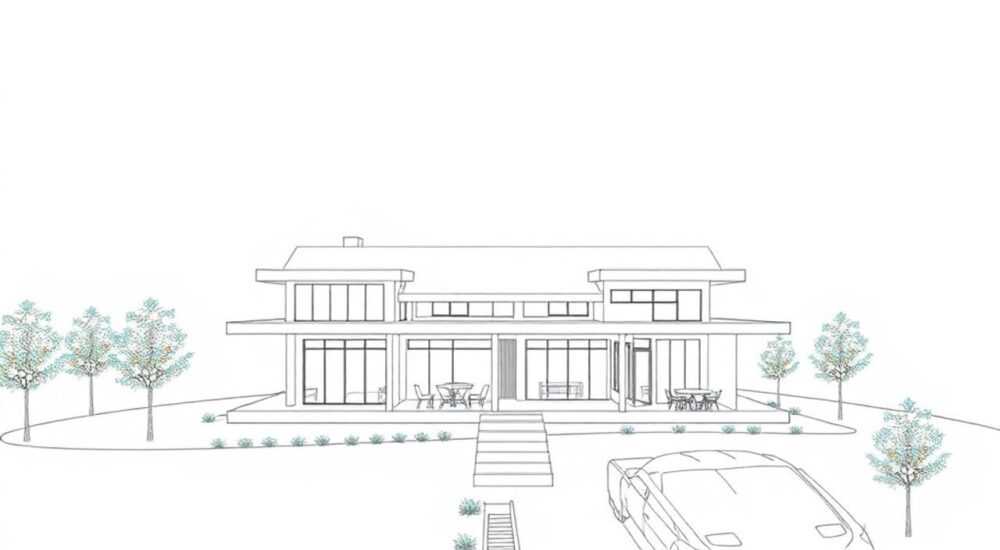
Создание архитектурного плана в ArchiCAD — это фундаментальный процесс проектирования, сочетающий точность, креативность и глубокое понимание инструментов BIM-платформы. Программа позволяет не просто чертить линии, а формировать информационную модель здания, где каждый элемент связан с данными: от геометрии до материалов и стоимости. Начертить план в ArchiCAD может как новичок, так и профессионал, но ключ к успеху — знание структуры проекта, правильная настройка среды и последовательное выполнение этапов.
Чтобы начертить план в ArchiCAD, создайте новый проект, настройте единицы измерения и уровень пола, затем используйте инструменты «Стена», «Окно», «Дверь» и «Перекрытие» для построения модели. Всегда работайте в масштабе и с привязками, чтобы обеспечить точность.
Содержание статьи:
- Настройка проекта перед началом чертежа
- Шаги настройки проекта
- Построение стен: основа любого плана
- Параметры типовой стены
- Добавление дверей и окон
- Советы по размещению проёмов
- Перекрытия, полы и крыши: завершение горизонтальных элементов
- Размеры, маркировки и аннотации
- Что обязательно добавить на план
- Типичные ошибки и как их избежать
- Экспертное мнение
- Вопросы и ответы
- Заключение
Настройка проекта перед началом чертежа
Перед тем как начать чертить план в ArchiCAD, необходимо правильно настроить проект. Это критически важный этап, поскольку неправильные параметры на старте могут привести к трудностям при выводе чертежей или обмене данными. Первое, что нужно сделать — создать новый проект через меню «Файл → Новый». Выберите шаблон, соответствующий вашему региону и стандартам (например, «Метрический шаблон» для России).
Убедитесь, что установлены корректные единицы измерения. Перейдите в «Настройки → Единицы измерения» и задайте миллиметры или метры в зависимости от масштаба работы. Также важно проверить уровень отметки пола — он должен соответствовать 0.00 м для первого этажа. Это обеспечит согласованность при работе с высотами и вертикальной привязкой.
Активируйте сетку привязки, чтобы упростить позиционирование элементов. Используйте шаг сетки 500 мм или 1000 мм — это стандарт для архитектурных чертежей. Включите режим «Привязка к сетке» и «Привязка к объектам», чтобы линии и углы совпадали точно. Это особенно важно при построении прямоугольных помещений.
Полезно знать: Сохраняйте проект под уникальным именем сразу после начала работы. Используйте систему именования, включающую дату и версию, например «Проект_Квартира_v1_2026.gsm».
Шаги настройки проекта
- Выберите подходящий шаблон при создании нового файла.
- Проверьте и установите нужные единицы измерения (мм/м).
- Настройте уровень пола (Storey Level) в параметрах этажа.
- Активируйте сетку и привязки в настройках курсора.
- Сохраните проект в надёжном месте с понятным именем.
Построение стен: основа любого плана
Стены — это каркас архитектурного плана. В ArchiCAD они создаются с помощью инструмента «Стена» (Wall), доступного на панели инструментов или через горячую клавишу W. Перед началом построения необходимо задать тип стены: материал, толщину, высоту и слои. Это делается в панели «Информация об элементе» (Info Box), которая появляется при выборе инструмента.
Для жилых помещений чаще всего используются стены толщиной 200–400 мм (кирпич, газобетон). Задайте высоту стены — обычно это высота этажа (например, 2800 мм). ArchiCAD автоматически привязывает стены к уровню пола, указанному при настройке проекта. Начните чертить с внешнего контура здания, щелкая по углам будущего плана. Программа сама замыкает контуры и формирует пересечения.
После построения внешних стен переходите к внутренним перегородкам. Для них можно использовать отдельный тип стены — например, 100 мм из гипсокартона. При соединении стен ArchiCAD автоматически обрезает их по пересечению, но если возникают артефакты — используйте инструмент «Соединить стены» (Connect Walls) для исправления.
«Всегда стройте стены по осям или по внутренней/внешней грани — выберите один принцип и придерживайтесь его по всему проекту. Это исключит путаницу при размещении дверей и окон.» — Архитектор, BIM-координатор
Параметры типовой стены
Параметр |
Внешняя стена |
Внутренняя перегородка |
|---|---|---|
Толщина |
300 мм |
100 мм |
Материал |
Газобетон |
ГКЛ по металлокаркасу |
Высота |
2800 мм |
2800 мм |
Слои |
3 (утеплитель, блок, штукатурка) |
2 (листы ГКЛ) |
Добавление дверей и окон
После формирования контура стен пора добавлять проёмы. В ArchiCAD окна и двери — это «умные» объекты, которые автоматически вырезают проём в стене и сохраняют свои параметры. Используйте инструменты «Окно» (Window) и «Дверь» (Door), доступные через панель или клавиши O и D соответственно.
Выберите тип окна или двери из библиотеки ArchiCAD. Программа предлагает широкий набор стандартных решений: распашные, раздвижные, двустворчатые и т.д. При вставке указывайте высоту установки (например, 900 мм от пола для окон) и ширину проёма. Объекты можно масштабировать, но лучше подбирать подходящий тип заранее.
Для точного позиционирования используйте привязки и размерные линии. Щёлкните рядом с местом установки, и ArchiCAD покажет предложение о привязке к центру или краю стены. После вставки вы можете изменить параметры в панели свойств: открывание, отделку, маркировку.
Полезно знать: Если окно или дверь не вырезает проём — проверьте, что они вставлены именно в стену, а не рядом. Также убедитесь, что активирована опция «Автоматическое вырезание» в настройках элемента.
Советы по размещению проёмов
- Размещайте окна с учётом ориентации здания по сторонам света.
- Следите за минимальными расстояниями между проёмами и углами стен (не менее 200 мм).
- Используйте функцию «Выравнивание» для симметричного расположения дверей в коридорах.
- Маркируйте все окна и двери — это упростит составление спецификаций.
Перекрытия, полы и крыши: завершение горизонтальных элементов
После стен и проёмов логично перейти к горизонтальным конструкциям. Инструмент «Перекрытие» (Slab) позволяет создать пол или потолок. Активируйте его (горячая клавиша S), выберите тип плиты (железобетон, деревянные лаги и т.д.) и начертите контур по внутреннему периметру стен.
Archicad автоматически определяет границы, если вы щёлкаете внутри замкнутого контура стен. Убедитесь, что уровень перекрытия соответствует отметке пола (обычно 0.00 м). Толщину задайте в зависимости от конструктива — 150–250 мм для ЖБ плиты.
Для крыш используйте инструмент «Крыша» (Roof). Задайте угол наклона, толщину и материал. ArchiCAD позволяет строить односкатные, двускатные и сложные многощипцовые крыши. Работа с крышей требует более глубоких знаний, но для простого плана достаточно базового построения.
«Если вы проектируете двухэтажное здание, создайте второй этаж через «Уровни здания» (Storeys), а затем скопируйте стены и перекрытия на следующий уровень с корректировкой высоты.» — Проектировщик BIM-моделей
Размеры, маркировки и аннотации
Готовый план должен быть не только визуально понятен, но и содержать всю необходимую информацию. Добавьте размерные линии с помощью инструмента «Размер» (Dimension). Выберите тип: линейный, радиальный или координатный. Привяжите размеры к стенам, осям или проёмам.
Для маркировки помещений используйте «Текст» (Text) или «Область помещения» (Zone). Последний инструмент особенно мощен: он автоматически определяет площадь, название и номер помещения. Настройте стиль зоны — цвет, шрифт, формат отображения.
Не забудьте про легенды, экспликации и рамки чертежей. ArchiCAD поддерживает создание листов (Layouts), где можно компоновать виды, добавлять штампы и подписи. Это необходимо для сдачи проекта заказчику или в экспертизу.
Что обязательно добавить на план
- Габаритные и осевые размеры по периметру здания.
- Маркировку помещений с указанием площади.
- Направление севера и масштаб чертежа.
- Обозначение уровня пола (0.00 м).
- Подписи дверей и окон (например, О-1, Д-2).
Типичные ошибки и как их избежать
Даже опытные пользователи ArchiCAD допускают ошибки при создании плана. Одна из самых частых — неправильная привязка стен. Если стены не соединяются, появляются щели, которые мешают формированию помещений. Всегда используйте привязки и проверяйте соединения в 3D-виде.
Вторая ошибка — игнорирование уровней (Storeys). Если вы работаете на неверном уровне, элементы могут оказаться на 3 метра выше или ниже. Постоянно проверяйте, на каком этаже вы находитесь, особенно при копировании между уровнями.
Третья — использование неподходящих типов элементов. Например, вставка окна толщиной 60 мм в стену 400 мм без настройки привязки приведёт к некорректному вырезанию. Всегда адаптируйте параметры объекта под текущую стену.
Полезно знать: Регулярно проверяйте модель с помощью инструмента «Проверка коллизий» (в модуле BIMcloud или через дополнения). Это поможет выявить ошибки до финальной стадии.
Экспертное мнение
Качественный план в ArchiCAD — это не просто набор линий, а часть живой информационной модели. Каждый элемент должен нести данные: материал, стоимость, пожарный рейтинг, срок службы. Чем больше информации вы закладываете на этапе проектирования, тем ценнее становится модель для последующих этапов — сметы, строительства, эксплуатации.
Работайте поэтапно: сначала каркас, потом проёмы, затем аннотации. Не пытайтесь всё сделать сразу. Используйте слои (Layers) для управления видимостью — например, отдельный слой для мебели или инженерных сетей.
Настройте шаблон проекта под себя. Сохраните часто используемые типы стен, окон, стили размеров. Это сэкономит часы работы в будущем. Также рекомендуется использовать внешние библиотеки объектов — например, от производителей окон или сантехники.
Автоматизация — ваш союзник. Настройте правила маркировки, шаблоны листов, автоматические экспликации. ArchiCAD позволяет генерировать документацию почти без ручного вмешательства, если модель построена корректно.
Вопросы и ответы
Как быстро скопировать план на следующий этаж?
Выделите все элементы первого этажа, скопируйте (Ctrl+C), перейдите на уровень второго этажа и вставьте (Ctrl+V). Используйте команду «Вставить на текущем уровне» — это обеспечит правильную привязку по высоте.
Почему стены не соединяются в углах?
Проверьте привязки и убедитесь, что концы стен действительно соприкасаются. Используйте инструмент «Соединить стены» или включите опцию «Автоматическое соединение» в настройках.
Можно ли импортировать план из AutoCAD в ArchiCAD?
Да, ArchiCAD поддерживает импорт DWG/DXF. Однако рекомендуется использовать импортированный чертёж как подложку, а не как основу модели. Перечертите стены инструментами ArchiCAD для полноценной BIM-модели.
Как задать разные толщины стен в одном проекте?
Создайте несколько типов стен в библиотеке (например, «Наружная_300», «Внутренняя_100»). Переключайтесь между ними при построении, выбирая нужный тип в панели свойств.
Нужно ли чертить мебель в плане?
Да, если это важно для масштаба, проходимости или технического задания. Используйте объекты из библиотеки ArchiCAD или скачайте готовые модели. Размещайте на отдельном слое, чтобы можно было легко скрывать.
Заключение
Создание плана в ArchiCAD — это системный процесс, требующий внимания к деталям, понимания BIM-логики и последовательного подхода. От правильной настройки проекта до точного размещения каждого элемента — каждый шаг влияет на качество конечного результата. Главное — не стремиться к скорости, а сосредоточиться на качестве модели.
ArchiCAD даёт архитектору мощные инструменты, но их эффективность зависит от пользователя. Чем глубже вы погружаетесь в возможности программы, тем быстрее и точнее сможете реализовывать свои идеи.
- Всегда начинайте с настройки проекта: шаблон, единицы, уровни, сетка.
- Стройте стены с чёткими параметрами и используйте привязки.
- Добавляйте окна и двери как «умные» объекты с автоматическим вырезанием.
- Завершайте план размерами, маркировками и аннотациями.
- Регулярно проверяйте модель на ошибки и используйте слои для организации.
⚠️ Дисклеймер — нажмите, чтобы развернуть
Материалы, опубликованные в разделе «Блог» на сайте RU DESIGN SHOP (rudesignshop.ru), носят исключительно информационный и ознакомительный характер и не являются руководством к действию, финансовой рекомендацией, медицинской услугой, ветеринарным назначением либо рекламой товаров и услуг, включая азартные игры. Публикации не содержат призывов к участию в азартных играх и не направлены на продвижение соответствующих операторов.
Безопасность применения товаров и веществ: при использовании строительных материалов, бытовой химии, пестицидов и агрохимикатов необходимо строго следовать инструкциям производителя и действующему законодательству Российской Федерации, включая Федеральный закон РФ от 19.07.1997 № 109-ФЗ «О безопасном обращении с пестицидами и агрохимикатами».
Упоминание товарных знаков, брендов и организаций носит исключительно информационный характер и не означает наличие партнёрских отношений или одобрения со стороны правообладателей.
Материалы, содержащие сведения о медицинских, ветеринарных или косметических средствах, представлены в справочных целях и не являются медицинской консультацией или назначением. Перед применением рекомендуется обратиться к врачу, ветеринарному специалисту или иному сертифицированному профессионалу.
Возрастные ограничения: материалы, содержащие сведения о продукции категории 18+, включая алкоголь или азартные игры, предназначены исключительно для совершеннолетней аудитории и публикуются в информационных целях.
Правовая ответственность: решения, принятые на основе опубликованной информации, пользователь принимает самостоятельно и на свой риск; редакция и авторы несут ответственность в пределах, установленных законодательством Российской Федерации.
Редакция не допускает публикаций, содержащих пропаганду экстремизма, терроризма, наркотических средств или суицида; подобные материалы подлежат немедленному удалению.
Упоминание организаций с ограниченным статусом: компания Meta Platforms Inc. (социальные сети Facebook и Instagram) признана экстремистской организацией решением суда РФ, её деятельность запрещена на территории Российской Федерации; любые упоминания приводятся исключительно в информационных целях.
Авторские права и источники: информация собирается из открытых источников; её актуальность указывается на дату публикации и может изменяться.
Изображения и иллюстрации используются на условиях, разрешённых правообладателями. При возникновении претензий редакция готова оперативно рассмотреть обращение и внести необходимые изменения.
Персональные данные и cookies: сайт использует cookies и обрабатывает персональные данные пользователей в соответствии с Федеральным законом № 152-ФЗ «О персональных данных» и Политикой конфиденциальности RU DESIGN SHOP.
Мнения авторов могут не совпадать с позицией государственных органов или коммерческих организаций, упомянутых в материалах.
Читайте также

РЕКОМЕНДУЕМ
Товары от российских производителей

-5%
Светильник из войлока KR006.07
Первоначальная цена составляла 40797 руб..38760 руб.Текущая цена: 38760 руб..