Скидка 5% на первый заказ — RDS5




Как наложить фото на фото фотошоп
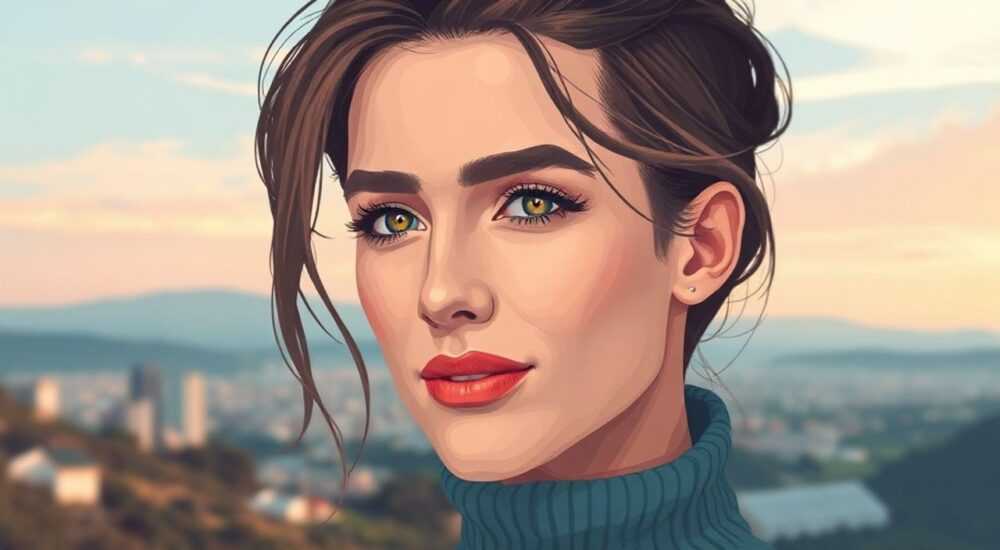
Наложение одного изображения на другое в Adobe Photoshop — это базовый, но чрезвычайно важный навык для дизайнеров, фотографов и всех, кто работает с визуальным контентом. Эта операция позволяет создавать коллажи, комбинировать объекты из разных снимков, корректировать композицию или добавлять художественные эффекты. Техника наложения основана на работе со слоями, масками, прозрачностью и инструментами выделения, что делает процесс гибким и точным.
Чтобы наложить фото на фото в Фотошопе, перетащите одно изображение на другое как новый слой, используйте маски и режимы наложения для плавного объединения. Главное — работать со слоями и не терять качество при масштабировании.
Содержание статьи:
- Основы наложения фото на фото: как это работает
- Пошаговая инструкция: как наложить одно фото на другое
- Как правильно выделить объект для наложения
- Пример: создание коллажа из двух фотографий
- Режимы наложения: секреты реалистичного слияния
- Как выбрать подходящий режим
- Маски и коррекция: как сделать переходы незаметными
- Цветокоррекция для единого стиля
- Распространённые ошибки и как их избежать
- Чек-лист перед финализацией
- Экспертное мнение: советы профессионала
- Вопросы и ответы
- Заключение
Основы наложения фото на фото: как это работает
Adobe Photoshop — мощнейший редактор растровой графики, где каждое изображение разделяется на слои. Это ключевой принцип, лежащий в основе любой композиции. Когда вы накладываете одно фото на другое, вы фактически добавляете новое изображение как отдельный слой поверх существующего. Каждый слой можно перемещать, изменять по размеру, регулировать прозрачность и применять к нему эффекты независимо от других.
Процесс наложения начинается с загрузки обоих изображений в одну рабочую область. Важно понимать, что исходные файлы при этом не изменяются — вы работаете с копиями в рамках нового документа. Это обеспечивает безопасность и возможность отмены действий. Слои располагаются в стеке: верхние перекрывают нижние, если у них нет прозрачных участков.
Для успешного наложения необходимо учитывать несколько факторов: разрешение изображений, цветовой профиль, освещение и перспектива. Если эти параметры сильно различаются, результат может выглядеть неестественно. Например, наложение объекта с яркой вспышкой на тёмную сцену без коррекции освещения будет бросаться в глаза.
Полезно знать: Работайте в режиме RGB с разрешением 300 ppi, если планируете печать. Для веба достаточно 72 ppi, но сохраняйте оригинал высокого качества.
Пошаговая инструкция: как наложить одно фото на другое
Процесс наложения фото в Photoshop можно разбить на чёткие этапы. Даже новичок, следуя этим шагам, сможет создать качественную композицию за 5–10 минут.
- Откройте оба изображения в Photoshop. Запустите программу и через меню «Файл» → «Открыть» загрузите фоновое и накладываемое фото.
- Активируйте инструмент «Перемещение» (V). Выберите его на панели инструментов или нажмите клавишу V на клавиатуре.
- Перетащите нужное изображение на фон. Нажмите на активном окне с накладываемым фото, зажмите левую кнопку мыши и перетащите его прямо на окно с фоновым изображением. Отпустите — фото автоматически станет новым слоем.
- Отрегулируйте размер и положение. Нажмите Ctrl+T (или Cmd+T на Mac) для вызова свободной трансформации. Перетаскивайте углы, удерживая Shift для сохранения пропорций. Щёлкните галочку или нажмите Enter для подтверждения.
- При необходимости выделите объект. Используйте инструменты «Лассо», «Волшебная палочка» или «Выделение по предмету» (в новых версиях), чтобы отделить нужный фрагмент от фона.
- Добавьте слоевую маску. После выделения кликните по иконке маски внизу панели слоёв. Это скроет ненужные части, не удаляя их навсегда.
- Настройте прозрачность и режим наложения. В верхней панели слоёв измените параметр «Непрозрачность» или выберите подходящий режим наложения (например, «Умножение» или «Экран»).
«Всегда используйте Smart Objects при масштабировании — это сохраняет качество изображения при многократных трансформациях.» — Алексей Миронов, цифровой художник, 12 лет опыта в Photoshop
Как правильно выделить объект для наложения
Точный выбор объекта — половина успеха. В Photoshop есть несколько современных инструментов:
- Выделение по предмету — автоматически определяет объект на переднем плане. Доступно в меню «Выделение» → «По предмету». Подходит для людей, животных, крупных объектов.
- Быстрое выделение — проводите по объекту, и система сама находит границы. Удобно для простых форм.
- Пипетка и выделение по цвету — полезно, когда фон однотонный. Через «Выделение» → «По цвету» можно быстро убрать сплошной фон.
Пример: создание коллажа из двух фотографий
Допустим, вы хотите поместить человека с одной фотографии на фон заката. Откройте обе картинки, перетащите человека на закат, используйте «Выделение по предмету», примените маску, затем скорректируйте тени через уровень «Кривые» на отдельном корректирующем слое. Результат — реалистичная сцена, будто человек действительно был там.
Полезно знать: Сохраняйте проект в формате PSD — это позволит редактировать слои позже. Финальное изображение экспортируйте как JPEG или PNG, в зависимости от задачи.
Режимы наложения: секреты реалистичного слияния
Режимы наложения — это не просто эффекты, а мощный инструмент для управления взаимодействием цветов между слоями. Они находятся в верхнем правом углу панели слоёв, по умолчанию стоит «Обычный». Изменение этого параметра кардинально влияет на внешний вид композиции.
Режим наложения |
Когда использовать |
Эффект |
|---|---|---|
Умножение |
Для наложения теней, тёмных текстур |
Осветляет белое, затемняет всё остальное |
Экран |
Для световых эффектов, свечения |
Затемняет чёрное, осветляет остальное |
Мягкий свет |
Для усиления контраста и детализации |
Сочетает умножение и экран с мягким переходом |
Перекрытие |
Для насыщенных текстур и паттернов |
Сохраняет шум и структуру |
Разница |
Для создания инвертированных эффектов |
Инвертирует цвета на пересечении слоёв |
Выбор режима зависит от целей. Например, если вы накладываете текстуру бумаги на фотографию, «Перекрытие» или «Мягкий свет» придадут естественный вид. А для добавления светящихся частиц подойдёт «Экран» с низкой непрозрачностью.
Как выбрать подходящий режим
Не существует универсального решения. Лучше всего экспериментировать. Удерживайте Alt и стрелки вверх/вниз, чтобы быстро переключаться между режимами. Обращайте внимание на то, как меняются тени, блики и общая гармония цветов. Часто достаточно 10–15 секунд, чтобы понять, работает ли выбранный вариант.
«Режим “Мягкий свет” особенно эффективен при наложении портретов на текстурированные фоны. Он добавляет глубину, не нарушая естественность кожи.» — Екатерина Лебедева, ретушёр, Adobe Certified Expert
Маски и коррекция: как сделать переходы незаметными
Слоевые маски — один из самых недооценённых, но мощных инструментов в Photoshop. Они позволяют скрывать части слоя без удаления пикселей. Белый цвет на маске — видимость, чёрный — скрытие, серый — полупрозрачность.
Чтобы создать плавный переход между двумя изображениями:
- Добавьте маску к верхнему слою.
- Выберите мягкую кисть чёрного цвета.
- Аккуратно прорисуйте края, особенно в зонах соприкосновения объектов.
- Регулируйте жёсткость и непрозрачность кисти под задачу (например, 0–30% жёсткости для дымки).
Для более сложных случаев используйте градиент на маске. Например, чтобы плавно растворить верхнее изображение в фоне, возьмите инструмент «Градиент», выберите чёрно-белый линейный градиент и протяните его по маске.
Цветокоррекция для единого стиля
Даже идеально наложенное фото может выглядеть чужеродно из-за различий в цвете и освещении. Решение — корректирующие слои:
- Баланс цветов — подгоните оттенки под общий тон сцены.
- Кривые — настройте света, тени и контраст.
- Цветовой тон/Насыщенность — сделайте цвета более гармоничными.
Применяйте их к группе слоёв или используйте в качестве клиппинг-масок, чтобы повлиять только на нужный элемент.
Полезно знать: Группируйте связанные слои (Ctrl+G) и применяйте коррекцию ко всей группе — это ускорит работу и упростит редактирование.
Распространённые ошибки и как их избежать
Даже опытные пользователи допускают типичные просчёты при наложении фото. Вот самые частые:
- Несоответствие масштаба и перспективы. Объект, накладываемый на сцену, должен соответствовать её масштабу. Ошибка: человек на заднем плане выше, чем деревья. Решение: используйте линейку и сетку (Ctrl+’), чтобы оценить пропорции.
- Резкие края после выделения. Особенно заметно на волосах или прозрачных объектах. Решение: уточните выделение через «Выделение и маска» (Select and Mask), используйте инструмент «Щётка для волос».
- Игнорирование теней и бликов. Реальные объекты отбрасывают тень. Добавьте тень вручную с помощью кисти или градиента, установив режим «Умножение».
- Одинаковая чёткость всех элементов. В реальной фотографии не всё в фокусе. Размойте задний план (фильтр «Размытие в движении» или «Гауссово размытие»), чтобы имитировать глубину резкости.
- Перегруженность эффектами. Не нужно применять все режимы наложения сразу. Лучше один хорошо подобранный эффект, чем пять случайных.
Чек-лист перед финализацией
Перед сохранением проверьте:
- Соответствуют ли масштаб и перспектива?
- Естественны ли края объекта?
- Добавлены ли тени и блики?
- Единый ли цветовой баланс?
- Не потеряно ли качество при масштабировании?
«После завершения работы отойдите от монитора на пару метров. Если композиция выглядит цельной — вы на правильном пути.» — Дмитрий Ковалёв, арт-директор студии Visual Flow
Экспертное мнение: советы профессионала
Мы поговорили с Анной Петровой, профессиональным ретушёром и преподавателем Photoshop с 15-летним стажем, о тонкостях наложения изображений.
«Главная ошибка новичков — стремление сделать всё быстро. Хорошая композиция требует времени. Я всегда начинаю с анализа: какой источник света на сцене? С какой стороны падает тень? Какой цветовой температуре соответствует освещение?
Вместо того чтобы сразу перетаскивать фото, я делаю набросок — даже в блокноте. Это помогает представить конечный результат. Также рекомендую использовать 3D-свет в Photoshop для симуляции теней. Да, это продвинутый инструмент, но он даёт реалистичность.
И ещё: не бойтесь использовать несколько масок и корректирующих слоёв. Проект может содержать 20–30 слоёв — это нормально. Главное — давать им понятные имена и группировать по смыслу.»
Вопросы и ответы
Можно ли наложить фото на фото без потери качества?
Да, если использовать Smart Objects и избегать многократного масштабирования. Также важно начинать с высококачественных исходников. При увеличении более чем на 120% могут появиться артефакты.
Как совместить два фото с разным освещением?
Сначала определите направление света на основном изображении. Затем с помощью корректирующих слоёв (Кривые, Цветовой тон/Насыщенность) измените тени и блики на накладываемом объекте. Добавьте тень вручную, если нужно.
Почему края объекта выглядят неестественно?
Часто это связано с низким качеством выделения. Используйте функцию «Выделение и маска» для уточнения краёв, особенно на волосах или прозрачных элементах. Проверьте, не осталось ли фона вокруг объекта.
Как наложить фото на iPhone в Photoshop Express?
В мобильной версии процесс похож: откройте фото, добавьте второй слой, используйте выделение и маску. Однако функционал ограничен. Для сложных задач лучше использовать десктопную версию.
Можно ли автоматизировать процесс наложения?
Да, через экшены (Actions). Запишите последовательность действий один раз, и вы сможете применять её к другим изображениям. Полезно для массовой обработки.
Заключение
Наложение одного фото на другое в Photoshop — это не просто техническая операция, а творческий процесс, требующий внимания к деталям. Успешный результат достигается за счёт правильной работы со слоями, масками, режимами наложения и цветокоррекцией. Главное — не торопиться и обращать внимание на свет, тени, пропорции и переходы.
Освоив базовые и продвинутые методы, вы сможете создавать фотореалистичные композиции, будь то рекламный баннер, художественный коллаж или персональный проект. Помните: качество исходников, аккуратность выделения и внимание к свету — три кита профессионального наложения.
- Всегда работайте со слоями и масками — это даёт максимальный контроль.
- Используйте Smart Objects для сохранения качества при масштабировании.
- Подбирайте режим наложения в зависимости от типа изображения и желаемого эффекта.
- Не забывайте про тени, блики и цветокоррекцию — они делают композицию живой.
- Практикуйтесь: чем больше экспериментов, тем быстрее вы научитесь видеть несоответствия.
⚠️ Дисклеймер — нажмите, чтобы развернуть
Материалы, опубликованные в разделе «Блог» на сайте RU DESIGN SHOP (rudesignshop.ru), носят исключительно информационный и ознакомительный характер и не являются руководством к действию, финансовой рекомендацией, медицинской услугой, ветеринарным назначением либо рекламой товаров и услуг, включая азартные игры. Публикации не содержат призывов к участию в азартных играх и не направлены на продвижение соответствующих операторов.
Безопасность применения товаров и веществ: при использовании строительных материалов, бытовой химии, пестицидов и агрохимикатов необходимо строго следовать инструкциям производителя и действующему законодательству Российской Федерации, включая Федеральный закон РФ от 19.07.1997 № 109-ФЗ «О безопасном обращении с пестицидами и агрохимикатами».
Упоминание товарных знаков, брендов и организаций носит исключительно информационный характер и не означает наличие партнёрских отношений или одобрения со стороны правообладателей.
Материалы, содержащие сведения о медицинских, ветеринарных или косметических средствах, представлены в справочных целях и не являются медицинской консультацией или назначением. Перед применением рекомендуется обратиться к врачу, ветеринарному специалисту или иному сертифицированному профессионалу.
Возрастные ограничения: материалы, содержащие сведения о продукции категории 18+, включая алкоголь или азартные игры, предназначены исключительно для совершеннолетней аудитории и публикуются в информационных целях.
Правовая ответственность: решения, принятые на основе опубликованной информации, пользователь принимает самостоятельно и на свой риск; редакция и авторы несут ответственность в пределах, установленных законодательством Российской Федерации.
Редакция не допускает публикаций, содержащих пропаганду экстремизма, терроризма, наркотических средств или суицида; подобные материалы подлежат немедленному удалению.
Упоминание организаций с ограниченным статусом: компания Meta Platforms Inc. (социальные сети Facebook и Instagram) признана экстремистской организацией решением суда РФ, её деятельность запрещена на территории Российской Федерации; любые упоминания приводятся исключительно в информационных целях.
Авторские права и источники: информация собирается из открытых источников; её актуальность указывается на дату публикации и может изменяться.
Изображения и иллюстрации используются на условиях, разрешённых правообладателями. При возникновении претензий редакция готова оперативно рассмотреть обращение и внести необходимые изменения.
Персональные данные и cookies: сайт использует cookies и обрабатывает персональные данные пользователей в соответствии с Федеральным законом № 152-ФЗ «О персональных данных» и Политикой конфиденциальности RU DESIGN SHOP.
Мнения авторов могут не совпадать с позицией государственных органов или коммерческих организаций, упомянутых в материалах.
РЕКОМЕНДУЕМ
Товары от российских производителей