Скидка 5% на первый заказ — RDS5




Как наложить фото в фотошопе
Работа с изображениями в Adobe Photoshop открывает безграничные возможности для творчества, особенно когда речь идет о комбинировании нескольких фотографий. Многие пользователи сталкиваются с трудностями при наложении одного изображения на другое – процесс может показаться сложным из-за множества инструментов и настроек. Представьте, что вы можете создать профессиональный коллаж или рекламный баннер самостоятельно, не прибегая к услугам дизайнера. В этой статье мы подробно разберем различные методы наложения фото, познакомим вас с практическими примерами и экспертными советами, которые помогут освоить эту технику даже начинающим пользователям.
Основные методы наложения изображений
Существует несколько базовых подходов к комбинированию фотографий в Photoshop. Первый и наиболее распространенный метод – использование слоев с различными режимами наложения. Этот способ позволяет контролировать прозрачность каждого элемента и создавать плавные переходы между изображениями. Второй метод основан на применении масок слоя, что дает возможность скрывать или отображать определенные части картинки с максимальной точностью.
Метод |
Преимущества |
Ограничения |
|---|---|---|
Режимы наложения |
|
|
Маски слоя |
|
|
Клиппинг-маски |
|
Пошаговое руководство по наложению фото
Давайте рассмотрим конкретный пример создания композиции из двух изображений. Откройте Photoshop и выполните следующие действия:
- Запустите программу и создайте новый документ через меню File > New
- Импортируйте основное изображение через File > Place Embedded
- Добавьте второе фото тем же способом — оно автоматически появится на новом слое
- Настройте размер и положение верхнего изображения с помощью клавиш Ctrl+T (Cmd+T для Mac)
После базовой расстановки элементов, переходим к более тонкой настройке. Выберите верхний слой и откройте панель Blending Options. Здесь вы найдете различные режимы наложения, такие как Multiply, Screen, Overlay и другие. Каждый из них создает уникальный визуальный эффект при комбинировании слоев. Экспериментируйте с непрозрачностью (Opacity) и заполнением (Fill), чтобы достичь желаемого результата.
Продвинутые техники комбинирования изображений
Следующий уровень работы с фото в Photoshop включает использование сложных масок и корректирующих слоев. Например, техника частичного наложения позволяет создавать естественные переходы между изображениями. Для этого необходимо:
- Добавить маску к верхнему слою
- Выбрать мягкую кисть с низкой непрозрачностью
- Набросками стирать ненужные части изображения
- Использовать черный цвет для скрытия и белый для восстановления
Важно помнить о соответствии освещения и перспективы в объединяемых фото. Даже самое искусное наложение будет выглядеть неестественно, если угол освещения или ракурс съемки заметно различаются. Профессионалы часто используют корректирующие слои Levels и Curves для согласования цветового баланса и яркости.
Экспертное мнение: советы от практикующего дизайнера
Алексей Петров, арт-директор студии цифрового дизайна «ArtVision» с 12-летним опытом работы в сфере графического дизайна, делится своими наблюдениями:
«Многие начинающие дизайнеры совершают типичную ошибку – пытаются добиться идеального результата сразу. Я рекомендую начинать с грубого расположения элементов и постепенно уточнять детали. Особенно полезен этот подход при работе с многослойными композициями. Из профессиональных хитростей могу отметить использование смарт-объектов – они позволяют изменять параметры импортированных изображений без потери качества.»
В своей практике Алексей часто применяет технику частичного наложения с использованием текстурных масок. «Это особенно эффективно при создании рекламных материалов для fashion-индустрии. Текстурные маски добавляют изображению дополнительный объем и глубину,» – отмечает эксперт.
Частые вопросы по наложению фото
- Как исправить несовпадение цветов между слоями?
- Используйте корректирующие слои Hue/Saturation и Color Balance
- Примените Match Color в меню Image > Adjustments
- Настройте индивидуальные каналы в панели Channels
- Почему после наложения изображение выглядит размытым?
- Проверьте разрешение обоих изображений (должно быть одинаковым)
- Убедитесь, что используется режим Smart Object
- Контролируйте интерполяцию при трансформации слоев
- Как сохранить прозрачные области при экспорте?
- Используйте формат PNG для сохранения
- Проверьте настройки Transparency в окне Save for Web
- Убедитесь, что фоновый слой отключен
Перспективы развития технологий наложения изображений
Современные технологии постоянно совершенствуют процесс работы с изображениями. Появление искусственного интеллекта в фотошопе значительно упрощает многие операции. Например, функция Neural Filters позволяет автоматически подстраивать освещение и перспективу при комбинировании фото. Новые алгоритмы обработки границ делают переходы между слоями практически незаметными даже без ручной ретуши.
Производители продолжают внедрять инновационные решения. Современные версии Photoshop предлагают улучшенные инструменты Select Subject и Sky Replacement, которые существенно упрощают работу с комплексными объектами. Эти технологии особенно полезны при создании рекламных макетов и презентационных материалов.
В заключение стоит отметить, что освоение техники наложения фото требует практики и терпения. Начните с простых проектов и постепенно усложняйте задачи. Со временем вы разовьете собственный стиль и научитесь эффективно использовать все возможности программы.
RU DESIGN SHOP — это интернет магазин товаров для дома и ремонта от российских производителей, rudesignshop.ru предлагает большой выбор по доступной цене и является надежным партнером при покупке с быстрой доставкой по всем городам России. RU DESIGN SHOP помогает подобрать товар по вашему проекту, а также есть система лояльности, акции и скидки. RU DESIGN SHOP реализует товары произведенные в России. RU DESIGN SHOP приглашает к сотрудничеству дизайнеров интерьера, архитекторов, строителей и мастеров.
⚠️ Дисклеймер — нажмите, чтобы развернуть
Материалы, опубликованные в разделе «Блог» на сайте RU DESIGN SHOP (rudesignshop.ru), носят исключительно информационный и ознакомительный характер и не являются руководством к действию, финансовой рекомендацией, медицинской услугой, ветеринарным назначением либо рекламой товаров и услуг, включая азартные игры. Публикации не содержат призывов к участию в азартных играх и не направлены на продвижение соответствующих операторов.
Безопасность применения товаров и веществ: при использовании строительных материалов, бытовой химии, пестицидов и агрохимикатов необходимо строго следовать инструкциям производителя и действующему законодательству Российской Федерации, включая Федеральный закон РФ от 19.07.1997 № 109-ФЗ «О безопасном обращении с пестицидами и агрохимикатами».
Упоминание товарных знаков, брендов и организаций носит исключительно информационный характер и не означает наличие партнёрских отношений или одобрения со стороны правообладателей.
Материалы, содержащие сведения о медицинских, ветеринарных или косметических средствах, представлены в справочных целях и не являются медицинской консультацией или назначением. Перед применением рекомендуется обратиться к врачу, ветеринарному специалисту или иному сертифицированному профессионалу.
Возрастные ограничения: материалы, содержащие сведения о продукции категории 18+, включая алкоголь или азартные игры, предназначены исключительно для совершеннолетней аудитории и публикуются в информационных целях.
Правовая ответственность: решения, принятые на основе опубликованной информации, пользователь принимает самостоятельно и на свой риск; редакция и авторы несут ответственность в пределах, установленных законодательством Российской Федерации.
Редакция не допускает публикаций, содержащих пропаганду экстремизма, терроризма, наркотических средств или суицида; подобные материалы подлежат немедленному удалению.
Упоминание организаций с ограниченным статусом: компания Meta Platforms Inc. (социальные сети Facebook и Instagram) признана экстремистской организацией решением суда РФ, её деятельность запрещена на территории Российской Федерации; любые упоминания приводятся исключительно в информационных целях.
Авторские права и источники: информация собирается из открытых источников; её актуальность указывается на дату публикации и может изменяться.
Изображения и иллюстрации используются на условиях, разрешённых правообладателями. При возникновении претензий редакция готова оперативно рассмотреть обращение и внести необходимые изменения.
Персональные данные и cookies: сайт использует cookies и обрабатывает персональные данные пользователей в соответствии с Федеральным законом № 152-ФЗ «О персональных данных» и Политикой конфиденциальности RU DESIGN SHOP.
Мнения авторов могут не совпадать с позицией государственных органов или коммерческих организаций, упомянутых в материалах.
РЕКОМЕНДУЕМ
Товары от российских производителей

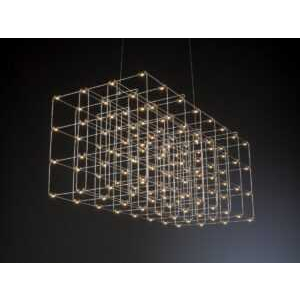
Люстра Claster Cube GLODE
59202 руб.

