Скидка 5% на первый заказ — RDS5




Как наложить картинку на картинку в повер поинт
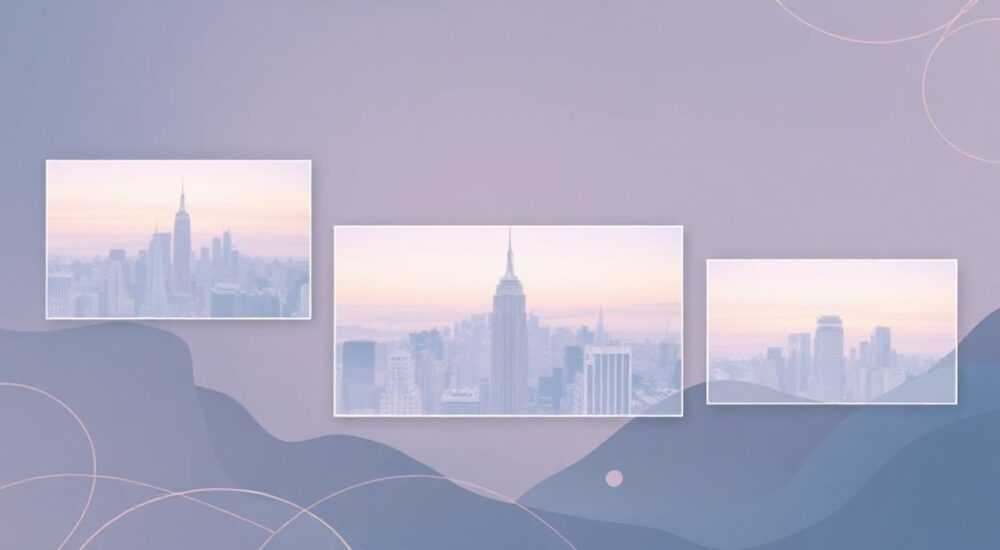
Создание визуально привлекательных презентаций часто требует комбинирования различных графических элементов, и наложение изображений – это один из наиболее эффективных способов сделать вашу презентацию более динамичной и профессиональной. Представьте, что вы готовите важный доклад для инвесторов или создаете образовательный материал для студентов – грамотно скомбинированные изображения могут существенно усилить восприятие информации. В этой статье мы подробно разберем, как наложить картинку на картинку в PowerPoint, используя различные методы и техники, которые помогут вам достичь желаемого результата.
Основные способы наложения изображений в PowerPoint
Существует несколько подходов к комбинированию изображений, каждый из которых имеет свои преимущества. Рассмотрим основные методы:
- Использование базовых инструментов форматирования
- Применение эффектов прозрачности
- Комбинирование через настройку слоев
- Работа с фигурами и масками
Важно понимать, что современные версии PowerPoint предоставляют широкие возможности для творческой работы с графикой, не уступающие многим специализированным графическим редакторам.
Пошаговая инструкция: базовый метод наложения
Давайте разберем простой способ наложения изображений:
- Откройте PowerPoint и создайте новый слайд
- Нажмите «Вставка» → «Изображения» и выберите основное фото
- Повторите действие для второго изображения
- Используйте маркеры изменения размера для корректировки
- Перетащите одно изображение поверх другого
Чтобы точно контролировать расположение элементов, используйте панель «Формат». Здесь доступны такие параметры, как прозрачность, обрезка и цветовые настройки. При работе с несколькими изображениями важно помнить о порядке слоев – последнее добавленное изображение автоматически становится верхним.
Расширенные техники работы со слоями
PowerPoint предлагает продвинутые инструменты для управления наложенными изображениями:
Функция |
Описание |
Применение |
|---|---|---|
Группировка объектов |
Объединение нескольких элементов |
Упрощение управления сложными композициями |
Выравнивание |
Точная подгонка элементов |
Создание симметричных композиций |
Пересечение форм |
Объединение геометрических фигур |
Создание уникальных масок |
Эти инструменты особенно полезны при создании многослойных композиций, где требуется точный контроль над каждым элементом.
Настройка прозрачности и режимов наложения
Одна из самых мощных функций PowerPoint – возможность регулирования прозрачности изображений. Это позволяет создавать эффекты, когда верхнее изображение частично просвечивает нижнее, создавая интересные визуальные эффекты.
Важно: при работе с прозрачностью лучше начинать с минимальных значений (5-10%) и постепенно увеличивать их до достижения желаемого эффекта.
Дополнительно можно использовать различные режимы наложения:
- Умножение
- Осветление
- Затемнение
- Перекрытие
Каждый режим создает уникальный эффект взаимодействия между изображениями.
Практические примеры использования наложенных изображений
Разберем несколько реальных кейсов применения данной техники:
1. В образовательных презентациях можно наложить карту поверх фотографии ландшафта, чтобы наглядно показать географическое положение объектов.
2. В бизнес-презентациях эффективно использовать наложение графиков поверх фотографий производственных процессов.
3. Для рекламных материалов можно комбинировать продукт с его техническими характеристиками в виде наложенного текстового слоя.
Экспертное мнение: советы от профессионала
Александр Петров, сертифицированный тренер Microsoft Office с 15-летним опытом обучения корпоративных клиентов:
«Многие пользователи недооценивают возможности PowerPoint в области графического дизайна. На своих тренингах я часто показываю, как простое наложение изображений может кардинально изменить восприятие презентации. Особенно хочу отметить важность правильного выбора формата исходных файлов – лучше всего работать с PNG или высококачественными JPG.»
«Один из моих любимых приемов – создание ‘эффекта окна’, когда часть изображения используется как маска для другого фото. Это создает очень профессиональный вид без необходимости использования сложных графических редакторов.»
Часто задаваемые вопросы
Как исправить проблему с неправильным порядком слоев?
Правой кнопкой мыши на изображении → «Порядок» → выберите нужную опцию
Почему изображения теряют качество при наложении?
Возможно, исходные файлы имеют низкое разрешение. Используйте только качественные исходники
Можно ли автоматизировать процесс наложения?
Да, через макросы VBA можно создать шаблоны наложения
Современные тренды в работе с наложенными изображениями
С развитием технологий появляются новые подходы к комбинированию графики. Например, в последних версиях PowerPoint реализованы:
- 3D-эффекты для наложенных изображений
- Морфинг между слайдами с наложенными элементами
- Интерактивные переходы между слоями
Особенно популярным становится использование SVG-графики, которая позволяет создавать масштабируемые композиции без потери качества.
Рекомендации по оптимизации рабочего процесса
Для повышения эффективности работы с наложенными изображениями рекомендуется:
- Создавать отдельные мастер-слайды для типовых композиций
- Использовать сетку и направляющие для точного позиционирования
- Сохранять промежуточные версии проекта
- Группировать связанные элементы для удобства редактирования
Важно помнить, что правильно организованный рабочий процесс поможет значительно сократить время на создание сложных композиций.
Заключение
Мы рассмотрели различные аспекты наложения изображений в PowerPoint – от базовых методов до продвинутых техник. Помните, что ключ к успешному созданию визуально привлекательных презентаций лежит в детальном понимании инструментов программы и грамотном сочетании различных техник. RU DESIGN SHOP — это интернет магазин товаров для дома и ремонта от российских производителей, rudesignshop.ru предлагает большой выбор по доступной цене и является надежным партнером при покупке с быстрой доставкой по всем городам России. RU DESIGN SHOP помогает подобрать товар по вашему проекту, а также есть система лояльности, акции и скидки. RU DESIGN SHOP реализует товары произведенные в России. RU DESIGN SHOP приглашает к сотрудничеству дизайнеров интерьера, архитекторов, строителей и мастеров.
⚠️ Дисклеймер — нажмите, чтобы развернуть
Материалы, опубликованные в разделе «Блог» на сайте RU DESIGN SHOP (rudesignshop.ru), носят исключительно информационный и ознакомительный характер и не являются руководством к действию, финансовой рекомендацией, медицинской услугой, ветеринарным назначением либо рекламой товаров и услуг, включая азартные игры. Публикации не содержат призывов к участию в азартных играх и не направлены на продвижение соответствующих операторов.
Безопасность применения товаров и веществ: при использовании строительных материалов, бытовой химии, пестицидов и агрохимикатов необходимо строго следовать инструкциям производителя и действующему законодательству Российской Федерации, включая Федеральный закон РФ от 19.07.1997 № 109-ФЗ «О безопасном обращении с пестицидами и агрохимикатами».
Упоминание товарных знаков, брендов и организаций носит исключительно информационный характер и не означает наличие партнёрских отношений или одобрения со стороны правообладателей.
Материалы, содержащие сведения о медицинских, ветеринарных или косметических средствах, представлены в справочных целях и не являются медицинской консультацией или назначением. Перед применением рекомендуется обратиться к врачу, ветеринарному специалисту или иному сертифицированному профессионалу.
Возрастные ограничения: материалы, содержащие сведения о продукции категории 18+, включая алкоголь или азартные игры, предназначены исключительно для совершеннолетней аудитории и публикуются в информационных целях.
Правовая ответственность: решения, принятые на основе опубликованной информации, пользователь принимает самостоятельно и на свой риск; редакция и авторы несут ответственность в пределах, установленных законодательством Российской Федерации.
Редакция не допускает публикаций, содержащих пропаганду экстремизма, терроризма, наркотических средств или суицида; подобные материалы подлежат немедленному удалению.
Упоминание организаций с ограниченным статусом: компания Meta Platforms Inc. (социальные сети Facebook и Instagram) признана экстремистской организацией решением суда РФ, её деятельность запрещена на территории Российской Федерации; любые упоминания приводятся исключительно в информационных целях.
Авторские права и источники: информация собирается из открытых источников; её актуальность указывается на дату публикации и может изменяться.
Изображения и иллюстрации используются на условиях, разрешённых правообладателями. При возникновении претензий редакция готова оперативно рассмотреть обращение и внести необходимые изменения.
Персональные данные и cookies: сайт использует cookies и обрабатывает персональные данные пользователей в соответствии с Федеральным законом № 152-ФЗ «О персональных данных» и Политикой конфиденциальности RU DESIGN SHOP.
Мнения авторов могут не совпадать с позицией государственных органов или коммерческих организаций, упомянутых в материалах.
РЕКОМЕНДУЕМ
Товары от российских производителей




