Скидка 5% на первый заказ — RDS5




Как наложить картинку на текст фотошоп
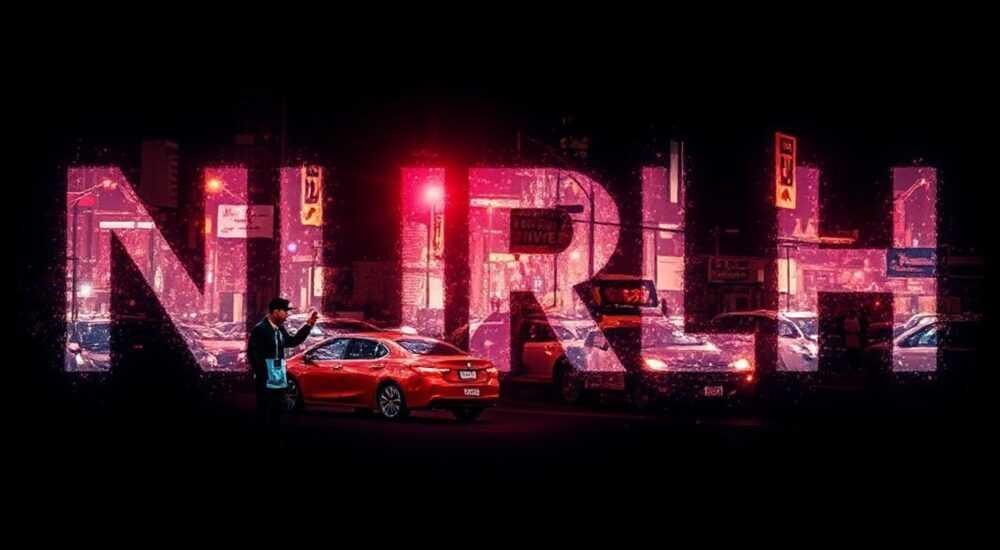
В наложении изображения на текст в Photoshop ключевую роль играет правильное использование масок, режимов наложения и слоёв. Основной метод — применение текстового слоя как клиппинговой маски к изображению, чтобы картинка отображалась только внутри букв. Это создаёт эффект заполнения текста изображением.
Чтобы наложить картинку на текст в Photoshop, поместите изображение выше текстового слоя и создайте клиппинговую маску (Alt+Ctrl+G). Это самый быстрый и чистый способ добиться эффекта заполнения текста изображением без потери качества.
Photoshop остаётся одним из самых мощных инструментов для работы с графикой, особенно когда речь заходит о комбинировании текста и изображений. Многие дизайнеры, маркетологи и контент-создатели сталкиваются с задачей — сделать так, чтобы изображение не просто располагалось рядом с текстом, а буквально становилось его частью. Такой приём часто используется в рекламе, обложках, постерах и социальных сетях, где важна визуальная выразительность. Техника позволяет сохранить читаемость текста, одновременно наполнив его глубиной и смыслом через визуальный образ.
Содержание статьи:
- Зачем использовать эффект заполнения текста изображением
- Подготовка слоёв в Photoshop
- Метод 1: Клиппинговая маска для быстрого результата
- Пошаговая инструкция:
- Метод 2: Маска слоя для большей гибкости
- Шаги выполнения:
- Дополнительные эффекты и настройки
- Частые ошибки и как их избежать
- Основные ошибки:
- Практические советы по работе с текстом и изображениями
- Экспорт и сохранение результата
- Экспертное мнение
- Вопросы и ответы
- Заключение
Зачем использовать эффект заполнения текста изображением
Эффект заполнения текста изображением — это не просто модный тренд, а мощный инструмент визуальной коммуникации. Он позволяет передать двойной смысл: текст сообщает информацию, а изображение добавляет эмоцию, контекст или символизм. Например, слово «природа», заполненное фотографией леса, сразу становится более убедительным и запоминающимся.
Такой приём активно используется в брендинге, рекламе и SMM. Исследования показывают, что визуально насыщенные посты в соцсетях получают до 65% больше вовлечённости, особенно если они сочетают текст и изображение в одном элементе. Это объясняется тем, что мозг воспринимает такие композиции как цельные образы, а не разрозненные данные.
Кроме того, такой эффект помогает экономить пространство. В мобильном дизайне или баннерах, где каждый пиксель на счету, объединение текста и изображения позволяет передать больше информации без перегрузки интерфейса. При этом сохраняется акцент на главном сообщении.
Полезно знать: Эффект работает лучше всего с крупным, жирным шрифтом. Узкие или светлые шрифты могут плохо отображать детали изображения.
Подготовка слоёв в Photoshop
Перед тем как наложить картинку на текст, важно правильно организовать структуру документа. От этого зависит не только качество результата, но и удобство дальнейшей работы. Начните с создания нового файла нужного размера — например, 1920×1080 пикселей для постера или 1080×1080 для Instagram.
Сначала добавьте фоновый слой — это может быть сплошной цвет, градиент или текстура. Затем создайте текстовый слой с помощью инструмента «Т» (Text Tool). Выберите подходящий шрифт, размер и цвет. Цвет текста можно оставить любым — он не повлияет на конечный результат, так как изображение будет отображаться поверх.
Далее импортируйте изображение, которое вы хотите использовать для заполнения текста. Перетащите его в документ или используйте команду «Файл → Поместить встроенный». Важно, чтобы изображение находилось выше текстового слоя в палитре слоёв. Именно порядок слоёв определяет, какой элемент будет маскироваться.
- Убедитесь, что все слои названы понятно: «Текст», «Изображение», «Фон» и т.д.
- Работайте с векторными текстовыми слоями — это обеспечивает чёткость при масштабировании.
- Избегайте растеризации текста на ранних этапах — вы потеряете возможность редактирования.
«Правильная организация слоёв — половина успеха. Я всегда начинаю с продуманной структуры, даже в простых проектах. Это экономит часы при правках.» — Алексей Морозов, графический дизайнер, 12 лет опыта
Метод 1: Клиппинговая маска для быстрого результата
Клиппинговая маска — самый простой и эффективный способ наложить изображение на текст. Она работает по принципу «обрезки» верхнего слоя по форме нижнего. В нашем случае изображение будет видно только внутри букв.
Пошаговая инструкция:
- Убедитесь, что изображение находится выше текстового слоя.
- Выделите слой с изображением в палитре слоёв.
- Нажмите Alt + Ctrl + G (или Option + Cmd + G на Mac).
- Изображение мгновенно «вложится» в текст.
Теперь вы можете перемещать изображение внутри текста, изменяя его положение. Для этого выберите инструмент «Перемещение» (V) и двигайте картинку — она будет оставаться только в пределах букв. Если нужно изменить масштаб, нажмите Ctrl+T (Cmd+T) и растяните изображение.
Полезно знать: Клиппинговая маска не изменяет исходные слои. Вы можете отключить её в любой момент, повторив Alt+Ctrl+G, и продолжить редактирование.
Метод 2: Маска слоя для большей гибкости
Если вам нужен больший контроль над формой и прозрачностью, лучше использовать маску слоя. Этот метод требует дополнительных шагов, но даёт больше возможностей для творчества.
Шаги выполнения:
- Выделите текстовый слой и щёлкните правой кнопкой мыши.
- Выберите «Создать рабочую область из текста» (Create Work Path from Text).
- Перейдите на слой с изображением.
- Добавьте векторную маску: кликните по иконке маски внизу палитры слоёв.
- Теперь активируйте инструмент «Перо» (P), затем зайдите в «Контур» → «Загрузить выделение».
- Примените выделение и заполните маску белым цветом.
Теперь изображение будет отображаться только в области текста. Преимущество этого метода — вы можете редактировать маску отдельно, добавлять градиенты, размытие или частичную прозрачность.
Метод |
Скорость |
Гибкость |
Обратимость |
|---|---|---|---|
Клиппинговая маска |
Высокая |
Средняя |
Полная |
Маска слоя |
Средняя |
Высокая |
Полная |
Дополнительные эффекты и настройки
После того как изображение наложено на текст, можно усилить визуальное воздействие с помощью эффектов. Они делают композицию более динамичной и профессиональной.
Добавьте тень или свечение к текстовому слою через «Слой → Стиль слоя». Даже минимальное внешнее свечение (Outer Glow) с низкой непрозрачностью поможет отделить текст от фона. Также можно использовать наложение текстуры или шума, чтобы изображение не выглядело «плавающим».
Режимы наложения (Blending Modes) открывают ещё больше возможностей. Попробуйте установить режим «Умножение» (Multiply) или «Экран» (Screen) для слоя с изображением — это может создать интересные цветовые взаимодействия. Особенно хорошо работают режимы при использовании полупрозрачных фонов.
Полезно знать: Не перегружайте эффектами. Часто один-два стиля слоя достаточно для достижения выразительности.
Частые ошибки и как их избежать
Даже опытные пользователи допускают типичные ошибки при наложении изображения на текст. Их легко исправить, если знать, на что обращать внимание.
Основные ошибки:
- Неправильный порядок слоёв: Изображение должно быть выше текста. Иначе маска не сработает.
- Слишком мелкий текст: Мелкие шрифты теряют детали изображения. Используйте крупный, жирный текст.
- Низкое качество изображения: Размытая или мелкая картинка сделает текст «грязным». Работайте с высоким разрешением.
- Отсутствие контраста: Если фон и текст сливаются, эффект теряется. Добавьте тень или обводку.
«Я всегда проверяю результат на разных экранах. То, что выглядит идеально на моём мониторе, может быть нечитаемым на телефоне.» — Екатерина Лебедева, UX-дизайнер, Adobe Certified Expert
Практические советы по работе с текстом и изображениями
Выбор изображения — ключевой фактор успеха. Оно должно быть релевантным тексту и иметь достаточное количество контрастных областей. Например, для слова «энергия» подойдёт фото молнии или факела, а не блёклое небо.
Используйте инструмент «Кадрирование» (C), чтобы подобрать нужную часть изображения. Активируйте функцию «Отображать границы текста» — это поможет точно позиционировать картинку. Также можно временно изменить непрозрачность изображения, чтобы видеть, как оно ложится на буквы.
Работая с несколькими словами, применяйте маски по отдельности. Группировка слоёв (Ctrl+G) поможет сохранить порядок. Если вы создаёте логотип или сложную композицию, сохраняйте PSD-файл с открытыми слоями — это необходимо для будущих правок.
Экспорт и сохранение результата
После завершения работы важно правильно экспортировать изображение. Для веба используйте «Файл → Экспорт → Экспорт как» и выберите формат JPEG или PNG. PNG сохраняет прозрачность, что полезно для наложений на другие фоны.
Если файл нужен для печати, сохраните в TIFF или PSD с высоким разрешением (300 dpi). Не забудьте включить профиль цветов (например, CMYK для офсета). Для презентаций или архива оставьте оригинальный PSD — он позволит быстро внести изменения.
Полезно знать: Перед экспортом отключите фоновый слой, если нужна прозрачность. PNG поддерживает альфа-канал, JPEG — нет.
Экспертное мнение
«Сегодня многие переходят на Figma или Canva, но Photoshop по-прежнему вне конкуренции в точности управления слоями и масками. Особенно когда речь идёт о художественных эффектах. Я использую клиппинговые маски каждый день — это базовый навык, который должен освоить каждый дизайнер.» — Дмитрий Костин, арт-директор, Adobe MAX Speaker
Вопросы и ответы
Можно ли наложить несколько изображений на разные части текста?
Да, выделите каждое слово отдельно, создав свои текстовые слои. Затем к каждому примените своё изображение с маской. Это позволяет делать коллажный эффект.
Почему изображение не отображается внутри текста?
Проверьте порядок слоёв: изображение должно быть выше текста. Также убедитесь, что вы применили маску или клиппинг корректно. Иногда проблема в скрытой маске или нулевой непрозрачности.
Как сделать, чтобы текст был полупрозрачным, а изображение просвечивало?
Используйте режим наложения «Прозрачность» и настройте Opacity текстового слоя. Но учтите: при этом может снизиться читаемость.
Работает ли этот метод в старых версиях Photoshop?
Да, клиппинговые маски доступны с версии CS. Однако в новых версиях (CC 2019+) есть улучшенные инструменты, такие как «Объектная маска» и автоматическое выравнивание.
Заключение
Наложение изображения на текст в Photoshop — это простой, но мощный приём, который может преобразить любой дизайн. Главное — понимать принцип работы слоёв и масок. Клиппинговая маска остаётся самым быстрым способом, а маска слоя даёт больше творческой свободы.
Овладев этим навыком, вы сможете создавать профессиональные визуальные материалы для рекламы, соцсетей и брендинга. Помните: качественный результат зависит не только от техники, но и от выбора изображения, шрифта и цветовой гармонии.
- Всегда размещайте изображение выше текста перед созданием маски.
- Используйте клиппинговую маску (Alt+Ctrl+G) для быстрого результата.
- Работайте с высококачественными изображениями и крупным текстом.
- Добавляйте эффекты слоя для лучшей читаемости и выразительности.
- Экспортируйте в PNG, если нужна прозрачность, и в JPEG — для веба.
⚠️ Дисклеймер — нажмите, чтобы развернуть
Материалы, опубликованные в разделе «Блог» на сайте RU DESIGN SHOP (rudesignshop.ru), носят исключительно информационный и ознакомительный характер и не являются руководством к действию, финансовой рекомендацией, медицинской услугой, ветеринарным назначением либо рекламой товаров и услуг, включая азартные игры. Публикации не содержат призывов к участию в азартных играх и не направлены на продвижение соответствующих операторов.
Безопасность применения товаров и веществ: при использовании строительных материалов, бытовой химии, пестицидов и агрохимикатов необходимо строго следовать инструкциям производителя и действующему законодательству Российской Федерации, включая Федеральный закон РФ от 19.07.1997 № 109-ФЗ «О безопасном обращении с пестицидами и агрохимикатами».
Упоминание товарных знаков, брендов и организаций носит исключительно информационный характер и не означает наличие партнёрских отношений или одобрения со стороны правообладателей.
Материалы, содержащие сведения о медицинских, ветеринарных или косметических средствах, представлены в справочных целях и не являются медицинской консультацией или назначением. Перед применением рекомендуется обратиться к врачу, ветеринарному специалисту или иному сертифицированному профессионалу.
Возрастные ограничения: материалы, содержащие сведения о продукции категории 18+, включая алкоголь или азартные игры, предназначены исключительно для совершеннолетней аудитории и публикуются в информационных целях.
Правовая ответственность: решения, принятые на основе опубликованной информации, пользователь принимает самостоятельно и на свой риск; редакция и авторы несут ответственность в пределах, установленных законодательством Российской Федерации.
Редакция не допускает публикаций, содержащих пропаганду экстремизма, терроризма, наркотических средств или суицида; подобные материалы подлежат немедленному удалению.
Упоминание организаций с ограниченным статусом: компания Meta Platforms Inc. (социальные сети Facebook и Instagram) признана экстремистской организацией решением суда РФ, её деятельность запрещена на территории Российской Федерации; любые упоминания приводятся исключительно в информационных целях.
Авторские права и источники: информация собирается из открытых источников; её актуальность указывается на дату публикации и может изменяться.
Изображения и иллюстрации используются на условиях, разрешённых правообладателями. При возникновении претензий редакция готова оперативно рассмотреть обращение и внести необходимые изменения.
Персональные данные и cookies: сайт использует cookies и обрабатывает персональные данные пользователей в соответствии с Федеральным законом № 152-ФЗ «О персональных данных» и Политикой конфиденциальности RU DESIGN SHOP.
Мнения авторов могут не совпадать с позицией государственных органов или коммерческих организаций, упомянутых в материалах.
РЕКОМЕНДУЕМ
Товары от российских производителей




