Скидка 5% на первый заказ — RDS5




Как наложить картинку на текст в фигме
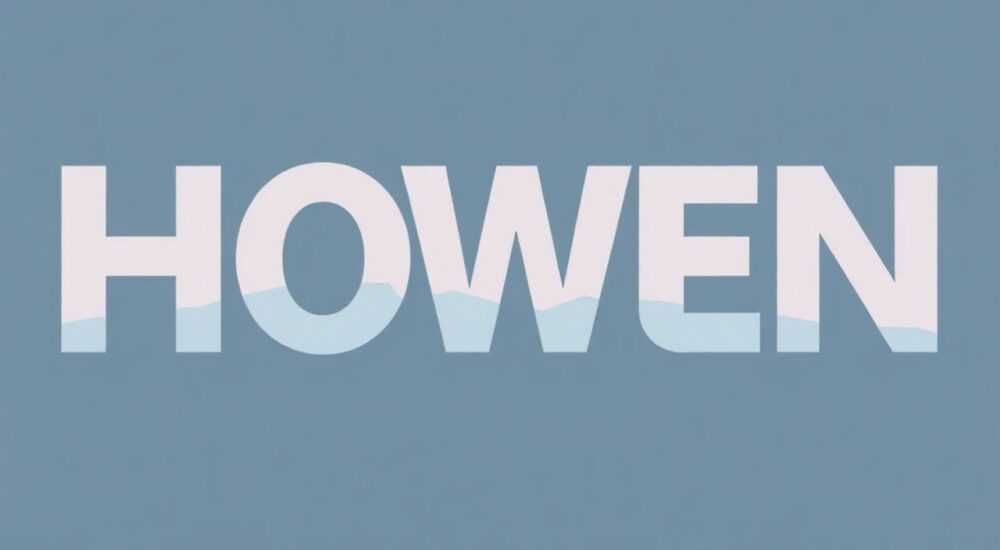
В Figma наложение картинки на текст — это распространённая задача при создании визуальных эффектов, таких как текст с фоновым изображением, маскирование или композиция элементов интерфейса. Для этого используются инструменты слоёв, масок и прозрачности. Главное — правильно организовать порядок слоёв и применить обтравочную маску.
Чтобы наложить изображение на текст в Figma, поместите текстовый слой под картинкой и примените к группе маску. Это создаёт эффект, будто текст «вырезан» из изображения, сквозь него просвечивает фон. Убедитесь, что текст преобразован в фигуры, если нужно закрепить форму.
Содержание статьи:
- Основные методы наложения картинки на текст
- Когда использовать каждый метод?
- Пошаговое руководство: маскирование текста изображением
- Как редактировать содержимое после маскирования?
- Совмещение и позиционирование элементов
- Работа с многострочным текстом
- Дополнительные эффекты и стили
- Анимация эффекта (через прототип)
- Распространённые ошибки и как их избежать
- Изображение не маскируется
- Текст теряет читаемость
- Маска сбивается при экспорте
- Экспорт и совместимость с другими платформами
- Экспертное мнение
- Интервью с Еленой Кузнецовой, старшим UI-дизайнером в дизайн-студии “PixelFlow”
- Вопросы и ответы
- Заключение
Основные методы наложения картинки на текст
В Figma нет прямого инструмента «наложить картинку на текст», как в Photoshop, но функционал позволяет достичь аналогичного результата через комбинацию слоёв, масок и векторных операций. Основной подход — использование обтравочной (обтравочной) маски, когда один объект выступает в роли маски для другого. В данном случае текст становится маской, а изображение — содержимым, которое просвечивает только сквозь контуры текста.
Есть два основных способа реализации:
- Маскирование: текст служит маской, изображение отображается только внутри его границ.
- Наложение через прозрачность: изображение помещается поверх текста, но используется режим наложения (blend mode), чтобы добиться визуального слияния.
Первый метод даёт более предсказуемый и чистый результат, особенно для логотипов, заголовков и эффектов типа «текст из фото».
Figma работает с иерархией слоёв, где верхние элементы перекрывают нижние. Чтобы изображение «просвечивало» сквозь текст, нужно поместить изображение выше по слоям, но ограничить его область видимости формой текста. Это достигается через группировку и активацию маски.
Полезно знать: Текст в Figma остаётся редактируемым до тех пор, пока не преобразован в фигуры. При использовании маски лучше заранее утвердить начертание, так как после применения маски редактирование шрифта может нарушить эффект.
Когда использовать каждый метод?
Выбор между маскированием и режимом наложения зависит от дизайнерской задачи. Маскирование идеально подходит, когда нужно, чтобы изображение строго соответствовало форме текста. Режим наложения (например, Multiply или Overlay) применяется, когда цель — визуальное смешение, а не точное вырезание.
Метод |
Преимущества |
Ограничения |
|---|---|---|
Обтравочная маска |
Точный контроль формы, поддержка любого изображения, легко редактировать содержимое |
Требует правильного порядка слоёв, текст нельзя редактировать без сброса маски |
Режим наложения |
Не разрушает структуру слоёв, можно анимировать эффекты |
Зависит от фона, менее предсказуемый результат, не подходит для тёмных текстов на тёмных изображениях |
Пошаговое руководство: маскирование текста изображением
Создание эффекта «картинка в тексте» требует нескольких последовательных действий. Ниже — подробный алгоритм, который подойдёт даже новичкам.
- Создайте текстовый блок с помощью инструмента Text (T). Введите нужный текст, выберите шрифт, размер и выравнивание.
- Добавьте изображение: перетащите его из буфера обмена или загрузите через меню File → Place Image. Поместите его поверх текста.
- Убедитесь, что изображение полностью покрывает текст. При необходимости измените масштаб или положение.
- Выделите оба слоя: зажмите Shift и кликните по тексту и изображению.
- Сгруппируйте их: нажмите Ctrl+G (Cmd+G на Mac).
- Щёлкните правой кнопкой мыши по группе и выберите «Use as Mask» (Использовать как маску) или просто нажмите Ctrl+Alt+M (Cmd+Option+M).
После этого изображение будет отображаться только внутри контуров текста. Сам текст при этом исчезнет визуально, но останется в качестве маски. Вы можете двигать изображение внутри группы, чтобы изменить, какой фрагмент попадает в текст.
«Всегда дублируйте текст перед применением маски. Это страхует вас от потери редактируемости. Если нужно изменить текст позже — удалите маску, внесите правки и повторите процесс.» — Анна Петрова, UX-дизайнер, 7 лет опыта в Figma
Как редактировать содержимое после маскирования?
Figma позволяет редактировать изображение даже после применения маски. Просто дважды щёлкните по нему внутри группы — откроется контекст редактирования. Вы можете заменить изображение, изменить его позицию или масштаб. Однако саму маску (текст) нельзя редактировать напрямую, не сняв маскирование.
Чтобы изменить текст:
- Отключите маску: выделите группу, щёлкните правой кнопкой и выберите «Release mask».
- Отредактируйте текстовой слой.
- Снова сгруппируйте и примените маску.
Совмещение и позиционирование элементов
Точное позиционирование изображения относительно текста — ключ к профессиональному результату. Даже небольшой сдвиг может испортить визуальное восприятие, особенно если изображение содержит важные детали (лицо, логотип, текстура).
Используйте следующие инструменты для точной настройки:
- Панель свойств справа: контролируйте X и Y координаты, ширину и высоту.
- Привязка к сетке (Snap to Grid): включите в настройках Canvas для равномерного перемещения.
- Align и Distribute: выравнивайте изображение по центру текста через панель Align.
Представьте, что вы работаете с монтажом в видео: текст — это окно, а изображение — картина за ним. Вам нужно выбрать, какой фрагмент картины будет виден. Часто центральная часть изображения наиболее информативна, поэтому её стоит совмещать с серединой текста.
Полезно знать: Если текст состоит из нескольких слов, убедитесь, что ключевая часть изображения попадает в центральную зону. Например, глаза на портрете должны быть в районе первой буквы заголовка.
Работа с многострочным текстом
Многострочный текст усложняет маскирование, потому что все строки должны быть объединены в одну маску. Figma автоматически обрабатывает это при группировке, но важно, чтобы каждая строка была отдельным текстовым слоем и находилась на одном уровне с изображением.
Альтернатива — преобразовать текст в фигуры:
- Выделите текст.
- Нажмите Ctrl+Shift+O (Cmd+Shift+O) — Convert to Outline.
- Теперь текст станет векторным объектом, который можно использовать как маску напрямую.
Этот метод полезен, если вы используете нестандартный шрифт и планируете передавать файл коллегам, у которых его может не быть.
Дополнительные эффекты и стили
После базового наложения можно усилить визуальное воздействие с помощью дополнительных эффектов: тени, размытие, градиенты, рамки.
Добавление внутренней тени (inner shadow) создаёт объём:
- Выделите группу с маской.
- В панели свойств найдите раздел Effects.
- Нажмите «+» и выберите Inner Shadow.
- Настройте цвет, непрозрачность, размытие и смещение.
Inner Shadow имитирует глубину, будто текст «вдавлен» в изображение.
Градиентная маска — более продвинутый приём. Вместо одного изображения используйте градиент, наложенный на текст. Для этого:
- Создайте прямоугольник с градиентом.
- Поместите его поверх текста.
- Сгруппируйте и примените маску.
Такой подход часто используется в современных лендингах и брендовых кампаниях.
Анимация эффекта (через прототип)
Хотя Figma — не анимационный инструмент, базовую анимацию можно создать через прототипы. Например, сделать эффект «раскрытия текста из изображения»:
- Создайте копию группы с маской.
- Во втором фрейме сместите изображение за пределы текста.
- Свяжите фреймы через прототип с анимацией Smart Animate.
Это работает, если изображение движется плавно внутри маски.
Распространённые ошибки и как их избежать
Даже опытные дизайнеры иногда сталкиваются с проблемами при наложении изображений на текст. Ниже — частые ошибки и способы их решения.
Изображение не маскируется
Причина: неправильный порядок слоёв. Изображение должно быть выше текста в иерархии, но при этом оба должны быть в одной группе, где текст — маска. Если изображение ниже, маска не сработает.
Решение: проверьте порядок в панели слоёв (Layers). Перетащите изображение выше текста, затем сгруппируйте и примените маску.
Текст теряет читаемость
Если фон изображения слишком насыщенный, текст может «теряться». Особенно это критично для светлых букв на светлом фоне.
Решение:
- Добавьте тёмный оверлей: создайте прямоугольник с чёрным цветом, непрозрачностью 30–50% и поместите его между текстом и изображением.
- Используйте Stroke (обводку) у текста — белую или тёмную, в зависимости от фона.
Маска сбивается при экспорте
Иногда при экспорте PNG или SVG маска отображается некорректно. Это происходит, если в группе есть лишние слои или эффекты.
Решение: перед экспортом упростите группу. Убедитесь, что внутри маски только два слоя — маска и содержимое. Удалите невидимые или пустые объекты.
Полезно знать: Экспорт маскированных объектов в SVG поддерживается в Figma, но некоторые внешние редакторы могут не распознать маску. Для максимальной совместимости экспортируйте как PNG с прозрачным фоном.
Экспорт и совместимость с другими платформами
После создания эффекта важно правильно экспортировать результат. Figma предлагает несколько форматов: PNG, JPEG, SVG, PDF.
Для веба и мобильных приложений рекомендуется:
- PNG с прозрачным фоном — если нужна прозрачность.
- SVG — если важно сохранить вектор и масштабируемость, но учтите, что не все системы корректно обрабатывают SVG-маски.
Если вы передаёте макет разработчику, лучше указать:
- Где находится эффект (фрейм, страница).
- Какой метод использован (маска, blend mode).
- Нужно ли адаптировать эффект для CSS (например, через background-clip: text).
«При работе с командой всегда оставляйте комментарий в Figma: “Этот текст — маска для изображения”. Это экономит время разработчиков и снижает количество вопросов.” — Дмитрий Соколов, продуктовый дизайнер, Figma-эксперт
Экспертное мнение
Интервью с Еленой Кузнецовой, старшим UI-дизайнером в дизайн-студии “PixelFlow”
— Как часто вы используете наложение изображения на текст в своих проектах?
— Довольно часто, особенно в презентационных материалах, баннерах и брендовых кампаниях. Это мощный визуальный приём, который сразу привлекает внимание. Но я стараюсь не злоупотреблять им — такой текст сложно читать, если он слишком декоративный.
— Есть ли альтернативы в Figma?
— Конечно. Иногда проще использовать текст с градиентом, имитирующим изображение. Или наложить полупрозрачную текстуру. Это легче в поддержке и лучше работает на разных устройствах.
— Ваш совет новичкам?
— Начинайте с простого: одна строка, одно изображение. Освойте маску, потом экспериментируйте. И всегда проверяйте результат на разных экранах — не все эффекты хорошо читаются на мобильных устройствах.
Вопросы и ответы
Можно ли наложить несколько изображений на один текст?
Да, но не напрямую. Создайте композицию изображений (например, через blend modes), затем используйте всю группу как содержимое маски. Или примените эффект к каждому символу отдельно, но это трудоёмко.
Работает ли маска с видео в Figma?
Нет, Figma не поддерживает видео как слои. Маскирование работает только с изображениями, фигурами и векторами.
Почему после маскирования текст нельзя редактировать?
Потому что Figma использует форму текста как векторную маску. Сам текст остаётся, но редактирование шрифта изменит форму, что нарушит целостность маски. Поэтому система блокирует прямое редактирование.
Можно ли использовать градиент как маску?
Да, любой объект — фигура, текст, изображение — может быть маской. Градиент нужно сначала поместить в фигуру, затем использовать её как маску для другого слоя.
Поддерживаются ли маски при экспорте в React через плагины?
Чаще всего нет. Большинство конвертеров (например, Figmagic) не экспортируют сложные маски. Разработчику придётся воссоздавать эффект в коде, например, через CSS-свойство
mask-image.Заключение
Наложение картинки на текст в Figma — это простой, но мощный приём, который позволяет создавать выразительные визуальные композиции. Основной метод — использование обтравочной маски, при котором текст становится формой, а изображение — содержимым. Важно соблюдать порядок слоёв, точно позиционировать элементы и учитывать читаемость.
Главное — понимать, что Figma работает с принципом иерархии и маскирования, а не с прямым наложением. Следуя пошаговому алгоритму, можно быстро освоить технику и применять её в реальных проектах. Не забывайте тестировать результат на разных устройствах и учитывать требования разработчиков при передаче макетов.
- Для наложения используйте маску: текст — маска, изображение — содержимое.
- Правильно выстраивайте порядок слоёв: изображение должно быть выше текста в группе.
- Редактировать текст после маскирования можно только после снятия маски.
- Добавляйте эффекты (тень, обводку) для улучшения читаемости.
- При экспорте отдавайте предпочтение PNG или SVG, учитывая совместимость.
⚠️ Дисклеймер — нажмите, чтобы развернуть
Материалы, опубликованные в разделе «Блог» на сайте RU DESIGN SHOP (rudesignshop.ru), носят исключительно информационный и ознакомительный характер и не являются руководством к действию, финансовой рекомендацией, медицинской услугой, ветеринарным назначением либо рекламой товаров и услуг, включая азартные игры. Публикации не содержат призывов к участию в азартных играх и не направлены на продвижение соответствующих операторов.
Безопасность применения товаров и веществ: при использовании строительных материалов, бытовой химии, пестицидов и агрохимикатов необходимо строго следовать инструкциям производителя и действующему законодательству Российской Федерации, включая Федеральный закон РФ от 19.07.1997 № 109-ФЗ «О безопасном обращении с пестицидами и агрохимикатами».
Упоминание товарных знаков, брендов и организаций носит исключительно информационный характер и не означает наличие партнёрских отношений или одобрения со стороны правообладателей.
Материалы, содержащие сведения о медицинских, ветеринарных или косметических средствах, представлены в справочных целях и не являются медицинской консультацией или назначением. Перед применением рекомендуется обратиться к врачу, ветеринарному специалисту или иному сертифицированному профессионалу.
Возрастные ограничения: материалы, содержащие сведения о продукции категории 18+, включая алкоголь или азартные игры, предназначены исключительно для совершеннолетней аудитории и публикуются в информационных целях.
Правовая ответственность: решения, принятые на основе опубликованной информации, пользователь принимает самостоятельно и на свой риск; редакция и авторы несут ответственность в пределах, установленных законодательством Российской Федерации.
Редакция не допускает публикаций, содержащих пропаганду экстремизма, терроризма, наркотических средств или суицида; подобные материалы подлежат немедленному удалению.
Упоминание организаций с ограниченным статусом: компания Meta Platforms Inc. (социальные сети Facebook и Instagram) признана экстремистской организацией решением суда РФ, её деятельность запрещена на территории Российской Федерации; любые упоминания приводятся исключительно в информационных целях.
Авторские права и источники: информация собирается из открытых источников; её актуальность указывается на дату публикации и может изменяться.
Изображения и иллюстрации используются на условиях, разрешённых правообладателями. При возникновении претензий редакция готова оперативно рассмотреть обращение и внести необходимые изменения.
Персональные данные и cookies: сайт использует cookies и обрабатывает персональные данные пользователей в соответствии с Федеральным законом № 152-ФЗ «О персональных данных» и Политикой конфиденциальности RU DESIGN SHOP.
Мнения авторов могут не совпадать с позицией государственных органов или коммерческих организаций, упомянутых в материалах.
РЕКОМЕНДУЕМ
Товары от российских производителей




