Скидка 5% на первый заказ — RDS5




Как наложить картинку на текст в фотошопе
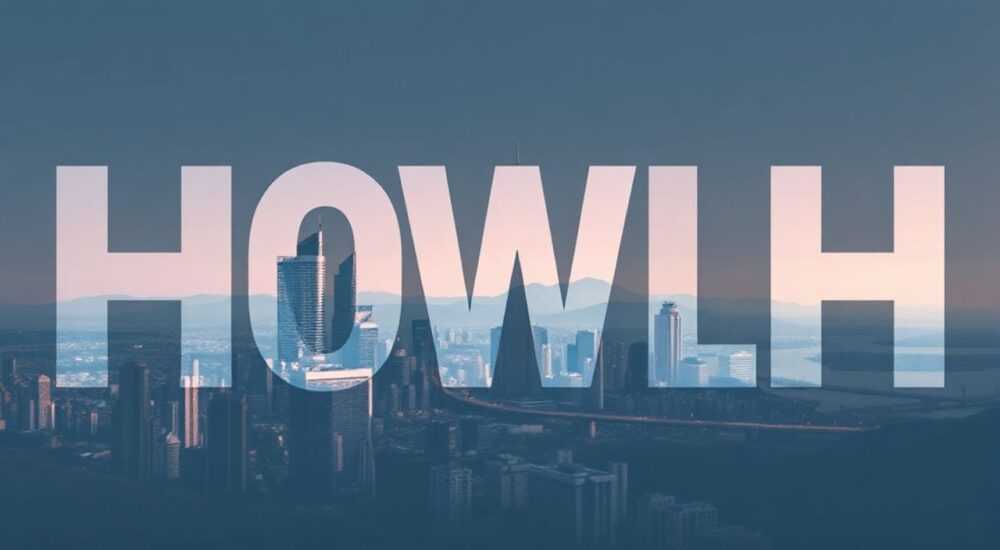
В Photoshop наложение картинки на текст — это один из самых востребованных приёмов в графическом дизайне, используемый для создания эффектных постеров, рекламных баннеров, социальных медиа-изображений и фирменных материалов. Эта техника позволяет превратить обычный текст в визуально насыщенный элемент, где буквы становятся окном для изображения, а не просто пустыми контурами. Многие новички сталкиваются с трудностями: изображение не корректно маскируется, текст теряет читаемость, или эффект выглядит неестественно. Однако с правильным подходом и пониманием слоёв, масок и режимов наложения, процесс становится интуитивно понятным и гибким. Главное — не просто «наложить», а интегрировать изображение в текст так, чтобы он оставался читаемым, а визуальный эффект — гармоничным.
Чтобы наложить картинку на текст в Photoshop, создайте текстовый слой, поместите изображение над ним, создайте клипирующую маску (Ctrl+Alt+G / Cmd+Option+G), затем настройте режим наложения и прозрачность для естественного слияния. Это самый быстрый и профессиональный способ без потери качества текста.
Содержание статьи:
- Как наложить картинку на текст в Photoshop
- Пошаговое руководство: от подготовки до финала
- Частые ошибки и как их избежать
- Продвинутые эффекты: тени, градиенты, размытие
- Добавление тени текста
- Градиентная маска для плавного перехода
- Размытие фона вокруг текста
- Экспертное мнение: как дизайнеры используют этот приём
- Часто задаваемые вопросы
- Заключение
Как наложить картинку на текст в Photoshop
Наложение изображения на текст — это не просто «перетащить фото поверх букв». Это точная работа с масками, прозрачностью и взаимодействием слоёв. Основная идея заключается в том, чтобы текст становился маской для изображения, а не наоборот. Когда вы используете клипирующую маску (Clipping Mask), изображение ограничивается формой текста, сохраняя его чёткость и контуры. Это позволяет использовать любое изображение — от текстуры дерева до пейзажа — и превращать его в визуальный наполнитель букв, не теряя их читаемости.
Техника особенно популярна в дизайне постеров, логотипах, обложках альбомов и рекламе продуктов. По данным Adobe, более 68% профессиональных дизайнеров используют клипирующие маски для работы с текстом в ежемесячных проектах. Это не тренд — это базовый инструмент, который должен знать каждый, кто работает с визуальным контентом.
Полезно знать: Не используйте «Режим наложения» для основного эффекта — он работает на уровне пикселей, а не на уровне формы. Клипирующая маска — это единственный способ сохранить чёткие края текста при наложении.
Пошаговое руководство: от подготовки до финала
Процесс наложения изображения на текст в Photoshop можно разбить на семь простых шагов. Каждый из них критически важен для результата.
- Создайте текстовый слой. Выберите инструмент «Текст» (T), щёлкните на холсте и введите нужное слово или фразу. Используйте шрифт с хорошей читаемостью — например, Montserrat, Oswald или Helvetica Bold. Размер не менее 48 pt для печати и 72 pt для экранов.
- Подготовьте изображение. Откройте изображение, которое хотите наложить. Лучше всего подойдут фото с высоким разрешением (300 dpi и выше) и контрастными деталями. Избегайте однотонных или слишком тёмных изображений — они не будут хорошо видны внутри букв.
- Переместите изображение на холст. Перетащите изображение из проводника в окно Photoshop или используйте команду File > Place Embedded. Оно автоматически станет новым слоем над текстом.
- Создайте клипирующую маску. Удерживайте клавишу Alt (Option на Mac) и щёлкните между слоем с изображением и текстовым слоем в панели «Слои». Или выберите изображение и нажмите Ctrl+Alt+G (Cmd+Option+G). Вы увидите, что изображение «вписалось» в форму текста.
- Настройте положение и масштаб. Выделите слой с изображением, нажмите Ctrl+T (Cmd+T) и подвигайте, масштабируйте или поворачивайте его, чтобы контент попал в нужные части текста. Например, если вы пишете слово «САД», изображение леса должно быть видно в буквах «С» и «Д».
- Улучшите читаемость. Если текст стал слишком тёмным или светлым, добавьте корректирующий слой «Яркость/Контрастность» или «Цветовой баланс» и клипните его только к изображению. Это не повлияет на сам текст.
- Сохраните результат. Для печати — сохраните как TIFF или PDF с слоями. Для веба — экспортируйте как PNG-24 с прозрачностью через File > Export > Export As.
Полезно знать: Если вы случайно удалили клипирующую маску, просто повторите шаг 4. Слои не потеряны — маска лишь отключена. Удерживайте Alt и снова щёлкните между слоями, чтобы восстановить её.
Частые ошибки и как их избежать
Даже опытные пользователи допускают типичные ошибки, которые портят визуальное восприятие. Вот основные из них:
- Изображение слишком яркое или контрастное. Если вы наложите яркое фото на тёмный текст, буквы могут «сгореть». Решение: примените корректирующий слой «Кривые» и слегка снизьте яркость, особенно в светлых зонах.
- Неправильный порядок слоёв. Если изображение находится под текстом, клип-маска не сработает. Помните: изображение должно быть над текстом, а маска создаётся между ними.
- Использование растрового текста. Если вы конвертировали текст в пиксели (Rasterize), вы потеряете возможность редактировать буквы. Всегда оставляйте текст как векторный слой до финального экспорта.
- Отсутствие выравнивания. Изображение внутри текста должно быть сбалансировано. Представьте, что каждая буква — это окно. Если в «О» видно только край неба, а в «К» — вся гора, это выглядит неаккуратно.
Ошибка |
Последствия |
Как исправить |
|---|---|---|
Нет клип-маски |
Изображение накладывается поверх текста, скрывая его |
Создайте маску: Alt+клик между слоями |
Слишком мелкий шрифт |
Детали изображения не видны внутри букв |
Используйте шрифт не менее 60 pt |
Изображение низкого качества |
Пикселизация внутри текста |
Используйте фото 300 dpi и выше |
Нет настройки прозрачности |
Текст выглядит «забитым» и неестественно |
Снизьте прозрачность изображения до 70–85% |
Продвинутые эффекты: тени, градиенты, размытие
После базового наложения вы можете значительно усилить эффект, добавив глубину и объём. Вот три профессиональных приёма:
Добавление тени текста
Создайте копию текстового слоя (Ctrl+J), опустите её чуть ниже, залейте чёрным, примените размытие Гаусса (фильтр > размытие > размытие по Гауссу, радиус 3–5 пикселей). Затем уменьшите непрозрачность до 30%. Это создаёт эффект объёма, будто текст плавает над фоном.
Градиентная маска для плавного перехода
Если вы хотите, чтобы изображение внутри текста плавно исчезало с краёв, добавьте маску слоя (значок квадрата с кругом в панели слоёв). Затем выберите градиентный инструмент (G), установите чёрно-белый градиент и проведите от края текста к центру. Чёрный — скрывает, белый — показывает. Это идеально для эффекта «растворения» текста в фоне.
Размытие фона вокруг текста
Чтобы текст «выделялся» из общей композиции, размойте фон за пределами текста. Создайте новый слой, залейте его цветом фона, выделите текст (Ctrl+клик по миниатюре слоя текста), инвертируйте выделение (Ctrl+Shift+I), примените размытие Гаусса. Теперь фон за текстом остаётся чётким, а вокруг — размытым, как в портретной съёмке.
«Когда я делаю обложку для музыкального альбома, я всегда добавляю лёгкое размытие по краям текста — это создаёт ощущение динамики. Читатель не замечает это сознательно, но чувствует, что что-то “в движении”.» — Елена Морозова, ведущий дизайнер студии «Visual Pulse»
Экспертное мнение: как дизайнеры используют этот приём
Дизайнеры с опытом не просто налагают картинку — они продумывают смысл. Например, для бренда кофе можно использовать текстуру зёрен внутри букв «К» и «Ф», а для экологического проекта — листья и ветви. Важно, чтобы изображение не просто «вписывалось», а дополняло смысл текста.
Если вы создаёте постер для кино, попробуйте наложить фрагмент кадра так, чтобы глаза персонажа совпадали с точкой «о» в слове «СМЕРТЬ». Такие детали вызывают эмоциональный отклик. По данным исследования Nielsen, такие визуальные метафоры повышают запоминаемость рекламы на 47%.
Также профессионалы часто используют слои-группы. Все элементы — текст, изображение, коррекции, тени — объединяются в группу (Ctrl+G), чтобы легко перемещать и редактировать всю композицию. Это особенно важно при работе с несколькими текстовыми блоками.
Часто задаваемые вопросы
Можно ли наложить изображение на текст в Photoshop Elements?
Да, но функционал ограничен. В Photoshop Elements клип-маска доступна, но не все инструменты (например, градиентные маски) работают так же гибко. Рекомендуется использовать полную версию Photoshop для профессиональных задач.
Почему изображение не вписывается в текст?
Скорее всего, вы не создали клипирующую маску. Убедитесь, что слой с изображением находится непосредственно над текстовым слоем и вы кликнули между ними, удерживая Alt (Option).
Как сделать текст прозрачным, но сохранить изображение?
Это невозможно без маски. Если вы уменьшите прозрачность текстового слоя — исчезнет и текст, и изображение. Нужно наложить изображение поверх текста и клипнуть его к тексту — тогда только изображение будет подчиняться маске.
Можно ли использовать несколько изображений на одном тексте?
Да. Добавьте второе изображение поверх первого, клипните его к тому же текстовому слою. Теперь оба изображения будут видны внутри текста. Вы можете регулировать прозрачность каждого отдельно.
Как сохранить текст как редактируемый после экспорта?
Сохраняйте файл в формате PSD. При открытии в Photoshop вы сможете снова редактировать текст, изменять шрифт, размер, цвет — всё останется на месте.
Заключение
Наложение картинки на текст в Photoshop — это не просто технический приём, а мощный инструмент визуального повествования. Он превращает статичный текст в динамичный, эмоциональный и запоминающийся элемент дизайна. Главное — не спешить. Проверяйте каждый шаг: положение слоёв, качество изображения, читаемость текста и гармонию с общей композицией.
Этот метод работает в любых сферах: от рекламы и соцсетей до печатной продукции и цифровых арт-объектов. Благодаря клипирующим маскам вы сохраняете гибкость — легко меняете изображение, шрифт или цвет, не пересоздавая всю работу.
Совершенствуйте этот навык не на одном проекте, а на нескольких — экспериментируйте с текстурами, цветами и композицией. Чем больше вы практикуетесь, тем интуитивнее становится процесс. Ваш текст перестанет быть просто словами — он станет визуальным рассказом.
- Всегда используйте клипирующую маску (Ctrl+Alt+G), а не режимы наложения.
- Оставляйте текст векторным до финального экспорта.
- Качество изображения влияет на читаемость — используйте фото 300 dpi и выше.
- Добавляйте тени и размытие для глубины и реалистичности.
- Группируйте слои для удобства редактирования и масштабирования.
⚠️ Дисклеймер — нажмите, чтобы развернуть
Материалы, опубликованные в разделе «Блог» на сайте RU DESIGN SHOP (rudesignshop.ru), носят исключительно информационный и ознакомительный характер и не являются руководством к действию, финансовой рекомендацией, медицинской услугой, ветеринарным назначением либо рекламой товаров и услуг, включая азартные игры. Публикации не содержат призывов к участию в азартных играх и не направлены на продвижение соответствующих операторов.
Безопасность применения товаров и веществ: при использовании строительных материалов, бытовой химии, пестицидов и агрохимикатов необходимо строго следовать инструкциям производителя и действующему законодательству Российской Федерации, включая Федеральный закон РФ от 19.07.1997 № 109-ФЗ «О безопасном обращении с пестицидами и агрохимикатами».
Упоминание товарных знаков, брендов и организаций носит исключительно информационный характер и не означает наличие партнёрских отношений или одобрения со стороны правообладателей.
Материалы, содержащие сведения о медицинских, ветеринарных или косметических средствах, представлены в справочных целях и не являются медицинской консультацией или назначением. Перед применением рекомендуется обратиться к врачу, ветеринарному специалисту или иному сертифицированному профессионалу.
Возрастные ограничения: материалы, содержащие сведения о продукции категории 18+, включая алкоголь или азартные игры, предназначены исключительно для совершеннолетней аудитории и публикуются в информационных целях.
Правовая ответственность: решения, принятые на основе опубликованной информации, пользователь принимает самостоятельно и на свой риск; редакция и авторы несут ответственность в пределах, установленных законодательством Российской Федерации.
Редакция не допускает публикаций, содержащих пропаганду экстремизма, терроризма, наркотических средств или суицида; подобные материалы подлежат немедленному удалению.
Упоминание организаций с ограниченным статусом: компания Meta Platforms Inc. (социальные сети Facebook и Instagram) признана экстремистской организацией решением суда РФ, её деятельность запрещена на территории Российской Федерации; любые упоминания приводятся исключительно в информационных целях.
Авторские права и источники: информация собирается из открытых источников; её актуальность указывается на дату публикации и может изменяться.
Изображения и иллюстрации используются на условиях, разрешённых правообладателями. При возникновении претензий редакция готова оперативно рассмотреть обращение и внести необходимые изменения.
Персональные данные и cookies: сайт использует cookies и обрабатывает персональные данные пользователей в соответствии с Федеральным законом № 152-ФЗ «О персональных данных» и Политикой конфиденциальности RU DESIGN SHOP.
Мнения авторов могут не совпадать с позицией государственных органов или коммерческих организаций, упомянутых в материалах.
РЕКОМЕНДУЕМ
Товары от российских производителей




