Скидка 5% на первый заказ — RDS5




Как наложить лицо на фото в фотошопе
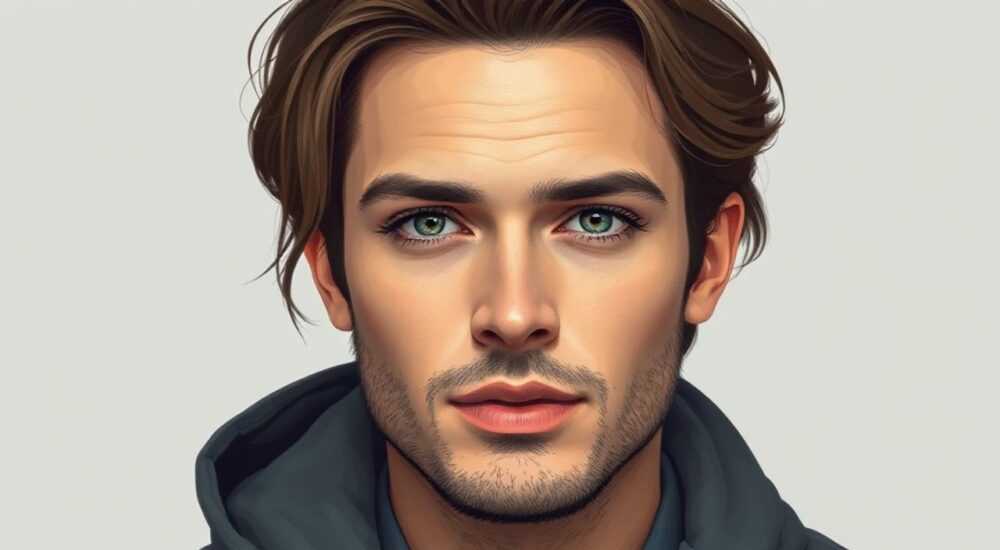
Замена или наложение одного лица на другое в Adobe Photoshop — сложная, но выполнимая задача, требующая внимания к деталям, понимания работы с масками, освещением и цветокоррекцией. Главное — использовать правильную технику выделения, точное совмещение пропорций и тонкую интеграцию текстуры кожи, чтобы избежать эффекта «вставки».
Чтобы наложить лицо на фото в Фотошопе, нужно точно выделить лицо, адаптировать его размер, угол и освещение, а затем аккуратно интегрировать с помощью масок и коррекции цвета. Ключ к успеху — внимание к деталям: тени, блики и текстура кожи должны гармонировать с фоновым изображением.
В современной цифровой обработке изображений навык замены лица остаётся одним из самых востребованных — от ретуши портретов до создания визуальных эффектов и юмористических мемов. Однако за кажущейся простотой таких манипуляций скрывается целый комплекс техник, включающий работу с пропорциями, перспективой, светом и цветом. Многие новички сталкиваются с проблемами: неестественные границы, разница в освещении, диссонанс текстур. Результат часто выглядит как грубая подделка, что снижает доверие к изображению.
Но при правильном подходе можно добиться фотореалистичного результата, который будет практически невозможно отличить от оригинала. Для этого важно не просто переместить лицо, а полностью интегрировать его в контекст нового фото. Это включает согласование угла съёмки, направления света, глубины резкости и даже микротонов кожи. Современные версии Photoshop (особенно CC 2023–2026) предлагают расширенные инструменты ИИ, такие как Neural Filters и Content-Aware Fill, которые значительно упрощают процесс.
Содержание статьи:
- Основные этапы наложения лица
- Подготовка изображений
- Инструменты Фотошоп для работы с лицами
- Основные инструменты выделения
- Корректирующие и вспомогательные инструменты
- Техника выделения и перевода лица
- Пошаговый алгоритм
- Интеграция лица в контекст
- Согласование освещения
- Цветокоррекция
- Текстура и детализация
- Частые ошибки и как их избежать
- Советы по обработке после замены
- Экспертное мнение
- Вопросы и ответы
- Заключение
Основные этапы наложения лица
Процесс наложения одного лица на другое в Photoshop состоит из нескольких последовательных шагов, каждый из которых влияет на конечный результат. Нарушение порядка или пропуск этапа может привести к визуальным артефактам, которые сразу бросятся в глаза зрителю. Важно работать системно: начинать с подготовки исходников, заканчивать финальной полировкой.
- Подготовка исходных фотографий: выбор подходящих ракурсов и условий съёмки.
- Выделение лица с исходного изображения с высокой точностью.
- Перенос и преобразование лица под размеры и перспективу целевого фото.
- Маскирование и плавное смешивание краёв.
- Цветокоррекция и согласование освещения.
- Работа с деталями: тени, блики, текстура кожи.
- Финальная шлифовка и проверка на естественность.
Каждый этап требует использования определённых инструментов и подходов. Например, на стадии выделения критически важна чистота контура, особенно в зонах волос, ушей и шеи. При масштабировании необходимо сохранять пропорции, используя функцию свободной трансформации с учётом перспективы. Ошибка здесь — один из главных источников неестественного вида.
Полезно знать: Перед началом работы создайте резервные копии обоих изображений. Это позволит быстро вернуться к исходному состоянию, если результат окажется неудовлетворительным.
Подготовка изображений
Успешная замена лица начинается задолго до запуска Photoshop. Качество результата напрямую зависит от качества исходных снимков. Лучше всего, если:
- Оба лица сняты с похожего ракурса (фронтальный, три четверти).
- Освещение на исходном и целевом фото имеет схожее направление и температуру.
- Разрешение изображений высокое (не менее 300 dpi).
- Фокусировка на лице чёткая, без размытости.
Если ракурсы сильно различаются (например, одно лицо анфас, другое в профиль), достичь реалистичного результата крайне сложно. В таких случаях лучше отказаться от замены или использовать 3D-реконструкцию — но это уже уровень профессиональной студийной обработки.
Инструменты Фотошоп для работы с лицами
Photoshop предлагает широкий набор инструментов, специально заточенных под работу с портретами. Владение ими — основа успешной замены лица.
Основные инструменты выделения
- Быстрое выделение (Quick Selection) — удобен для грубого захвата формы лица. Работает по контрасту, но требует ручной доработки.
- Лассо с дополнением на основе содержимого (Lasso + Select Subject) — ИИ автоматически выделяет человека. Особенно эффективно в версиях 2024–2026.
- Перо (Pen Tool) — даёт максимальный контроль над контуром. Идеален для сложных краёв, например, прядей волос.
- Магическая палочка (Magic Wand) — подходит для однородных фонов, но редко используется при работе с лицами.
Для достижения идеального результата рекомендуется комбинировать несколько методов. Например, начать с Select Subject, затем уточнить контур пером.
Корректирующие и вспомогательные инструменты
- Маски слоёв — ключевой элемент. Позволяют скрывать части изображения без потери данных.
- Очистка (Refine Edge / Select and Mask) — позволяет уточнить края выделения, особенно в зонах полупрозрачности (волосы, брови).
- Свободная трансформация (Ctrl+T) — изменение размера, поворот, перспектива.
- Нейронные фильтры (Neural Filters) — включают автоматическую коррекцию освещения, возраст и даже смену выражения лица.
«Всегда работайте с масками, а не с удалением пикселей. Это даёт возможность в любой момент скорректировать границы или восстановить участок.» — Алексей М., ретушёр с 12-летним опытом
Техника выделения и перевода лица
Этот этап является наиболее трудоёмким, но определяющим качество всей операции. Даже идеальное совмещение не спасёт, если выделение выполнено грязно.
Пошаговый алгоритм
- Откройте оба изображения в Photoshop. Перенесите лицо со второго фото на первое как новый слой (перетащите с зажатым Shift для центровки).
- Активируйте слой с новым лицом и вызовите Select Subject. Убедитесь, что выделение охватывает только лицо и шею.
- Перейдите в Select and Mask. Настройте параметры:
- Radius — 1–3 пикселя для мягких переходов;
- Smooth — 1–2 для сглаживания;
- Feather — 0.5–1 для естественных краёв;
- Contrast — увеличьте, если есть шум.
- Используйте инструмент Refine Hair, если видны пряди. Он автоматически улучшает выделение по краям волос.
- Примените маску. Лицо теперь «обрезано» с плавными краями.
- Нажмите Ctrl+T для трансформации. Удерживая Shift, измените размер так, чтобы глаза, нос и рот совпадали по положению с оригиналом.
- При необходимости примените Perspective или Warp, чтобы подогнать под угол головы.
Полезно знать: Используйте прозрачную сетку (View → Show → Grid) и включите привязку (Snap to Guides), чтобы точно совмещать ключевые точки: центры глаз, кончик носа, уголки губ.
Интеграция лица в контекст
После переноса и масштабирования лицо всё ещё выглядит «вставленным». Чтобы устранить этот эффект, требуется глубокая интеграция в световую и цветовую среду изображения.
Согласование освещения
Один из самых частых признаков фальшивого фото — несоответствие направления света. Если на исходном фото свет падает слева, а на вставленном лице — справа, зритель сразу почувствует диссонанс.
Чтобы исправить:
- Добавьте корректирующий слой Curves или Levels поверх лица.
- Создайте тени и блики вручную с помощью кисти с низкой непрозрачностью (10–15%) на режиме Multiply (тени) и Screen (блики).
- Скопируйте тени с оригинального лица, если они есть, и перенесите на нужные участки.
Цветокоррекция
Цвет кожи должен соответствовать общему колориту. Для этого:
- Используйте слой Match Color (Image → Adjustments → Match Color). Выберите целевое изображение как источник.
- Настройте параметры Luminance, Color Intensity и Fade, чтобы добиться естественного вида.
- Добавьте слой Hue/Saturation и слегка подкорректируйте оттенок кожи (обычно красный и оранжевый каналы).
Параметр |
Рекомендуемое значение |
Цель |
|---|---|---|
Opacity кисти для теней |
10–15% |
Естественная глубина |
Feather маски |
0.5–1 px |
Плавные переходы |
Color Intensity (Match Color) |
70–90% |
Избежать перенасыщенности |
Blur (Gaussian Blur) |
0.3–0.8 px |
Смягчение краёв |
Текстура и детализация
Если текстура кожи слишком гладкая или, наоборот, шумная, это бросается в глаза. Используйте:
- High Pass Filter — чтобы добавить чёткость. Скопируйте слой, примените High Pass (радиус 1–2 пикселя), установите режим наложения Overlay или Soft Light.
- Noise — добавьте лёгкий шум (Filter → Noise → Add Noise, 1–2%), чтобы лицо не выглядело «пластиковым».
- Clone Stamp — для ручной подгонки мелких деталей: родинок, морщин, теней под глазами.
Частые ошибки и как их избежать
Даже опытные пользователи допускают типичные промахи, которые сводят на нет весь труд.
- Неудачное сочетание ракурсов: попытка наложить анфас на профиль. Решение — использовать только фото с близкими углами съёмки.
- Жёсткие края маски: выглядит как вырезанная картинка. Решение — всегда использовать Feather и Refine Edge.
- Разница в качестве: одно фото — 4K, другое — с телефона. Решение — привести оба к одному уровню детализации, возможно, слегка размыть более чёткое.
- Игнорирование теней: лицо «парит» в воздухе. Решение — добавить тень под подбородком и шеей с помощью кисти и Gaussian Blur.
- Перекоррекция цвета: кожа становится зелёной или серой. Решение — работать с малыми шагами, периодически сравнивать с оригиналом.
Полезно знать: После каждой крупной коррекции делайте перерыв на 5–10 минут. Это помогает взглянуть на изображение «свежим взглядом» и заметить ошибки.
Советы по обработке после замены
Финальная шлифовка — то, что превращает хорошую работу в отличную.
- Увеличьте изображение до 100–200% и проверьте края волос, ушей, шеи. При необходимости уточните маску.
- Добавьте общий слой коррекции Vibrance или Photo Filter, чтобы объединить оба слоя в единую цветовую гамму.
- Используйте Smart Sharpen для лёгкого повышения чёткости, но только на лице, чтобы не перешарпить фон.
- Проверьте результат на разных устройствах: монитор, телефон, планшет. Цветопередача может отличаться.
Если изображение предназначено для печати, убедитесь, что цветовой профиль — CMYK, а разрешение — не менее 300 ppi.
Экспертное мнение
Реалистичная замена лица — это не техническая задача, а художественный процесс. Техника важна, но ключ к успеху — внимание к психологии восприятия. Зритель интуитивно чувствует несоответствия в свете, пропорциях и микровыражениях.
Лучшие результаты достигаются, когда оба исходника сняты в схожих условиях. Автоматизация с помощью ИИ — полезна, но не должна заменять ручную доработку. Алгоритмы пока не способны полностью понимать контекст.
Особое внимание уделяйте зоне шеи и переходу к плечам. Именно здесь чаще всего возникают визуальные «сломы». Также важно, чтобы направление взгляда соответствовало композиции — если человек смотрит в сторону, где нет объекта интереса, это вызывает дискомфорт.
Главный принцип: меньше — больше. Чрезмерная ретушь, перекоррекция и наложение эффектов убивают естественность. Цель — не идеальное лицо, а правдоподобное присутствие.
Вопросы и ответы
Можно ли наложить лицо, если оно повернуто в другую сторону?
Технически — да, но результат будет выглядеть неестественно. Photoshop не может «достроить» невидимые части лица. Для таких случаев используют 3D-моделирование или специализированные нейросети, но это выходит за рамки стандартной ретуши.
Как сделать, чтобы волосы выглядели реалистично?
Используйте режим Select and Mask с включённой опцией Refine Hair. После маскирования можно добавить лёгкий Brush Stroke по краю волос с низкой непрозрачностью, имитируя рассеянные пряди.
Почему лицо выглядит «плоским» после вставки?
Скорее всего, не хватает объёма. Добавьте тени под скулами, подбородком и вдоль носа. Используйте мягкие кисти и слои с режимом наложения Multiply и Overlay.
Можно ли автоматизировать процесс?
Частично — да. Neural Filters в Photoshop позволяют менять выражение лица, возраст, пол. Но полная замена всё ещё требует ручной настройки. Полностью автономные решения пока не обеспечивают фотореалистичного качества.
Нарушает ли замена лица авторские права?
Да, если вы используете чужое изображение без разрешения, особенно в коммерческих целях. Всегда получайте согласие модели и фотографа. В некоторых странах подобные манипуляции регулируются законами о цифровой идентичности.
Заключение
Наложение лица в Photoshop — это не просто технический приём, а комплексная работа, сочетающая точность, художественное чутьё и понимание визуального восприятия. Успешный результат достигается не за счёт одного инструмента, а благодаря системному подходу: от выбора исходников до финальной цветокоррекции.
Современные возможности Photoshop, особенно функции на основе ИИ, значительно упрощают процесс, но не отменяют необходимости ручной доработки. Именно внимание к деталям — свету, теням, текстуре — делает замену незаметной для глаза.
Чтобы наложить лицо на фото максимально реалистично, следуйте проверенной схеме: качественное выделение, точное масштабирование, тонкая маскировка, согласование света и цвета. Не торопитесь — лучшие результаты рождаются в процессе итераций.
- Всегда используйте маски вместо удаления пикселей.
- Совмещайте ракурсы и условия съёмки исходных фото.
- Работайте с освещением и тенями — это ключ к реализму.
- Применяйте Select and Mask для чистых краёв, особенно на волосах.
- Проверяйте результат на разных экранах и при перерывах.
⚠️ Дисклеймер — нажмите, чтобы развернуть
Материалы, опубликованные в разделе «Блог» на сайте RU DESIGN SHOP (rudesignshop.ru), носят исключительно информационный и ознакомительный характер и не являются руководством к действию, финансовой рекомендацией, медицинской услугой, ветеринарным назначением либо рекламой товаров и услуг, включая азартные игры. Публикации не содержат призывов к участию в азартных играх и не направлены на продвижение соответствующих операторов.
Безопасность применения товаров и веществ: при использовании строительных материалов, бытовой химии, пестицидов и агрохимикатов необходимо строго следовать инструкциям производителя и действующему законодательству Российской Федерации, включая Федеральный закон РФ от 19.07.1997 № 109-ФЗ «О безопасном обращении с пестицидами и агрохимикатами».
Упоминание товарных знаков, брендов и организаций носит исключительно информационный характер и не означает наличие партнёрских отношений или одобрения со стороны правообладателей.
Материалы, содержащие сведения о медицинских, ветеринарных или косметических средствах, представлены в справочных целях и не являются медицинской консультацией или назначением. Перед применением рекомендуется обратиться к врачу, ветеринарному специалисту или иному сертифицированному профессионалу.
Возрастные ограничения: материалы, содержащие сведения о продукции категории 18+, включая алкоголь или азартные игры, предназначены исключительно для совершеннолетней аудитории и публикуются в информационных целях.
Правовая ответственность: решения, принятые на основе опубликованной информации, пользователь принимает самостоятельно и на свой риск; редакция и авторы несут ответственность в пределах, установленных законодательством Российской Федерации.
Редакция не допускает публикаций, содержащих пропаганду экстремизма, терроризма, наркотических средств или суицида; подобные материалы подлежат немедленному удалению.
Упоминание организаций с ограниченным статусом: компания Meta Platforms Inc. (социальные сети Facebook и Instagram) признана экстремистской организацией решением суда РФ, её деятельность запрещена на территории Российской Федерации; любые упоминания приводятся исключительно в информационных целях.
Авторские права и источники: информация собирается из открытых источников; её актуальность указывается на дату публикации и может изменяться.
Изображения и иллюстрации используются на условиях, разрешённых правообладателями. При возникновении претензий редакция готова оперативно рассмотреть обращение и внести необходимые изменения.
Персональные данные и cookies: сайт использует cookies и обрабатывает персональные данные пользователей в соответствии с Федеральным законом № 152-ФЗ «О персональных данных» и Политикой конфиденциальности RU DESIGN SHOP.
Мнения авторов могут не совпадать с позицией государственных органов или коммерческих организаций, упомянутых в материалах.
РЕКОМЕНДУЕМ
Товары от российских производителей



Люстра Iblamf 81/7484 GLODE
103277 руб.
-4%
