Скидка 5% на первый заказ — RDS5




Как наложить лицо в фотошопе
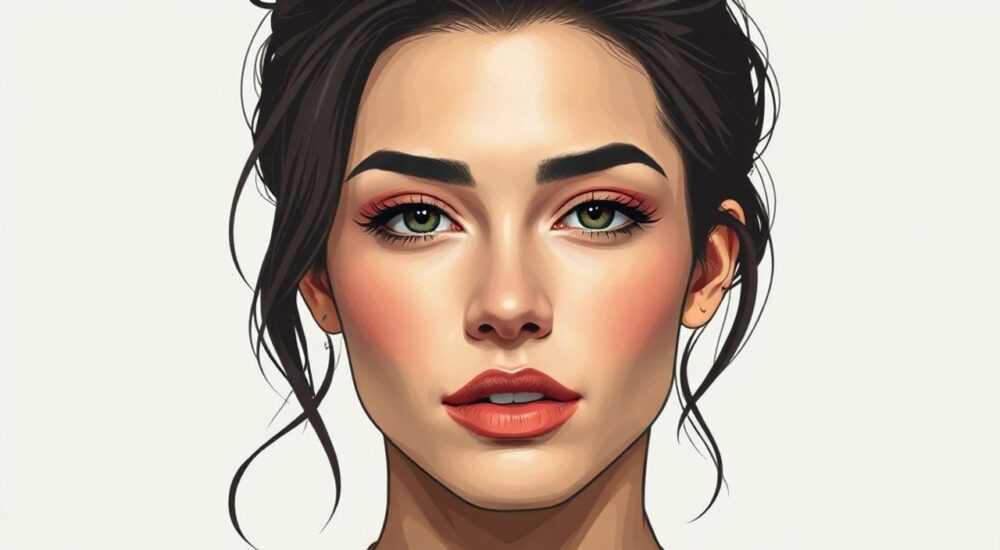
В наложении одного лица на другое в Photoshop используются техники точного выделения, коррекции освещения и цвета, а также тонкой маскировки для достижения реалистичного результата. Ключевыми этапами являются качественное выделение лица, подбор пропорций и тона кожи, а также аккуратная интеграция текстуры и светотени.
Чтобы наложить лицо в фотошопе, нужно точно выделить оба объекта, совместить пропорции, откорректировать цвет и освещение, затем использовать маски и слои для плавного сращивания. Главное — внимание к деталям: тени, блики и текстура кожи должны выглядеть естественно.
Фоторетушь, особенно замена или наложение лиц, давно стала неотъемлемой частью цифровой обработки изображений. Эта техника применяется как в художественных проектах, так и в рекламе, киноиндустрии и даже в восстановлении старых фотографий. Современные версии Adobe Photoshop предлагают мощные инструменты, позволяющие добиться почти идеальной незаметности вмешательства. Однако успех зависит не только от возможностей программы, но и от мастерства пользователя. Ошибки в пропорциях, несоответствие освещения или игнорирование текстуры кожи мгновенно «выдают» подделку. Поэтому важно понимать не только техническую сторону процесса, но и основы композиции, цвета и анатомии лица.
Содержание статьи:
Подготовка изображений
Перед началом работы необходимо тщательно подготовить исходные материалы. Выберите два изображения высокого разрешения: одно с лицом, которое вы хотите наложить (источник), и второе — с лицом, на которое будет наложение (цель). Желательно, чтобы оба снимка были сделаны при схожем освещении и угле съёмки. Это значительно упростит дальнейшую работу по согласованию тонов и теней.
Оцените качество обоих изображений. Убедитесь, что на них нет сильного шума, размытия или пересветов. Если одна из фотографий слишком низкого качества, результат будет неудовлетворительным, независимо от мастерства. Используйте режим просмотра 100% или 200%, чтобы оценить детализацию кожи, глаз, волос.
Создайте новый документ в Photoshop и поместите туда оба изображения как отдельные слои. Нижний слой — фоновое изображение (целевое), верхний — лицо-донор. Пока не скрывайте ни один из слоёв, чтобы можно было сравнивать элементы напрямую.
Полезно знать: Работайте в формате PSD с максимальной глубиной цвета (16 бит/канал), если позволяет производительность. Это даёт больше градаций при коррекции тонов и снижает риск появления полос при градиентах.
Критерии выбора изображений
- Угол съёмки: лучше всего подходят фронтальные или слегка повёрнутые ракурсы. Избегайте сильно профильных или сверху/снизу снимков, если вы новичок.
- Освещение: желательно, чтобы источник света был с одной стороны. Это поможет легче воссоздать тени после наложения.
- Разрешение: чем выше, тем лучше. Минимум — 2000 пикселей по ширине лица.
- Эмоциональное выражение: если цель — реалистичность, старайтесь совмещать похожие мимики (например, оба смеются или оба серьёзны).
Точное выделение лица
На этом этапе важно максимально точно выделить лицо на изображении-доноре. Используйте комбинацию инструментов: «Быстрое выделение», «Магический палец», «Перо» и «Маски». Для сложных зон, таких как волосы, брови и контуры ушей, рекомендуется использовать инструмент «Перо» (Pen Tool) для создания пути, который затем преобразуется в выделение.
Начните с грубого выделения с помощью «Быстрого выделения», затем переходите к ручной доработке. Включите режим маски (Layer Mask) и работайте с чёрно-белым представлением: белое — видимая область, чёрное — скрытая. Используйте мягкую кисть с низкой непрозрачностью (20–40%), чтобы плавно вытягивать волосы или смягчать переходы на шее.
«Выделение — это фундамент всей операции. Даже идеально подобранный цвет не спасёт, если край выглядит рваным или искусственным.» — Анна Петрова, цифровой ретушёр, 12 лет опыта
Инструменты для выделения
- Инструмент «Перо»: даёт максимальный контроль. Подходит для чётких границ лица и ушей.
- «Выбор по цвету»: полезен для однотонного фона за головой.
- «Субъект» (в новых версиях PS): автоматически выделяет человека. Хорошо работает, но требует ручной правки.
- «Select and Mask»: обязательный шаг после любого выделения. Здесь можно уточнить края, добавить выпадение волос, сгладить границы.
В окне «Select and Mask» используйте параметры:
- Граница (Shift Edge): +10–20% для более естественного перехода.
- Сглаживание (Feather): 0.5–1 пиксель, чтобы убрать жёсткие линии.
- Выпуклость (Refine Edge Brush): пройдитесь по волосам, чтобы сохранить их полупрозрачные кончики.
Выравнивание и масштабирование
После выделения и маскирования лица-донора необходимо правильно расположить его на целевом изображении. Переместите выделенный фрагмент на нижний слой и начните трансформацию (Ctrl+T / Cmd+T). Удерживая Shift, масштабируйте изображение, чтобы пропорции лица совпадали с оригиналом.
Обратите внимание на ключевые ориентиры: центр глаз, уголки губ, линию подбородка и уши. Используйте сетку (View → Show → Grid) и направляющие (Ctrl+R), чтобы выровнять горизонталь. Особенно важно совместить уровень глаз — даже небольшой перекос сразу бросается в глаза.
Полезно знать: При трансформации держите клавишу Ctrl (Cmd) и потяните за угол, чтобы искажать перспективу — это помогает адаптировать лицо под нужный угол съёмки.
Если лицо повернуто, может потребоваться несимметричное искажение (Edit → Transform → Warp). Аккуратно перемещайте точки, имитируя объём. Например, если голова слегка повернута вправо, левая щека должна быть немного уже и «сплющеннее».
Смешивание лиц: цвет, свет, текстура
Теперь самое сложное — сделать так, чтобы наложенное лицо выглядело частью целевого изображения. Для этого используются корректирующие слои и режимы наложения.
Начните с цветового баланса. Добавьте корректирующий слой Цветовой тон/Насыщенность (Hue/Saturation) и настройте его под маской, чтобы воздействовать только на наложенное лицо. Сравнивайте тон кожи на шее и щеках. Иногда достаточно небольшого сдвига оттенка (+2–3) и снижения насыщенности.
Далее — освещение. Добавьте слой Кривые (Curves) и создайте S-образную кривую для усиления контраста. Используйте мягкую чёрную кисть на маске слоя, чтобы локально затемнить или осветлить участки: например, тень под скулой или блик на лбу.
Параметр |
Цель коррекции |
Инструмент |
|---|---|---|
Тон кожи |
Совпадение с целевым лицом |
Цветовой баланс, Hue/Saturation |
Яркость |
Соответствие общему освещению |
Яркость/Контраст, Кривые |
Тени и блики |
Реалистичная объёмность |
Кривые с маской, Dodge & Burn |
Текстура кожи |
Совпадение с уровнем детализации |
High Pass, Частотный разбор |
Для текстуры используйте метод частотного разложения. Разделите слой лица на два: один с цветом и тоном (низкая частота), другой — с деталями кожи (высокая частота). Это позволяет независимо корректировать тон и текстуру, делая лицо более органичным на новом фоне.
Работа с деталями: волосы, тени, контуры
Даже после успешного выравнивания могут остаться заметные швы. Обратите внимание на зоны контакта: шея, линия волос, уши. Часто там остаются артефакты — лишние пиксели, неестественные границы или разница в резкости.
Для волос используйте технику «выпадения»: создайте новый слой, выберите мягкую кисть с низкой непрозрачностью и цветом, соответствующим тону волос. Аккуратно прорисуйте несколько рассеянных прядей по краю головы, особенно у лба и висков. Это создаёт эффект естественного движения.
Тени — важнейший элемент реализма. Добавьте новый слой с режимом наложения «Умножение» (Multiply) и цветом, соответствующим теням на лице. Мягкой кистью проработайте зоны под подбородком, за ушами и вдоль скул. Не переусердствуйте — тень должна быть едва заметной.
Проверка качества
- Переключитесь на чёрно-белый режим (Ctrl+U, поставьте Насыщенность = 0). Так легче увидеть различия в яркости.
- Поверните изображение вверх ногами. Мозг хуже распознаёт формы, но лучше видит контрасты и швы.
- Отдалитесь от экрана или уменьшите масштаб до 33%. На большом расстоянии артефакты становятся очевидными.
Типичные ошибки и как их избежать
Новички часто допускают одни и те же ошибки, которые моментально «выдают» фейк. Вот самые распространённые:
- Несоответствие освещения: лицо освещено с противоположной стороны, чем фон. Решение — анализ источника света на целевом изображении и имитация аналогичных теней.
- Жёсткие края: чёткая граница между лицом и шеей. Устраняется с помощью сглаживания маски и локального размытия.
- Разный размер деталей: глаза или нос слишком большие/маленькие. Всегда проверяйте пропорции по эталонным точкам.
- Игнорирование текстуры: кожа выглядит «наклеенной». Используйте частотный разбор и добавляйте шум при необходимости.
Полезно знать: Сохраняйте промежуточные версии файла (File → Save As → v1, v2 и т.д.). Это поможет быстро вернуться к предыдущему состоянию, если что-то пойдёт не так.
Экспертное мнение
«Сегодня многие полагаются на ИИ-фильтры, но настоящая ретушь — это работа с микродеталями. Я всегда начинаю с анализа света: где источник, какой он интенсивности, мягкий или жёсткий. Только потом — цвет и форма. Без понимания физики света любое наложение будет выглядеть плоско.» — Дмитрий Ковалёв, арт-директор студии ретуши «PixelLab», 15 лет в индустрии
По его словам, профессионалы всё чаще комбинируют ручную работу с AI-инструментами: например, используют Neural Filters в Photoshop для предварительной коррекции тонов, но финишную доработку делают вручную. «ИИ экономит время, но не заменяет зрение художника», — подчёркивает он.
Вопросы и ответы
Можно ли наложить лицо без опыта в Photoshop?
Технически — да, с помощью автоматических плагинов или мобильных приложений. Но результат будет ограниченным. Для реалистичного результата необходим хотя бы базовый навык работы со слоями, масками и коррекцией.
Какие альтернативы Photoshop?
Хорошие результаты дают Affinity Photo, GIMP (с плагинами), а также онлайн-сервисы вроде Fotor или Pixlr. Однако функционал уступает Photoshop, особенно в части выделения и частотного разложения.
Нарушает ли наложение лиц авторские права?
Да, если используется без разрешения. Особенно чувствительно это в случае публичных фигур. В коммерческих проектах обязательно получайте модели-релиз.
Почему лицо выглядит «плоским» после наложения?
Скорее всего, не хватает объёма. Проверьте тени и блики. Добавьте локальное затемнение (Burn Tool) и осветление (Dodge Tool) на мягких настройках (Exposure 10–15%).
Как быстро проверить качество наложения?
Быстрый способ — инвертировать изображение (Ctrl+I). Артефакты и швы станут гораздо заметнее. Также полезно посмотреть на фото через призму или отражение в стекле.
Заключение
Наложение лица в Photoshop — это комплексная задача, требующая внимания к деталям, понимания света и цвета, а также терпения. Хотя современные инструменты упрощают процесс, ключевую роль по-прежнему играет человеческое зрение и чувство реалистичности. Автоматика может выполнить 70% работы, но последние 30% — за вами.
Успешное наложение возможно только при соблюдении трёх принципов: точное выделение, гармония света и цвета, и аккуратная работа с краями. Не стремитесь к скорости — лучше потратить час на тонкую настройку, чем получить неубедительный результат.
- Всегда начинайте с качественных, хорошо освещённых изображений.
- Используйте маски и корректирующие слои вместо прямого редактирования пикселей.
- Проверяйте результат в разных режимах: чёрно-белом, инвертированном, на расстоянии.
- Не забывайте про волосы, тени и текстуру — они решают 80% реализма.
- Совмещайте технологии: AI для старта, ручная работа — для финала.
⚠️ Дисклеймер — нажмите, чтобы развернуть
Материалы, опубликованные в разделе «Блог» на сайте RU DESIGN SHOP (rudesignshop.ru), носят исключительно информационный и ознакомительный характер и не являются руководством к действию, финансовой рекомендацией, медицинской услугой, ветеринарным назначением либо рекламой товаров и услуг, включая азартные игры. Публикации не содержат призывов к участию в азартных играх и не направлены на продвижение соответствующих операторов.
Безопасность применения товаров и веществ: при использовании строительных материалов, бытовой химии, пестицидов и агрохимикатов необходимо строго следовать инструкциям производителя и действующему законодательству Российской Федерации, включая Федеральный закон РФ от 19.07.1997 № 109-ФЗ «О безопасном обращении с пестицидами и агрохимикатами».
Упоминание товарных знаков, брендов и организаций носит исключительно информационный характер и не означает наличие партнёрских отношений или одобрения со стороны правообладателей.
Материалы, содержащие сведения о медицинских, ветеринарных или косметических средствах, представлены в справочных целях и не являются медицинской консультацией или назначением. Перед применением рекомендуется обратиться к врачу, ветеринарному специалисту или иному сертифицированному профессионалу.
Возрастные ограничения: материалы, содержащие сведения о продукции категории 18+, включая алкоголь или азартные игры, предназначены исключительно для совершеннолетней аудитории и публикуются в информационных целях.
Правовая ответственность: решения, принятые на основе опубликованной информации, пользователь принимает самостоятельно и на свой риск; редакция и авторы несут ответственность в пределах, установленных законодательством Российской Федерации.
Редакция не допускает публикаций, содержащих пропаганду экстремизма, терроризма, наркотических средств или суицида; подобные материалы подлежат немедленному удалению.
Упоминание организаций с ограниченным статусом: компания Meta Platforms Inc. (социальные сети Facebook и Instagram) признана экстремистской организацией решением суда РФ, её деятельность запрещена на территории Российской Федерации; любые упоминания приводятся исключительно в информационных целях.
Авторские права и источники: информация собирается из открытых источников; её актуальность указывается на дату публикации и может изменяться.
Изображения и иллюстрации используются на условиях, разрешённых правообладателями. При возникновении претензий редакция готова оперативно рассмотреть обращение и внести необходимые изменения.
Персональные данные и cookies: сайт использует cookies и обрабатывает персональные данные пользователей в соответствии с Федеральным законом № 152-ФЗ «О персональных данных» и Политикой конфиденциальности RU DESIGN SHOP.
Мнения авторов могут не совпадать с позицией государственных органов или коммерческих организаций, упомянутых в материалах.
РЕКОМЕНДУЕМ
Товары от российских производителей

Настенный светильник SUBRA-S 60 SN013
3550 руб.
Светильник НЕРТА 3 ABSOLUT SKANDIC
40000 руб.
Светильник SATELLITE 7 Forstlight
6890 руб.
