Скидка 5% на первый заказ — RDS5




Как наложить логотип на фото в фотошопе
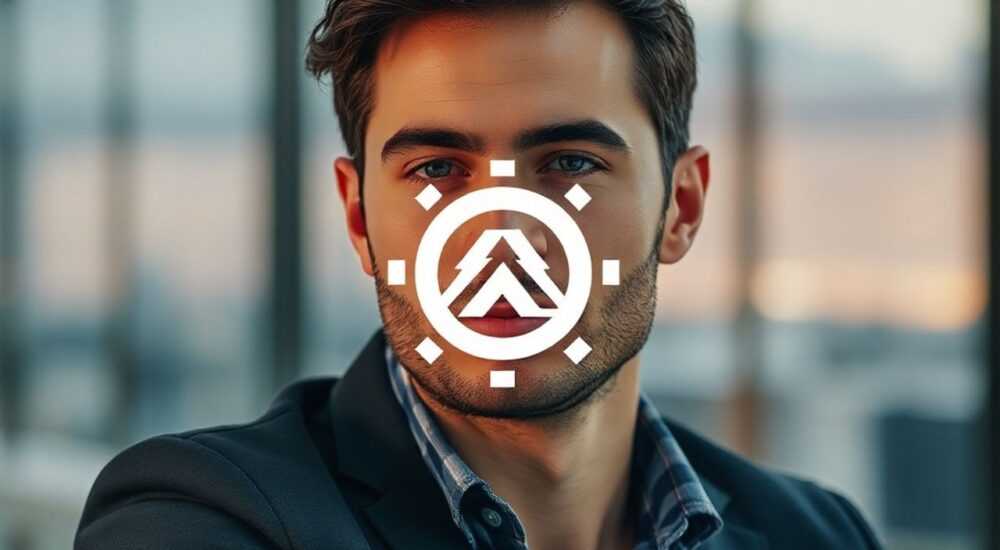
Каждый профессионал, от маркетолога до дизайнера, рано или поздно сталкивается с необходимостью добавить логотип на фотографию — будь то рекламный пост в соцсетях, презентация для клиента или оформление продукта на сайте. Несмотря на кажущуюся простоту задачи, многие пытаются использовать онлайн-сервисы с низким качеством результата, теряя в профессионализме и визуальной целостности. Правильное наложение логотипа в Adobe Photoshop — это не просто перетаскивание изображения, а тонкая работа с прозрачностью, масштабированием, тенями и световыми эффектами, которая делает логотип частью композиции, а не наклейкой. Использование современных инструментов Photoshop позволяет добиться результатов, которые выглядят естественно, даже если логотип был добавлен после съёмки.
Чтобы наложить логотип на фото в Photoshop, импортируйте его как отдельный слой, используйте режим наложения «Умножение» или «Наложение», подстройте прозрачность и добавьте тень с размытием. Главное — сохраняйте пропорции, выравнивайте относительно композиции и не перегружайте изображение.
Содержание статьи:
- Зачем правильно налагать логотип на фото
- Как подготовить логотип для наложения
- Пошаговая инструкция: как наложить логотип в Photoshop
- Режимы наложения: какой выбрать и почему
- Свет, тени и реалистичность: как сделать логотип частью фото
- Частые ошибки и как их избежать
- Экспертное мнение: советы профессионального дизайнера
- Часто задаваемые вопросы
- Заключение
Зачем правильно налагать логотип на фото
Логотип — это не просто графический элемент, а визуальный сигнал бренда. Когда он накладывается на фото без учёта контекста, освещения и композиции, он выглядит как вставленный фрагмент, а не как органичная часть изображения. Это снижает доверие к бренду, особенно в коммерческих материалах. Согласно исследованиям Nielsen, визуально согласованные брендовые элементы повышают узнаваемость на 37% по сравнению с хаотично добавленными. Правильно наложенный логотип усиливает восприятие, не отвлекая от основного сообщения.
Представьте: вы видите рекламу курорта с потрясающим закатом, но в углу — жёлтый квадратный логотип с резкими краями и без тени. Восприятие сразу портится. А если тот же логотип мягко интегрирован в тень от дерева, с лёгким градиентом и прозрачностью — он становится частью атмосферы. Это не просто техника — это психология восприятия.
Полезно знать: Логотип должен быть в формате PNG с прозрачным фоном. JPEG с белым фоном — это первая ошибка, которая портит всё.
Как подготовить логотип для наложения
Перед тем как открывать Photoshop, убедитесь, что ваш логотип подготовлен правильно. Это фундамент всей работы. Используйте только векторные источники: AI, EPS или PSD с раздельными слоями. Если у вас есть только JPG — попробуйте преобразовать его в PNG с помощью инструментов удаления фона в Photoshop, но это не идеально.
Оптимальный размер логотипа — не меньше 2000 пикселей по длинной стороне. Даже если вы планируете размещать его маленьким, лучше масштабировать в меньшую сторону, чем увеличивать. Пикселизация — главный враг качества.
Убедитесь, что фон прозрачный. Откройте логотип в Photoshop и проверьте, виден ли сетчатый фон за изображением. Если нет — используйте инструмент «Волшебная палочка» или «Выбор по цвету» с точностью 1–2%, затем удалите фон. Для сложных логотипов с полупрозрачными элементами используйте «Маску слоя» — она сохраняет все нюансы.
Полезно знать: Сохраняйте исходный файл логотипа в PSD с раздельными слоями — это сэкономит вам часы в будущем, если понадобится изменить цвет или размер.
Пошаговая инструкция: как наложить логотип в Photoshop
1. Откройте фотографию в Photoshop.
2. Перетащите файл логотипа (PNG) на окно с фото — он автоматически станет новым слоем.
3. Убедитесь, что слой логотипа находится выше слоя с фото.
4. Нажмите Ctrl+T (Cmd+T на Mac), чтобы активировать свободное трансформирование.
5. Удерживая Shift, масштабируйте логотип до нужного размера — так сохранятся пропорции.
6. Переместите логотип в угол или центр, в зависимости от композиции. Лучшие позиции: нижний правый или левый угол, где не перекрываются ключевые элементы изображения.
7. Уменьшите непрозрачность слоя до 80–90% — это сделает логотип менее агрессивным.
8. Добавьте тень: дважды кликните по слою логотипа → «Стиль слоя» → «Тень». Установите угол 120°, расстояние 5–8 пикселей, размытие 6–10 пикселей, непрозрачность 40–60%.
9. Если фон фото имеет сложный цвет — примените «Цветовой оттенок» (Color Overlay) с низкой непрозрачностью, чтобы логотип гармонировал с тоном изображения.
Полезно знать: Всегда дублируйте слой логотипа перед применением эффектов — это защитит вас от ошибок.
Режимы наложения: какой выбрать и почему
Режимы наложения — это мощнейший инструмент, который меняет, как логотип взаимодействует с фоном. Не используйте «Нормальный» без дополнительных коррекций — это приведёт к «плоскому» виду.
— Умножение (Multiply) — идеален для тёмных логотипов на светлых фонах. Он сохраняет тени, но убирает белый фон.
— Наложение (Overlay) — лучший выбор для логотипов с контрастом. Подчёркивает детали и придаёт объём.
— Экран (Screen) — подходит для светлых логотипов на тёмных фонах.
— Смягчение света (Soft Light) — создаёт естественное освещение, особенно полезно для логотипов с градиентами.
Для сложных фонов попробуйте комбинацию: сначала «Наложение» с непрозрачностью 70%, затем добавьте маску слоя и замаскируйте участки, где логотип слишком выделяется.
Режим наложения |
Лучшее применение |
Эффект |
|---|---|---|
Умножение |
Тёмные логотипы на светлых фото |
Убирает белый фон, усиливает тени |
Наложение |
Контрастные логотипы, цветные фото |
Сохраняет детали, добавляет объём |
Экран |
Светлые логотипы на тёмных фонах |
Смягчает яркость, делает логотип прозрачнее |
Смягчение света |
Логотипы с градиентами, фотографии с мягким светом |
Естественное освещение, почти незаметное слияние |
Свет, тени и реалистичность: как сделать логотип частью фото
Самая большая ошибка — игнорировать свет. Если на фото луч падает слева, а тень от логотипа — справа, это нарушает логику восприятия. Всегда анализируйте источник света на фото.
Создайте новый слой под логотипом, выберите чёрный цвет, инструмент «Кисть» с мягким краем, непрозрачность 15–20%. Нарисуйте лёгкую тень под логотипом в направлении, противоположном свету. Затем примените фильтр «Размытие по Гауссу» (5–8 пикселей). Это создаст эффект «приземления» логотипа.
Для ещё большей реалистичности:
— Добавьте лёгкое освещение на верхнюю часть логотипа (новый слой, белая кисть, режим «Экран», непрозрачность 10%).
— Используйте «Кривые» или «Цветовой баланс» на слое логотипа, чтобы слегка подогнать цвет под общий тон фото.
— Если фон — небо, добавьте лёгкую дымку через маску: белый градиент с низкой непрозрачностью.
«Я всегда сначала анализирую свет на фото — где падает тень от дерева, человека, здания. Логотип должен быть подчинён этой логике. Если он светится, как фонарик — это уже не бренд, а ошибка.» — Анна Морозова, старший дизайнер, агентство BrandLab
Частые ошибки и как их избежать
— Слишком большой логотип. Он доминирует над изображением. Правило: не более 15% от ширины фото.
— Нет тени. Логотип «парит» в воздухе. Даже минимальная тень даёт ощущение глубины.
— Использование JPEG с белым фоном. Приводит к белым «рамкам» и некачественному обрезанию.
— Одинаковая непрозрачность для всех фото. На тёмном фоне логотип может быть 90% непрозрачности, на светлом — 70%.
— Неправильный режим наложения. «Нормальный» на цветном фоне — это всегда визуальный шум.
— Игнорирование композиции. Логотип не должен перекрывать лицо, ключевой объект или текст.
Протестируйте: закройте рукой логотип — если изображение не теряет смысла, значит, он не перегружает композицию.
Полезно знать: Используйте сетку в Photoshop (View → Show → Grid) для выравнивания логотипа по правилу третей — это создаёт баланс.
Экспертное мнение: советы профессионального дизайнера
«Многие думают, что наложение логотипа — это техническая задача. Это не так. Это задача дизайнерского мышления. Я работаю с брендами, где логотип должен быть узнаваем, но не навязчив. Для Instagram я часто использую логотип в нижнем левом углу, с непрозрачностью 65% и режимом “Наложение”. Для сайта — в правом нижнем углу, с лёгкой тенью и цветовой коррекцией под основной тон сайта.
Важно: не добавляйте логотипы везде. Иногда лучше один качественный кадр с логотипом, чем десять с перегрузом. Клиенты помнят не тот, у кого логотип больше, а тот, у кого он выглядит естественно.»
— Дмитрий Кузнецов, Creative Director, Studio Pixel, 12 лет в брендинге и цифровом дизайне
Часто задаваемые вопросы
Можно ли наложить логотип без Photoshop? Да, но не рекомендуется.
Онлайн-сервисы типа Canva или Fotor работают быстро, но не позволяют точно настроить тени, режимы наложения и прозрачность. Результат часто выглядит как «наклейка»
Какой размер логотипа оптимален для Instagram?
Для вертикального поста (1080×1350 пикселей) — 150–200 пикселей в высоту. Для горизонтального (1200×630) — 200–250 пикселей. Главное — не перекрывать центр композиции.
Почему логотип выглядит размытым после наложения?
Скорее всего, вы увеличивали его сверх исходного размера. Всегда начинайте с высококачественного PNG. Если вы используете векторный PDF — импортируйте его как Smart Object, чтобы сохранить качество при масштабировании.
Нужно ли делать разные версии логотипа под разные фоны?
Да. Лучше иметь 3 варианта: светлый фон (с тенью), тёмный фон (с обводкой), и монохромный (чёрно-белый). Это повышает гибкость бренда.
Как сохранить файл после наложения?
Сохраняйте как PSD для дальнейшей редакции. Для публикации — как JPEG с качеством 90–100% или PNG, если нужна прозрачность. Не используйте WebP для логотипов в соцсетях — они не все платформы корректно отображают.
Заключение
Наложение логотипа на фото — это не технический приём, а инструмент брендинга. Правильно сделанное наложение усиливает восприятие, создаёт ощущение профессионализма и доверия. Оно требует внимания к деталям: свету, тени, композиции, цветовой гармонии. Использование Photoshop — не роскошь, а необходимость для любого, кто хочет, чтобы его бренд выглядел как профессиональный, а не как случайный пост.
Помните: логотип не должен кричать. Он должен говорить тихо, но уверенно. И если он интегрирован так, что зритель замечает его лишь после второго взгляда — вы сделали всё правильно.
Качественное наложение логотипа — это результат сочетания техники и эстетики. Не спешите, проверяйте композицию, экспериментируйте с режимами наложения и всегда сохраняйте исходные файлы. Это сэкономит вам время, деньги и репутацию.
- Используйте PNG с прозрачным фоном — это база.
- Всегда применяйте тень и корректируйте непрозрачность — это делает логотип естественным.
- Выбирайте режим наложения в зависимости от фона: «Умножение», «Наложение» или «Смягчение света».
- Не перегружайте изображение — логотип должен быть заметен, но не доминировать.
- Сохраняйте проект в PSD и создавайте несколько версий под разные фоны — это повышает гибкость бренда.
⚠️ Дисклеймер — нажмите, чтобы развернуть
Материалы, опубликованные в разделе «Блог» на сайте RU DESIGN SHOP (rudesignshop.ru), носят исключительно информационный и ознакомительный характер и не являются руководством к действию, финансовой рекомендацией, медицинской услугой, ветеринарным назначением либо рекламой товаров и услуг, включая азартные игры. Публикации не содержат призывов к участию в азартных играх и не направлены на продвижение соответствующих операторов.
Безопасность применения товаров и веществ: при использовании строительных материалов, бытовой химии, пестицидов и агрохимикатов необходимо строго следовать инструкциям производителя и действующему законодательству Российской Федерации, включая Федеральный закон РФ от 19.07.1997 № 109-ФЗ «О безопасном обращении с пестицидами и агрохимикатами».
Упоминание товарных знаков, брендов и организаций носит исключительно информационный характер и не означает наличие партнёрских отношений или одобрения со стороны правообладателей.
Материалы, содержащие сведения о медицинских, ветеринарных или косметических средствах, представлены в справочных целях и не являются медицинской консультацией или назначением. Перед применением рекомендуется обратиться к врачу, ветеринарному специалисту или иному сертифицированному профессионалу.
Возрастные ограничения: материалы, содержащие сведения о продукции категории 18+, включая алкоголь или азартные игры, предназначены исключительно для совершеннолетней аудитории и публикуются в информационных целях.
Правовая ответственность: решения, принятые на основе опубликованной информации, пользователь принимает самостоятельно и на свой риск; редакция и авторы несут ответственность в пределах, установленных законодательством Российской Федерации.
Редакция не допускает публикаций, содержащих пропаганду экстремизма, терроризма, наркотических средств или суицида; подобные материалы подлежат немедленному удалению.
Упоминание организаций с ограниченным статусом: компания Meta Platforms Inc. (социальные сети Facebook и Instagram) признана экстремистской организацией решением суда РФ, её деятельность запрещена на территории Российской Федерации; любые упоминания приводятся исключительно в информационных целях.
Авторские права и источники: информация собирается из открытых источников; её актуальность указывается на дату публикации и может изменяться.
Изображения и иллюстрации используются на условиях, разрешённых правообладателями. При возникновении претензий редакция готова оперативно рассмотреть обращение и внести необходимые изменения.
Персональные данные и cookies: сайт использует cookies и обрабатывает персональные данные пользователей в соответствии с Федеральным законом № 152-ФЗ «О персональных данных» и Политикой конфиденциальности RU DESIGN SHOP.
Мнения авторов могут не совпадать с позицией государственных органов или коммерческих организаций, упомянутых в материалах.
РЕКОМЕНДУЕМ
Товары от российских производителей




