Скидка 5% на первый заказ — RDS5




Как наложить на объект картинку в фотошопе
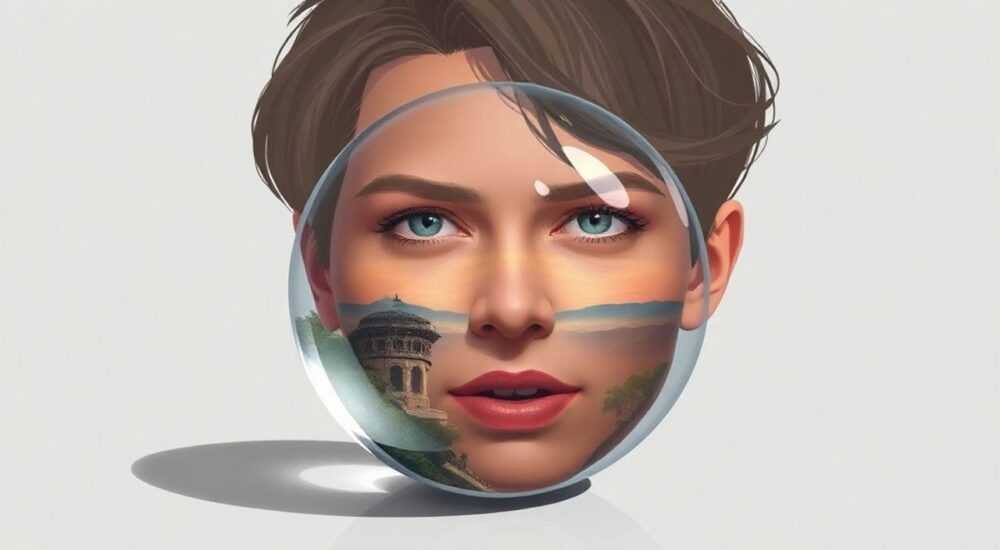
В Photoshop наложение картинки на объект — это базовый, но крайне важный навык для дизайнеров, фотографов и контент-создателей. Техника позволяет интегрировать изображения в реалистичную композицию: будь то размещение дизайна на футболке, логотипа на упаковке или фото на экране телефона. Главное — использовать правильные инструменты трансформации, маски и коррекции перспективы, чтобы добиться естественного вида.
Чтобы наложить картинку на объект в Photoshop, поместите изображение на новый слой, используйте свободную трансформацию (Ctrl+T), скорректируйте форму с помощью искажения или перспективы, добавьте маску при необходимости и настройте освещение и цветопередачу для реалистичного результата.
Содержание статьи:
- Подготовка рабочего пространства
- Размещение изображения: основные шаги
- Трансформации: как подогнать картинку под объект
- Как использовать Warp для сложных форм
- Смешивание: достижение реалистичного вида
- Цветокоррекция под фон
- Использование масок и выделений
- Пример: наложение на неровную поверхность
- Работа с перспективой и искажением
- Пошагово: использование Vanishing Point
- Экспертные советы по точному наложению
- Типичные ошибки и как их избежать
- Вопросы и ответы
- Заключение
Подготовка рабочего пространства
Перед тем как начать наложение, важно правильно подготовить файлы. Убедитесь, что основное изображение (фон) и накладываемая картинка открыты в Photoshop. Желательно, чтобы оба файла были в высоком разрешении — это минимизирует потерю качества при масштабировании.
Откройте фоновое изображение, затем перетащите нужную картинку с помощью Move Tool (V) или скопируйте её через буфер обмена. Новая картинка появится на отдельном слое выше основного. Это критически важно: все операции должны выполняться на слоях, чтобы сохранить возможность редактирования.
Убедитесь, что панель «Слои» (Layers) открыта. Она позволит вам контролировать порядок, прозрачность и режим наложения каждого элемента. Также полезно включить линейки (Ctrl+R) и сетку (View → Show → Grid), чтобы точно выравнивать объекты.
Полезно знать: Работайте в формате PSD с включённой опцией «Сохранять слои». Это даст возможность вернуться к правкам в любой момент без потери качества.
Размещение изображения: основные шаги
После добавления изображения на новый слой необходимо его позиционирование. Выберите слой с накладываемой картинкой в панели Layers и активируйте инструмент Free Transform (Свободное трансформирование) сочетанием клавиш Ctrl+T (Cmd+T на Mac).
Появятся маркеры трансформации по углам и сторонам. Перетаскивая углы, можно изменять размер изображения. Удерживайте Shift при растягивании, чтобы сохранить пропорции. Для перемещения картинки просто кликните внутри рамки и перетащите.
Если нужно вращать изображение, наведите курсор за пределы угла — он превратится в изогнутую стрелку. Кликните и поверните до нужного угла. Подтвердите изменения, нажав Enter. Отменить можно через Edit → Undo (Ctrl+Z).
- Откройте фоновое изображение в Photoshop.
- Добавьте накладываемую картинку на новый слой.
- Активируйте Free Transform (Ctrl+T).
- Отрегулируйте размер, положение и поворот.
- Подтвердите трансформацию (Enter).
«Всегда работайте с дубликатами слоёв. Это защитит вас от случайных изменений оригинала.» — Марина Лебедева, графический дизайнер, 12 лет в Adobe
Трансформации: как подогнать картинку под объект
Простого масштабирования часто недостаточно. Чтобы картинка идеально легла на объект (например, на экран монитора или поверхность стены), нужны расширенные режимы трансформации.
После активации Free Transform (Ctrl+T) щёлкните правой кнопкой мыши по изображению. В контекстном меню выберите один из вариантов:
- Scale — стандартное масштабирование.
- Rotate — поворот вокруг центра.
- Skew — наклон по горизонтали или вертикали.
- Distort — свободная деформация углов (полезно для непрямоугольных поверхностей).
- Perspective — имитация перспективы (тянется один угол, другие остаются на месте).
- Warp — гибкая деформация с помощью сетки и контрольных точек.
Для наложения на экран ноутбука особенно эффективен режим Perspective. Он позволяет создать эффект глубины, будто изображение находится на плоскости, отклонённой от камеры.
Как использовать Warp для сложных форм
Режим Warp позволяет адаптировать изображение под изогнутые поверхности — например, баннер на арке или фото на чашке. После выбора Warp вы увидите сетку с узлами. Кликайте и перетаскивайте точки, чтобы изгибать изображение.
Можно переключаться между типами искажения в верхней панели: Arc, Flag, Fish, Inflate и другие. Но для точной работы лучше выбрать «Custom» и настраивать вручную.
Полезно знать: При использовании Distort или Perspective держите Ctrl (Cmd) и перетаскивайте углы независимо друг от друга. Это даёт максимальный контроль над формой.
Смешивание: достижение реалистичного вида
Даже идеально подогнанное изображение может выглядеть «вставленным», если не настроено смешивание. Здесь ключевые параметры — режим наложения, цветокоррекция и светотень.
На панели слоёв найдите выпадающее меню «Режим наложения» (Normal). Попробуйте варианты:
- Multiply — затемняет изображение, хорошо для теней и тёмных фонов.
- Screen — осветляет, подходит для свечения или световых эффектов.
- Overlay — усиливает контраст, сохраняя детали.
- Soft Light — мягкий эффект наложения, имитирует естественный свет.
Для реалистичности также важно сымитировать освещение. Если на объекте есть блики, добавьте их и на накладываемое изображение. Используйте кисть с низкой непрозрачностью (5–10%) и белым цветом, чтобы нарисовать свет на маске.
Цветокоррекция под фон
Чтобы изображение «вписалось» в сцену, примените корректирующие слои:
- Color Balance — подгоните оттенки под общую цветовую температуру.
- Brightness/Contrast — выровняйте яркость с окружающими объектами.
- Hue/Saturation — уменьшите насыщенность, если картинка слишком яркая.
Проблема |
Решение |
Инструмент |
|---|---|---|
Изображение слишком яркое |
Уменьшить яркость и контраст |
Brightness/Contrast |
Не совпадает цвет фона |
Подкорректировать оттенок |
Hue/Saturation |
Нет теней |
Добавить тень внизу |
Layer Style → Drop Shadow |
Картинка выглядит плоской |
Добавить объём через свет |
Dodge Tool или кисть |
«Реализм начинается с внимания к деталям: блики, тени, текстура. Даже 1% прозрачности может сделать результат профессиональным.» — Алексей Фролов, ретушёр, Adobe Certified Expert
Использование масок и выделений
Маски — один из самых мощных инструментов Photoshop. Они позволяют скрывать части изображения без удаления пикселей, что даёт полную свободу для правок.
Чтобы добавить маску, выделите слой и нажмите на значок «Add layer mask» (прямоугольник с кругом) внизу панели Layers. Появится белая миниатюра рядом со слоем. Кисть чёрного цвета скрывает, белого — восстанавливает.
Для точного выделения контуров используйте:
- Pen Tool (P) — для сложных форм, даёт максимально чёткие края.
- Select and Mask — улучшенный режим выделения с возможностью сглаживания, контракции и вывода на новую маску.
- Quick Selection Tool — быстрый выбор по контрасту.
Пример: наложение на неровную поверхность
Допустим, вы накладываете картинку на стену с трещинами. Сначала примените изображение, затем создайте маску. Возьмите кисть с текстурой (Texture Brush) или загрузите текстуру стены как шаблон. На маске прорисуйте участки, где изображение должно «разрушаться» под текстуру.
Полезно знать: Используйте горячие клавиши: X — переключение между чёрным и белым цветом, Alt+кликаете по маске — просмотр маски в чёрно-белом режиме.
Работа с перспективой и искажением
Одна из самых частых задач — наложение изображения на поверхность под углом. Например, баннер на здании или фото на полу. Здесь без понимания перспективы не обойтись.
Photoshop предлагает два подхода:
- Ручная коррекция через Edit → Transform → Perspective.
- Автоматическая настройка с помощью Vanishing Point (Фильтр → Vanishing Point).
Vanishing Point — мощный инструмент для работы с перспективными плоскостями. Создайте сетку, щёлкая по четырём углам поверхности (например, фасаду здания). Затем перетащите изображение внутрь плоскости — оно автоматически примет нужную перспективу.
Пошагово: использование Vanishing Point
- Откройте фильтр: Filter → Vanishing Point.
- Выберите инструмент Create Plane (C) и щёлкните по четырём углам поверхности.
- Убедитесь, что сетка соответствует наклону и пропорциям.
- Перетащите изображение внутрь плоскости (или вставьте через Ctrl+V).
- Отрегулируйте положение, подтвердите — OK.
Этот метод особенно полезен при работе с архитектурой, уличными рекламами и интерьерами.
«Vanishing Point экономит часы ручной работы. Главное — точно задать плоскость. Ошибка в 5 градусов будет заметна.» — Анна Петрова, визуальный художник, 8 лет в motion design
Экспертные советы по точному наложению
Профессионалы используют ряд приёмов, которые превращают хорошую работу в отличную. Эти техники проверены годами и подходят как для коммерческих проектов, так и для личного творчества.
- Работайте с Smart Objects. Преобразуйте слой в Smart Object (правый клик → Convert to Smart Object). Это защитит изображение от потери качества при многократных трансформациях.
- Используйте Camera Raw Filter. Даже после наложения можно улучшить детали: шум, резкость, градиенты. Двойной клик на Smart Object открывает Camera Raw.
- Добавляйте текстуру. Если фон имеет фактуру (например, обои), наложите ту же текстуру на верхний слой с низкой непрозрачностью (10–15%) и режимом Overlay.
- Контролируйте свет. Обратите внимание, откуда падает свет на сцену. Добавьте блик на верхний край изображения и мягкую тень снизу.
Полезно знать: Сохраняйте промежуточные версии (File → Save As → имя_файла_v2.psd). Это спасёт, если клиент попросит вернуться к предыдущему варианту.
Типичные ошибки и как их избежать
Даже опытные пользователи допускают ошибки при наложении. Вот самые распространённые:
- Игнорирование пропорций. Изображение растянуто или сжато. Решение: всегда удерживайте Shift при масштабировании.
- Отсутствие маски. Резкие края делают наложение искусственным. Решение: используйте маску с мягким краем (Feather 1–3 px).
- Несоответствие освещения. Картинка ярче или темнее фона. Решение: применяйте корректирующие слои.
- Ошибка в перспективе. Углы не совпадают с фоном. Решение: используйте Vanishing Point или контрольные линии.
- Потеря качества. Размытие при масштабировании. Решение: работайте со Smart Object и избегайте увеличения более чем на 120%.
Ошибка |
Причина |
Решение |
|---|---|---|
Размытое изображение |
Увеличение низкокачественного источника |
Используйте исходники 300 dpi и выше |
Нереалистичные тени |
Отсутствие или неправильное направление |
Анализируйте источник света на фото |
Цвет не вписывается |
Игнорирование цветовой температуры |
Примените Color Balance или Match Color |
Изображение «парит» |
Нет контакта с поверхностью |
Добавьте тень и текстуру |
Вопросы и ответы
Можно ли наложить изображение на кривую поверхность?
Да, используйте режим Warp или Pen Tool для создания точного контура. Для сложных форм, таких как цилиндры, можно применить Filter → Liquify с инструментом Forward Warp.
Как быстро подогнать картинку под прямоугольный объект?
Выделите область с помощью Rectangular Marquee Tool, скопируйте изображение, вставьте — оно автоматически примется под размер выделения. Затем используйте Edit → Transform → Perspective.
Почему изображение теряет качество после трансформации?
Это происходит при увеличении растрового слоя. Чтобы избежать этого, конвертируйте слой в Smart Object до трансформации.
Как сделать, чтобы наложенное изображение выглядело старым?
Добавьте текстуру бумаги или потёртостей, уменьшите насыщенность, примените фильтр Noise и Gaussian Blur с низкой интенсивностью.
Можно ли автоматизировать процесс наложения?
Да, через экшены (Actions). Запишите последовательность действий один раз, и вы сможете применять её к сотням изображений.
Заключение
Наложение картинки на объект в Photoshop — это не просто техническая операция, а искусство визуальной интеграции. Успешный результат зависит от точности трансформаций, внимания к свету и цвету, а также умения работать со слоями и масками.
Главное — помнить, что реалистичность достигается не одной функцией, а совокупностью приёмов: от правильной перспективы до тонкой цветокоррекции. Чем больше вы практикуетесь, тем естественнее будут выглядеть ваши композиции.
- Всегда используйте отдельные слои и Smart Objects для гибкости.
- Применяйте режимы трансформации (Perspective, Warp, Distort) в зависимости от формы поверхности.
- Смешивайте изображение с помощью масок, корректирующих слоёв и эффектов освещения.
- Избегайте типичных ошибок: резких краёв, несоответствия перспективы и цвета.
- Практикуйтесь на реальных примерах — это лучший способ освоить технику.
⚠️ Дисклеймер — нажмите, чтобы развернуть
Материалы, опубликованные в разделе «Блог» на сайте RU DESIGN SHOP (rudesignshop.ru), носят исключительно информационный и ознакомительный характер и не являются руководством к действию, финансовой рекомендацией, медицинской услугой, ветеринарным назначением либо рекламой товаров и услуг, включая азартные игры. Публикации не содержат призывов к участию в азартных играх и не направлены на продвижение соответствующих операторов.
Безопасность применения товаров и веществ: при использовании строительных материалов, бытовой химии, пестицидов и агрохимикатов необходимо строго следовать инструкциям производителя и действующему законодательству Российской Федерации, включая Федеральный закон РФ от 19.07.1997 № 109-ФЗ «О безопасном обращении с пестицидами и агрохимикатами».
Упоминание товарных знаков, брендов и организаций носит исключительно информационный характер и не означает наличие партнёрских отношений или одобрения со стороны правообладателей.
Материалы, содержащие сведения о медицинских, ветеринарных или косметических средствах, представлены в справочных целях и не являются медицинской консультацией или назначением. Перед применением рекомендуется обратиться к врачу, ветеринарному специалисту или иному сертифицированному профессионалу.
Возрастные ограничения: материалы, содержащие сведения о продукции категории 18+, включая алкоголь или азартные игры, предназначены исключительно для совершеннолетней аудитории и публикуются в информационных целях.
Правовая ответственность: решения, принятые на основе опубликованной информации, пользователь принимает самостоятельно и на свой риск; редакция и авторы несут ответственность в пределах, установленных законодательством Российской Федерации.
Редакция не допускает публикаций, содержащих пропаганду экстремизма, терроризма, наркотических средств или суицида; подобные материалы подлежат немедленному удалению.
Упоминание организаций с ограниченным статусом: компания Meta Platforms Inc. (социальные сети Facebook и Instagram) признана экстремистской организацией решением суда РФ, её деятельность запрещена на территории Российской Федерации; любые упоминания приводятся исключительно в информационных целях.
Авторские права и источники: информация собирается из открытых источников; её актуальность указывается на дату публикации и может изменяться.
Изображения и иллюстрации используются на условиях, разрешённых правообладателями. При возникновении претензий редакция готова оперативно рассмотреть обращение и внести необходимые изменения.
Персональные данные и cookies: сайт использует cookies и обрабатывает персональные данные пользователей в соответствии с Федеральным законом № 152-ФЗ «О персональных данных» и Политикой конфиденциальности RU DESIGN SHOP.
Мнения авторов могут не совпадать с позицией государственных органов или коммерческих организаций, упомянутых в материалах.
РЕКОМЕНДУЕМ
Товары от российских производителей

Светильник FRAME WALL Forstlight
Диапазон цен: 37940 руб. – 41730 руб.
Настенный светильник SUBRA-F SN026MRR
3680 руб.

