Скидка 5% на первый заказ — RDS5




Как наложить одежду в фотошопе
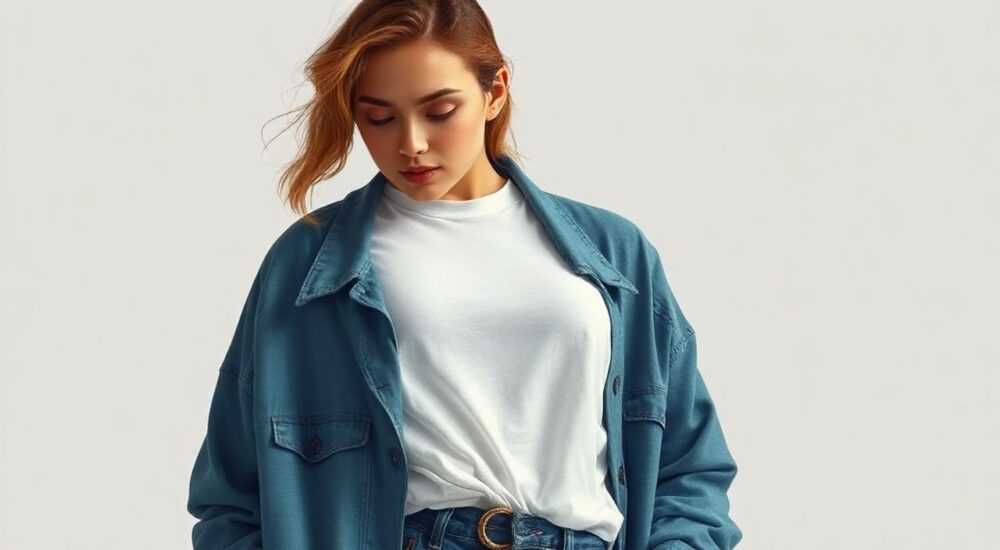
В наложении одежды в Photoshop речь идет о точном совмещении изображения предмета гардероба с моделью или манекеном так, чтобы результат выглядел естественно — как реальная фотография. Ключ к успеху — внимание к деталям: освещение, перспектива, тени, складки и текстура ткани должны быть идеально согласованы. Главная рекомендация — всегда начинайте с качественных исходников и используйте режим наложения «Перекрытие» (Overlay) или маски для плавного смешивания.
Чтобы наложить одежду в Photoshop, нужно точно вырезать элемент, подогнать пропорции, скорректировать освещение и тени, а затем использовать маски и режимы наложения. Лучше всего работать со слоями и сохранять не-destructive workflow.
Создание фотореалистичных образов без участия фотосессии становится всё более востребованным в индустрии моды, электронной коммерции и digital-маркетинге. Возможность «примерить» одежду на модель, не прибегая к шитью или примерке, экономит время, бюджет и ресурсы. Однако техника наложения одежды требует глубокого понимания инструментов Adobe Photoshop, пространственного мышления и внимательности к визуальным нюансам. Неправильный угол, несоответствие света или игнорирование складок могут моментально выдать цифровую подделку.
Содержание статьи:
Подготовка рабочих материалов
Для успешного наложения одежды необходимо начать с правильного выбора и подготовки исходных изображений. Это основа всего процесса. Идеальный вариант — использовать фото модели и одежды, сделанные в одинаковых условиях: с одинаковым освещением, углом съёмки и расстоянием до камеры. Чем ближе эти параметры, тем проще будет добиться реалистичного результата.
Основные требования к изображению модели: высокое разрешение (от 3000 пикселей по большей стороне), чёткий контраст, отсутствие сильных шумов и хорошая проработка деталей — особенно на теле в области груди, талии и бёдер. Для одежды важно, чтобы она была сфотографирована на плоской поверхности или на манекене без деформаций, желательно на белом фоне. Такие снимки упрощают выделение и последующую обработку.
Полезно знать: Если у вас нет доступа к профессиональным снимкам, используйте стоковые изображения с лицензией для коммерческого использования. Платформы вроде Unsplash, Pexels или Shutterstock предлагают качественные материалы.
Особое внимание уделите формату файлов. Работайте в PSD или TIFF при наличии возможности — это позволяет сохранять слои и вносить правки на любом этапе. JPEG подходит только для финального экспорта. Также рекомендуется создать резервную копию оригиналов перед началом редактирования.
Шаг 1: Выделение одежды
Начните с открытия изображения одежды в Photoshop. Используйте инструмент «Быстрое выделение» (Quick Selection Tool) или «Магическое лассо» (Magic Wand), если фон однотонный. В сложных случаях, например, при наличии тонких деталей вроде воротников или рукавов, лучше применить «Перо» (Pen Tool) для создания точного контура.
После выделения нажмите Ctrl+Shift+C (копирование с учётом всех слоёв), чтобы скопировать только выделенную область. Затем откройте изображение модели и вставьте (Ctrl+V) одежду как новый слой. На этом этапе важно не сразу преобразовывать объект, а оценить масштаб и положение.
- Убедитесь, что одежда не перевёрнута и ориентирована правильно.
- Проверьте направление складок и теней — они должны соответствовать источнику света на фото модели.
- Избегайте растягивания пропорций — используйте пропорциональное масштабирование (удерживайте Shift при трансформации).
Перенос и адаптация одежды: пошаговая инструкция
Теперь, когда одежда вставлена на слой с моделью, начинается ключевая фаза — адаптация формы под фигуру. Здесь требуется не просто изменение размера, а искажение перспективы и коррекция объёма.
- Примените свободную трансформацию (Ctrl+T) — масштабируйте одежду так, чтобы её ключевые точки (например, плечи, талия) совпадали с аналогичными точками на модели.
- Используйте Warp (Ctrl+T → клик правой кнопкой → Warp) — этот режим позволяет «обтянуть» одежду вокруг тела, имитируя её форму. Например, можно слегка «вдавить» ткань в районе груди или живота.
- Добавьте коррекцию перспективы — если модель стоит под углом, примените Edit → Perspective, чтобы задняя часть одежды казалась дальше, чем передняя.
- Примените маску слоя — скройте части одежды, которые должны быть закрыты телом (например, подмышками или за спиной). Это создаёт эффект натурального облегания.
«Всегда работайте с масками, а не с удалением пикселей. Это позволяет в любой момент вернуться назад и скорректировать видимость.» — Анна, ретушёр с 12-летним опытом
Для достижения максимальной реалистичности используйте режимы наложения (Blending Modes). Например, режим «Перекрытие» (Overlay) помогает одежде лучше «слиться» с кожей, усиливая контраст и текстуру. А режим «Умножение» (Multiply) полезен для тёмных тканей, так как он сохраняет тени и глубину.
Создание складок и объёма
Реальная одежда никогда не лежит идеально ровно. Складки, заломы и натяжения — важнейшие маркеры достоверности. Чтобы их воссоздать:
- Создайте новый слой поверх одежды.
- Выберите мягкую кисть с низкой непрозрачностью (10–20%) и цветом, близким к тону ткани.
- Аккуратно прорисуйте тени в местах, где ткань соприкасается с телом: под грудью, на талии, в паху.
- Для светлых участков используйте режим наложения «Осветление» (Screen) и белую кисть.
Также можно использовать готовые текстуры тканей. Наложите текстуру как отдельный слой, установите режим «Наложение» и понизьте непрозрачность до 30–50%. Это добавит микроструктуру, особенно на джинсах, трикотаже или шерсти.
Работа со светом и тенями
Освещение — главный фактор, определяющий, будет ли наложение заметно. Даже идеально вырезанная и наложенная одежда выглядит фальшиво, если её световой баланс не соответствует фото модели.
Начните с анализа источника света на снимке модели. Определите:
- Где находится основной источник (спереди, сбоку, сверху)?
- Какой характер света — мягкий (рассеянный) или жёсткий (прямой)?
- Есть ли вторичное освещение (рефлексы, отражённый свет)?
Полезно знать: Настройте палитру «Инспектор свойств» (Properties Panel), чтобы быстро корректировать уровни, кривые и баланс белого прямо на слое.
Для коррекции света используйте корректирующие слои:
Корректирующий слой |
Назначение |
Рекомендации |
|---|---|---|
Уровни (Levels) |
Выравнивание яркости и контраста |
Совместите гистограмму одежды с гистограммой кожи модели |
Цветовой баланс (Color Balance) |
Устранение цветового дисбаланса |
Добавьте немного того же оттенка, что доминирует на фото (например, тёплый свет — больше жёлтого) |
Кривые (Curves) |
Точная настройка светотени |
Используйте S-образную кривую для усиления контраста |
Тени нужно не просто нарисовать — они должны повторять форму тела. Создайте слой под одеждой, выберите кисть с низкой жёсткостью и цветом #000000. Прорисуйте тени вдоль краёв, где одежда прилегает к телу: например, по нижнему краю футболки или вдоль рукавов. Уменьшите непрозрачность до 20–40% и установите режим наложения «Умножение».
Добавление рефлексов
Рефлексы — это отражённый свет от одежды на кожу. Например, красная рубашка может слегка окрашивать кожу под ней в розовый оттенок. Чтобы добавить рефлекс:
- Создайте новый слой.
- Выберите цвет из самой ткани (палитра + пипетка).
- Мягкой кистью с низкой непрозрачностью (10%) нанесите цвет на кожу под воротником, на шее, за ушами.
- Установите режим наложения «Мягкий свет» (Soft Light) и понизьте непрозрачность до 15–25%.
Этот шаг часто игнорируют, но именно он делает изображение живым.
Типичные ошибки и как их избежать
Даже опытные дизайнеры допускают просчёты, которые снижают качество работы. Ниже — самые частые ошибки и пути их решения.
- Несоответствие перспективы — одежда кажется «наклеенной». Решение: всегда анализируйте угол съёмки и применяйте инструмент «Перспектива» при трансформации.
- Отсутствие теней — плоский, нереалистичный вид. Решение: добавьте тени под всеми слоями одежды, даже если они минимальны.
- Неправильные складки — например, складки идут против логики тела. Решение: изучите анатомию и поведение ткани. Смотрите реальные фото аналогичных ситуаций.
- Переусердствование с резкостью — одежда выглядит слишком чёткой. Решение: слегка размойте край (Gaussian Blur, 0.5–1 px) и снизьте непрозрачность до 98%, чтобы имитировать глубину резкости.
- Игнорирование текстуры кожи — одежда «плавает» над кожей. Решение: используйте маску и мягко «растворите» край ткани в коже с помощью кисти с низкой непрозрачностью.
«Если сомневаетесь в результате — отвернитесь от экрана на минуту, затем посмотрите свежим взглядом. Фальшивые участки становятся очевидны сразу.» — Михаил, цифровой художник, retouching-studio.ru
Чек-лист проверки качества
Перед финальным экспортом пройдитесь по этому списку:
- Совпадают ли пропорции одежды и тела?
- Есть ли тени и блики, соответствующие источнику света?
- Присутствуют ли складки в логичных местах?
- Цвет и контраст одежды согласованы с общим тоном изображения?
- Край одежды не имеет артефактов (острых границ, ореолов)?
Экспертное мнение
Для достижения профессионального результата недостаточно просто следовать инструкциям — нужно развивать чувство реалистичности. Всегда имитируйте физические законы: ткань растягивается на выпуклостях, собирается в складки в зонах сжатия, передаёт цвет на окружающие поверхности. Работайте с неуничтожаемыми слоями: используйте корректирующие слои, маски и группы. Это даёт возможность вносить правки даже после завершения проекта.
Не стремитесь к идеальной гладкости — в реальном мире есть шероховатости. Иногда достаточно добавить шум (Filter → Noise → Add Noise, 1–2%) с режимом наложения «Перекрытие», чтобы одежда слилась с фоном. Также полезно периодически уменьшать масштаб до 50–70%, чтобы оценить общее впечатление, а не только детали.
Вопросы и ответы
Можно ли наложить одежду на фото с низким разрешением?
Технически — да, но результат будет ограничен. При увеличении появляются артефакты сжатия, шум и размытость. Рекомендуется использовать AI-апскейлеры (например, Topaz Gigapixel) перед началом работы, но даже они не заменят оригинал.
Как быстро вырезать одежду с фона?
Используйте инструмент «Объектная выделение» (Select Subject) в Photoshop CC 2020+. Он автоматически выделяет одежду на контрастном фоне. После выделения инвертируйте и сотрите фон. Для сложных случаев — Pen Tool остаётся самым точным решением.
Почему одежда выглядит «пластиковой»?
Это происходит из-за отсутствия микротекстуры, неправильного контраста или чрезмерного размытия. Решение — добавьте текстуру ткани, настройте кривые и используйте лёгкое размытие по Гауссу (0.3–0.8 px).
Можно ли автоматизировать процесс?
Да, существуют плагины вроде Fashion Toolkit для Photoshop, а также AI-сервисы (Fashable, Vue.ai), которые автоматически «примеряют» одежду на модели. Однако они пока не заменяют ручную доработку для высокого качества.
Какой формат выбрать для экспорта?
Для печати — TIFF или PSD с 300 dpi. Для веба — JPEG (качество 80–90%) или PNG, если нужна прозрачность. Всегда сохраняйте мастер-файл в PSD с слоями.
Заключение
Наложение одежды в Photoshop — это не просто технический процесс, а искусство визуальной иллюзии. Успешный результат достигается за счёт комплексного подхода: от точного выделения и коррекции пропорций до тонкой настройки света, теней и текстур. Каждый элемент должен работать на создание единого, правдоподобного образа.
Главное — практика и внимание к деталям. Чем больше вы анализируете реальные фото, тем лучше будете понимать, как должна вести себя ткань на теле. Со временем процесс станет интуитивным.
- Всегда начинайте с качественных и согласованных по свету и углу исходников.
- Используйте неуничтожаемые методы: маски, корректирующие слои, группы.
- Не забывайте про тени, складки и рефлексы — они создают объём.
- Проверяйте работу на разных масштабах и прищурив глаза — так легче заметить несоответствия.
- Сохраняйте PSD-файл с слоями для будущих правок.
⚠️ Дисклеймер — нажмите, чтобы развернуть
Материалы, опубликованные в разделе «Блог» на сайте RU DESIGN SHOP (rudesignshop.ru), носят исключительно информационный и ознакомительный характер и не являются руководством к действию, финансовой рекомендацией, медицинской услугой, ветеринарным назначением либо рекламой товаров и услуг, включая азартные игры. Публикации не содержат призывов к участию в азартных играх и не направлены на продвижение соответствующих операторов.
Безопасность применения товаров и веществ: при использовании строительных материалов, бытовой химии, пестицидов и агрохимикатов необходимо строго следовать инструкциям производителя и действующему законодательству Российской Федерации, включая Федеральный закон РФ от 19.07.1997 № 109-ФЗ «О безопасном обращении с пестицидами и агрохимикатами».
Упоминание товарных знаков, брендов и организаций носит исключительно информационный характер и не означает наличие партнёрских отношений или одобрения со стороны правообладателей.
Материалы, содержащие сведения о медицинских, ветеринарных или косметических средствах, представлены в справочных целях и не являются медицинской консультацией или назначением. Перед применением рекомендуется обратиться к врачу, ветеринарному специалисту или иному сертифицированному профессионалу.
Возрастные ограничения: материалы, содержащие сведения о продукции категории 18+, включая алкоголь или азартные игры, предназначены исключительно для совершеннолетней аудитории и публикуются в информационных целях.
Правовая ответственность: решения, принятые на основе опубликованной информации, пользователь принимает самостоятельно и на свой риск; редакция и авторы несут ответственность в пределах, установленных законодательством Российской Федерации.
Редакция не допускает публикаций, содержащих пропаганду экстремизма, терроризма, наркотических средств или суицида; подобные материалы подлежат немедленному удалению.
Упоминание организаций с ограниченным статусом: компания Meta Platforms Inc. (социальные сети Facebook и Instagram) признана экстремистской организацией решением суда РФ, её деятельность запрещена на территории Российской Федерации; любые упоминания приводятся исключительно в информационных целях.
Авторские права и источники: информация собирается из открытых источников; её актуальность указывается на дату публикации и может изменяться.
Изображения и иллюстрации используются на условиях, разрешённых правообладателями. При возникновении претензий редакция готова оперативно рассмотреть обращение и внести необходимые изменения.
Персональные данные и cookies: сайт использует cookies и обрабатывает персональные данные пользователей в соответствии с Федеральным законом № 152-ФЗ «О персональных данных» и Политикой конфиденциальности RU DESIGN SHOP.
Мнения авторов могут не совпадать с позицией государственных органов или коммерческих организаций, упомянутых в материалах.
РЕКОМЕНДУЕМ
Товары от российских производителей


Настенный светильник PicLight GLODE
20100 руб.

