Скидка 5% на первый заказ — RDS5




Как наложить одно фото на другое фотошоп
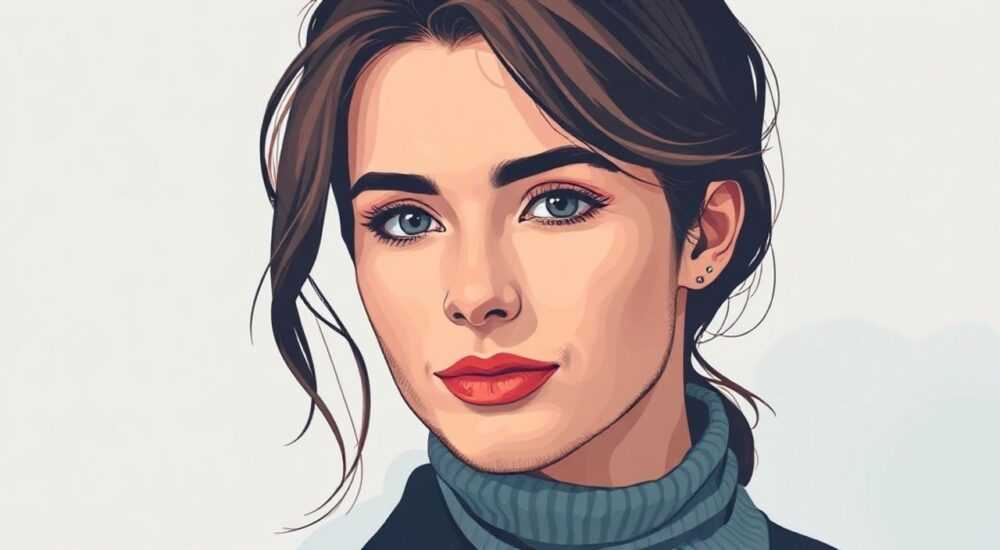
В наложении одного изображения на другое в Photoshop лежит базовый принцип композиции — создание нового визуального смысла через объединение элементов. Эта операция кажется простой, но требует понимания слоёв, масок, прозрачности и инструментов выделения. Главное — правильно импортировать изображения на общий холст и использовать режимы наложения или маски для органичного слияния.
Чтобы наложить одно фото на другое в Photoshop, добавьте оба изображения как отдельные слои, затем используйте маски, коррекцию непрозрачности или режимы наложения для плавного объединения. Важно работать не с изменением оригиналов, а с некатастрофическими методами — слоями и масками.
Содержание статьи:
- Основы работы со слоями: фундамент наложения
- Как добавить второе фото на существующий документ
- Пошаговый алгоритм наложения фото
- Пример: наложение портрета на пейзаж
- Режимы наложения и их эффекты
- Работа с масками для тонкой настройки
- Техника двойной маски
- Частые ошибки и как их избежать
- Совет по обработке световых и цветовых сочетаний
- Создание общей тени
- Экспорт и финализация
- Экспертное мнение
- Вопросы и ответы
- Заключение
Основы работы со слоями: фундамент наложения
Любая операция наложения в Photoshop строится на системе слоёв. Каждое изображение размещается на отдельном слое, что позволяет перемещать, редактировать и скрывать элементы без повреждения исходных данных. Слои можно представить как прозрачные пластины, наложенные друг на друга. Верхние слои перекрывают нижние, но при этом остаются полностью управляемыми.
Панель «Слои» (Layers) — центральный элемент интерфейса при работе с несколькими изображениями. Здесь можно регулировать порядок, видимость (глаз), непрозрачность (Opacity) и заливку (Fill). Начинать нужно с проверки того, чтобы все файлы были открыты в одном документе. Для этого подойдёт перетаскивание одного изображения на другой холст или использование команды «Файл → Поместить вложенное».
Если вы работаете с фотографиями разного размера, важно учитывать разрешение и пропорции. Лучше заранее привести изображения к одинаковому DPI (например, 300 для печати или 72 для веба) и использовать инструмент «Свободное трансформирование» (Ctrl+T), чтобы масштабировать объект без искажений. Удержание Shift при растягивании сохраняет пропорции.
Полезно знать: Работайте в формате PSD — он сохраняет все слои и маски. Сохранение в JPEG или PNG «схлопывает» слои, и вернуться к редактированию будет невозможно.
Как добавить второе фото на существующий документ
- Откройте основное изображение в Photoshop.
- Перейдите во второе фото, выберите весь холст (Ctrl+A), скопируйте (Ctrl+C).
- Вернитесь к первому документу и вставьте (Ctrl+V). Фото появится как новый слой.
- Используйте Ctrl+T для изменения размера и положения нового слоя.
Альтернативный способ — перетащить файл напрямую из проводника или Adobe Bridge. Photoshop автоматически создаст новый слой. Это особенно удобно при работе с большим количеством изображений.
Пошаговый алгоритм наложения фото
Чтобы наложить одно фото на другое корректно и профессионально, следуйте чёткому плану. Даже опытные пользователи иногда пропускают шаги, что приводит к неестественному результату. Ниже — детализированный процесс, подходящий как для новичков, так и для продвинутых дизайнеров.
- Подготовьте исходники. Откройте оба изображения. Убедитесь, что они имеют схожие условия съёмки: освещение, угол, глубина резкости. Если фото сделаны при разном свете, их сложнее будет совместить.
- Создайте общий документ. Определите, какое изображение будет фоном. Откройте его и вставьте второе поверх как новый слой.
- Выровняйте и отмасштабируйте. Используйте Ctrl+T, чтобы изменить размер и расположение верхнего слоя. Зажмите Shift для сохранения пропорций. При необходимости примените перспективную коррекцию (в контекстном меню трансформации).
- Обрежьте лишнее. Если нужно оставить только часть изображения, воспользуйтесь инструментом «Лассо», «Прямоугольная область» или «Быстрое выделение». Инвертируйте выделение (Shift+Ctrl+I) и удалите ненужное.
- Добавьте маску. Выделите слой и нажмите на значок маски внизу панели слоёв. Теперь можно стирать части изображения мягким ластиком или градиентом, не уничтожая пиксели насовсем.
«Всегда используйте маски вместо ластика — это даёт полный контроль над видимостью слоя и позволяет в любой момент вернуть скрытые области.» — Марина Петрова, цифровой художник, 12 лет в графическом дизайне
Пример: наложение портрета на пейзаж
Допустим, вы хотите поместить человека на фон заката. Первым делом выделите фигуру с помощью инструмента «Обрезка по объекту» (в новых версиях Photoshop) или «Магический палец». После выделения скопируйте и вставьте на фоновое изображение. Затем отрегулируйте тень и освещение, чтобы фигура не выглядела «приклеенной».
Режимы наложения и их эффекты
Режимы наложения (Blending Modes) — мощный инструмент, позволяющий смешивать слои не просто по прозрачности, а по математическим алгоритмам. Они находятся в верхней части панели слоёв, по умолчанию установлено значение «Нормальный». Изменение режима может кардинально повлиять на внешний вид композиции.
Наиболее полезные режимы:
- Осветление — удаляет тёмные участки, оставляя светлые. Хорош для наложения текстур или светящихся эффектов.
- Затемнение — противоположный эффект: убирает светлые зоны.
- Умножение — идеален для теней и наложения тёмных текстур. Цвета нижнего слоя усиливаются верхним.
- Экран — делает изображение светлее, часто используется для световых бликов.
- Перекрытие — усиливает контраст, сохраняя светлые и тёмные участки.
Полезно знать: Перед выбором режима наложения временно снизьте непрозрачность слоя до 50–70%, чтобы оценить эффект мягче и избежать перенасыщенности.
Режим наложения |
Когда использовать |
Пример применения |
|---|---|---|
Умножение |
Добавление теней, текстур, тёмных элементов |
Тень от человека на полу |
Экран |
Световые эффекты, неон, блики |
Лучи солнца через деревья |
Перекрытие |
Усиление контраста между слоями |
Наложение шума или текстуры бумаги |
Разница |
Для создания необычных визуальных эффектов |
Художественные коллажи |
Работа с масками для тонкой настройки
Маски — ключ к профессиональному наложению. В отличие от ластика, маска не удаляет пиксели, а скрывает их. Это значит, что вы можете вернуть любую часть изображения, просто закрасив маску белым цветом. Чёрный цвет скрывает, белый — показывает, серый — создаёт полупрозрачность.
Чтобы получить плавный переход, используйте мягкие кисти с низкой непрозрачностью (20–30%). Например, при наложении лица на фон важно не просто вырезать голову, а «растворить» края волос, особенно если они светлые или развевающиеся. Градиентная маска поможет создать эффект растворения в дымке или тумане.
Техника двойной маски
Для сложных композиций применяйте два уровня маскирования:
- Первая маска — грубое выделение объекта (например, тело человека).
- Вторая — тонкая проработка краёв (волосы, прозрачные ткани).
Это достигается путём дублирования слоя и применения разных масок к каждой копии. Так вы можете, например, оставить резкие края у тела и мягкие — у волос.
«Используйте сочетание горячих клавиш: X — смена цветов переднего/заднего плана, Alt+Backspace — заливка передним цветом (чёрным/белым на маске), [ и ] — изменение размера кисти.» — Алексей Смирнов, преподаватель Adobe Photoshop
Частые ошибки и как их избежать
Даже при правильном использовании инструментов результат может выглядеть неестественно. Ниже — типичные проблемы и пути их решения.
- Резкие края после выделения. Особенно заметны на волосах или прозрачных объектах. Решение: используйте функцию «Выделение и маска» (Select and Mask), где можно настроить края — сгладить, увеличить радиус, убрать цветовой ореол.
- Несоответствие освещения. Объект освещён с одной стороны, а фон — с другой. Это разрушает реализм. Коррекция: примените корректирующий слой «Цветовой тон/насыщенность» или «Кривые» к верхнему слою, чтобы подогнать свет.
- Разные уровни резкости. Один снимок резкий, другой — размытый. Чтобы объединить, слегка размойте более резкий объект фильтром «Гауссово размытие».
- Цветовая температура не совпадает. Одно фото тёплое, другое — холодное. Исправьте с помощью баланса белого или корректирующего слоя «Фотофильтр».
Полезно знать: Перед финальным экспортом всегда проверяйте работу на 100% масштабе. На маленьком увеличении дефекты могут быть незаметны.
Совет по обработке световых и цветовых сочетаний
Профессиональный результат зависит не столько от техники выделения, сколько от умения согласовать свет и цвет. Представьте: вы вставили человека в вечернюю сцену, но его лицо освещено ярким дневным светом — зритель сразу почувствует подвох.
Для гармонизации используйте корректирующие слои:
- Кривые (Curves) — регулируют контраст и тон.
- Цветовой тон/насыщенность — меняют оттенок и интенсивность.
- Уровни (Levels) — выравнивают экспозицию.
Примените корректирующий слой к группе слоёв (выделите несколько слоёв, кликните правой кнопкой → «Создать группу из слоёв»), чтобы воздействовать на всё изображение единообразно. Также можно использовать режим «Объектная маска» у корректирующего слоя — тогда эффект будет применяться только к нужному объекту.
Создание общей тени
Чтобы объект «встал» в сцену, добавьте тень:
- Скопируйте слой с объектом, залейте его чёрным (Ctrl+Delete).
- Разместите под объектом, примените «Гауссово размытие».
- Снизьте непрозрачность до 30–50% и немного наклоните (Ctrl+T → перекос).
- При необходимости добавьте маску, чтобы тень исчезала на неровностях рельефа.
Экспорт и финализация
После завершения композиции важно правильно сохранить результат. Если вы планируете дальнейшую работу, обязательно сохраните файл в формате PSD — с сохранением всех слоёв и масок.
Для публикации:
- Веб (сайты, соцсети) — экспортируйте как JPEG (высокое качество, 80–90%) или PNG (если нужна прозрачность).
- Печать — TIFF или PSD с разрешением 300 DPI и цветовым профилем CMYK.
- Для презентаций — используйте «Экспорт → Экспорт как» и выберите оптимальный размер и формат.
Полезно знать: Перед экспортом сведите видимые слои (Ctrl+Alt+Shift+E), чтобы создать копию всей композиции на отдельном слое. Это позволит быстро проверить итоговый вид без включения всех слоёв.
Экспертное мнение
Главный принцип успешного наложения — не техника, а внимание к деталям. Даже самое точное выделение не спасёт изображение, если игнорировать направление света, перспективу и цветовую температуру. Профессионалы сначала анализируют фон: откуда падает свет, какой тенью он создаёт, как влияет на цвет. Только потом подгоняют объект под эти параметры.
Использование искусственного интеллекта в современных версиях Photoshop (например, функция «Обрезка по объекту» или «Заполнение по содержимому») значительно ускоряет процесс, но не заменяет художественное чутьё. Автоматика может ошибаться на сложных краях, поэтому всегда требуется ручная доработка.
Рекомендуется работать в режиме «До и после»: периодически отключайте верхний слой, чтобы сравнить оригинал и результат. Это помогает объективно оценить, насколько органично объект вписан в сцену.
Вопросы и ответы
Можно ли наложить фото без выделения?
Да, если вы хотите использовать изображение целиком. Просто вставьте его как слой и отрегулируйте непрозрачность или режим наложения. Но для частичного включения выделение обязательно.
Как сделать края мягче при наложении?
Используйте маску с мягкой кистью или примените «Размытие по Гауссу» к самой маске (через «Фильтр → Размытие»). Также подойдёт функция «Выделение и маска» с увеличением радиуса края.
Почему наложенный объект выглядит «плоско»?
Часто это связано с отсутствием тени, неправильным освещением или одинаковым уровнем резкости. Добавьте объём с помощью теней, бликов и локального размытия.
Как наложить несколько фото одновременно?
Просто добавляйте каждое изображение как отдельный слой. Управляйте порядком, непрозрачностью и масками для каждого. Группируйте связанные слои (Ctrl+G) для удобства.
Нужно ли менять размер холста при наложении?
Только если объект выходит за границы. Используйте «Изображение → Размер холста», чтобы расширить рабочую область без изменения содержимого.
Заключение
Наложение одного фото на другое в Photoshop — это не просто техническая операция, а полноценный процесс визуальной композиции. Успешный результат зависит от понимания слоёв, умения работать с масками, знания режимов наложения и внимания к световым и цветовым деталям. Главное — не стремиться к быстрому результату, а последовательно прорабатывать каждый этап.
Используйте некатастрофические методы: маски, корректирующие слои, группы. Это обеспечит гибкость и возможность внесения правок на любом этапе. Современные функции Photoshop, такие как ИИ-выделение, экономят время, но окончательное решение всегда остаётся за вами — за человеком с глазами, вкусом и чувством реальности.
- Работайте со слоями — это основа гибкого редактирования.
- Всегда используйте маски вместо удаления пикселей.
- Согласуйте свет, цвет и резкость между изображениями.
- Применяйте режимы наложения для творческих эффектов.
- Сохраняйте PSD-файл для будущих правок.
⚠️ Дисклеймер — нажмите, чтобы развернуть
Материалы, опубликованные в разделе «Блог» на сайте RU DESIGN SHOP (rudesignshop.ru), носят исключительно информационный и ознакомительный характер и не являются руководством к действию, финансовой рекомендацией, медицинской услугой, ветеринарным назначением либо рекламой товаров и услуг, включая азартные игры. Публикации не содержат призывов к участию в азартных играх и не направлены на продвижение соответствующих операторов.
Безопасность применения товаров и веществ: при использовании строительных материалов, бытовой химии, пестицидов и агрохимикатов необходимо строго следовать инструкциям производителя и действующему законодательству Российской Федерации, включая Федеральный закон РФ от 19.07.1997 № 109-ФЗ «О безопасном обращении с пестицидами и агрохимикатами».
Упоминание товарных знаков, брендов и организаций носит исключительно информационный характер и не означает наличие партнёрских отношений или одобрения со стороны правообладателей.
Материалы, содержащие сведения о медицинских, ветеринарных или косметических средствах, представлены в справочных целях и не являются медицинской консультацией или назначением. Перед применением рекомендуется обратиться к врачу, ветеринарному специалисту или иному сертифицированному профессионалу.
Возрастные ограничения: материалы, содержащие сведения о продукции категории 18+, включая алкоголь или азартные игры, предназначены исключительно для совершеннолетней аудитории и публикуются в информационных целях.
Правовая ответственность: решения, принятые на основе опубликованной информации, пользователь принимает самостоятельно и на свой риск; редакция и авторы несут ответственность в пределах, установленных законодательством Российской Федерации.
Редакция не допускает публикаций, содержащих пропаганду экстремизма, терроризма, наркотических средств или суицида; подобные материалы подлежат немедленному удалению.
Упоминание организаций с ограниченным статусом: компания Meta Platforms Inc. (социальные сети Facebook и Instagram) признана экстремистской организацией решением суда РФ, её деятельность запрещена на территории Российской Федерации; любые упоминания приводятся исключительно в информационных целях.
Авторские права и источники: информация собирается из открытых источников; её актуальность указывается на дату публикации и может изменяться.
Изображения и иллюстрации используются на условиях, разрешённых правообладателями. При возникновении претензий редакция готова оперативно рассмотреть обращение и внести необходимые изменения.
Персональные данные и cookies: сайт использует cookies и обрабатывает персональные данные пользователей в соответствии с Федеральным законом № 152-ФЗ «О персональных данных» и Политикой конфиденциальности RU DESIGN SHOP.
Мнения авторов могут не совпадать с позицией государственных органов или коммерческих организаций, упомянутых в материалах.
РЕКОМЕНДУЕМ
Товары от российских производителей

Светильник NEXT Forstlight
Диапазон цен: 10110 руб. – 23910 руб.

Настенный светильник Anake Wall GLODE
Диапазон цен: 27990 руб. – 30000 руб.
