Скидка 5% на первый заказ — RDS5




Как наложить одну фотографию на другую в фотошопе
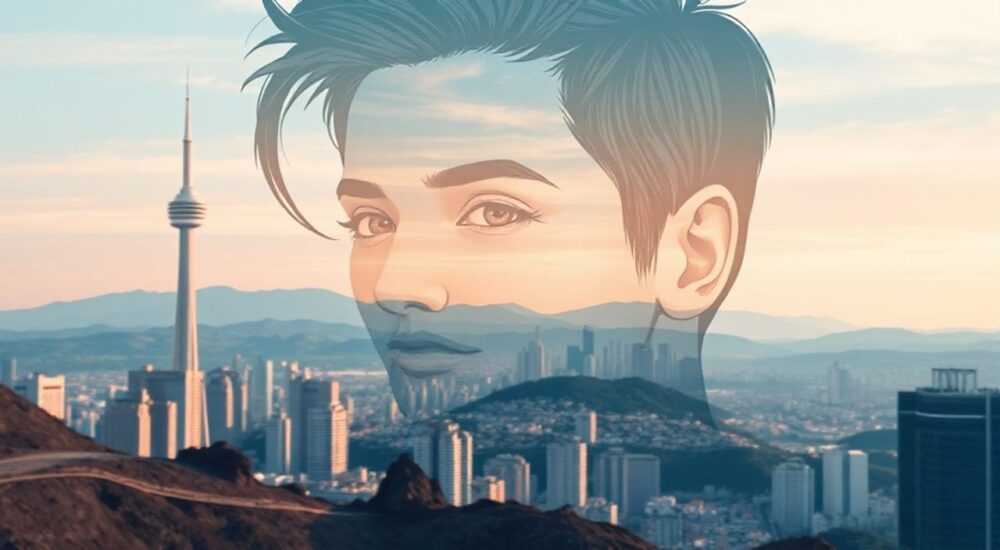
Наложение одной фотографии на другую в Photoshop — это базовый, но чрезвычайно важный навык для дизайнеров, фотографов и контент-мейкеров. С помощью этой техники можно создавать коллажи, монтажные работы, рекламные баннеры и художественные композиции. Основа процесса — работа со слоями, масками и инструментами выделения. Главное правило: всегда сохраняйте исходные изображения и используйте режим «Смарт-объект», чтобы сохранить возможность редактирования.
Чтобы наложить одну фотографию на другую в Photoshop, добавьте обе картинки как отдельные слои, скорректируйте размер и положение с помощью инструмента «Свободное трансформирование» (Ctrl+T), при необходимости примените маску слоя. Для естественного слияния используйте режимы наложения и коррекцию цвета.
Содержание статьи:
- Подготовка к работе: импорт и настройка изображений
- Форматы файлов и совместимость
- Работа со слоями: основы наложения
- Выравнивание и масштабирование: точность важна
- Использование сетки и направляющих
- Техники смешивания: как добиться естественного вида
- Пример: создание двойной экспозиции
- Маски и прозрачность: контроль над деталями
- Как использовать градиент на маске
- Продвинутый композитинг: тени, освещение и перспектива
- Чек-лист перед финализацией
- Экспертное мнение
- Интервью с Еленой Васильевой, профессиональным фоторетушером, 15 лет в индустрии
- Вопросы и ответы
- Заключение
Подготовка к работе: импорт и настройка изображений
Перед тем как начать наложение, необходимо правильно загрузить изображения в Photoshop. Откройте программу и создайте новый документ с подходящими параметрами: разрешением не менее 300 ppi для печати или 72 ppi для веба, а также с нужными габаритами. Формат файла — PSD, чтобы сохранить все слои и возможности редактирования.
Существует несколько способов добавить фотографии. Самый простой — перетащить файл прямо из проводника на рабочее пространство. Также можно использовать команду «Файл → Поместить вложенный», которая позволяет импортировать изображение как смарт-объект. Это особенно полезно, если вы планируете изменять размер или поворачивать объект — качество при этом не пострадает.
После импорта убедитесь, что обе фотографии находятся на разных слоях. В панели «Слои» (F7) вы увидите их структуру: нижнее изображение будет фоновым, верхнее — активным. Если нужно поменять порядок, просто перетащите слои вверх или вниз. Не забывайте дублировать слои перед внесением изменений — это страхует от ошибок.
Полезно знать: Используйте горячие клавиши: Ctrl+J — дублировать слой, Ctrl+T — вызвать трансформацию, Ctrl+Z — отменить действие. Это значительно ускорит работу.
Форматы файлов и совместимость
Photoshop поддерживает множество форматов: JPEG, PNG, TIFF, PSD, RAW и другие. Для наложения лучше использовать PNG или TIFF, так как они поддерживают прозрачность и не теряют качества при сохранении. JPEG подходит только для финального экспорта.
- JPEG — сжатие с потерями, подходит для интернета;
- PNG — поддерживает альфа-канал, идеален для прозрачных элементов;
- TIFF — высокое качество, используется в полиграфии;
- PSD — родной формат Photoshop, сохраняет все слои и эффекты.
Работа со слоями: основы наложения
Слой — это отдельный уровень изображения в Photoshop. Каждая фотография, текст или фигура располагается на своём слое. При наложении важно понимать, как управлять их видимостью, порядком и взаимодействием.
Когда вы добавили второе фото, оно автоматически создаётся как новый слой поверх текущего. Чтобы переместить его, выберите инструмент «Перемещение» (V) и перетащите изображение в нужную область. Убедитесь, что слой выделен в панели «Слои». Если нужно временно скрыть слой, кликните по значку глаза рядом с ним.
Для более точного управления используйте привязку и направляющие. Включите «Отображение → Направляющие» и «Отображение → Привязка к направляющим». Это поможет выровнять элементы по сетке, особенно при создании макетов или двойных экспозиций.
Операция |
Горячая клавиша |
Описание |
|---|---|---|
Выделить слой |
Клик в панели |
Выбирает слой для редактирования |
Скрыть/показать слой |
Клик по иконке глаза |
Временное скрытие без удаления |
Сгруппировать слои |
Ctrl+G |
Объединяет слои в папку для удобства |
Объединить слои |
Ctrl+E |
Сливает два соседних слоя |
«Работайте со смарт-объектами с самого начала. Это даёт вам свободу масштабировать, вращать и искажать изображение без потери качества.» — Алексей Миронов, графический дизайнер, 12 лет опыта
Выравнивание и масштабирование: точность важна
После того как фотографии загружены, нужно точно расположить верхнее изображение относительно нижнего. Выберите верхний слой и нажмите Ctrl+T («Свободное трансформирование»). Появятся маркеры по углам — потяните за них, чтобы изменить размер. Удерживайте Shift при растягивании, чтобы сохранить пропорции.
Если нужно повернуть изображение, наведите курсор за угол — он превратится в изогнутую стрелку. Кликните и поверните на нужный угол. Для точного ввода значений откройте панель «Свойства» и задайте угол вручную.
Для идеального выравнивания используйте функцию «Выравнивание» в верхней панели инструментов. Доступны варианты: по левому краю, по центру, по правому краю, по верху, по середине, по низу. Также можно выравнивать относительно другого слоя, если оба выделены.
Использование сетки и направляющих
Включите сетку (Ctrl+’) и настройте её шаг в «Редактирование → Настройки → Единицы и линейки». Направляющие можно создать, потянув из линейки (Ctrl+R, чтобы показать линейки). Они помогают точно позиционировать объекты, особенно при работе с лицами или архитектурой.
Полезно знать: Зажмите пробел во время трансформации — вы сможете перемещать изображение, не завершая операцию. Это удобно при точной подгонке.
Техники смешивания: как добиться естественного вида
Простое наложение редко даёт хороший результат. Чтобы изображения смотрелись органично, нужно работать с режимами наложения, цветокоррекцией и освещением.
Режимы наложения находятся в верхнем левом углу панели «Слои». По умолчанию стоит «Обычный», но попробуйте «Умножение», «Экран», «Мягкий свет» или «Перекрытие». Например, «Умножение» затемняет изображение, хорошо подходит для теней, а «Экран» осветляет — для свечения.
Цветовая согласованность — ключевой фактор. Верхнее и нижнее фото могут быть сделаны при разном освещении, что создаёт диссонанс. Используйте корректирующие слои: «Кривые», «Уровни», «Цветовой баланс». Примените их к верхнему слою, чтобы подогнать тон, яркость и контраст под фон.
- Добавьте корректирующий слой «Кривые» через панель «Слои»;
- Настройте S-образную кривую для увеличения контраста;
- Используйте маску корректирующего слоя, чтобы повлиять только на нужную часть.
Пример: создание двойной экспозиции
Этот популярный эффект часто используют в портретной фотографии. Наложите силуэт человека на пейзаж. Используйте режим наложения «Экран» — чёрные области станут прозрачными, а светлые — проявятся. Затем отрегулируйте уровни, чтобы убрать полутени.
«Не бойтесь экспериментировать с режимами наложения. Иногда неочевидный выбор, например „Насыщенность“ или „Оттенок“, даёт уникальный художественный эффект.» — Анна Петрова, цифровой художник, автор мастер-классов по Photoshop
Маски и прозрачность: контроль над деталями
Маска слоя — самый мощный инструмент для точного наложения. Она позволяет скрывать части изображения без удаления пикселей. Чтобы добавить маску, кликните по иконке «Добавить маску» внизу панели «Слои».
На маске белый цвет — видимость, чёрный — скрытие, серый — полупрозрачность. Используйте кисть (B): чёрной кистью закрашивайте ненужные участки, белой — восстанавливайте. Регулируйте жёсткость и непрозрачность кисти для мягкого перехода.
Прозрачность слоя (Opacity) влияет на весь слой целиком. Уменьшите её до 50–70%, чтобы «приглушить» верхнее изображение и лучше вписать его в фон. Но будьте осторожны — чрезмерное снижение делает композицию вялой.
Как использовать градиент на маске
Создайте плавное исчезновение краёв. Выберите маску слоя, затем инструмент «Градиент» (G). Проведите линию от центра к краю — изображение будет плавно исчезать. Подходит для наложения неба, световых эффектов или текстур.
Инструмент |
Где найти |
Назначение |
|---|---|---|
Кисть |
Панель инструментов (B) |
Ручное рисование на маске |
Ластик |
E |
Удаление пикселей (не рекомендуется — лучше маски) |
Градиент |
G |
Плавные переходы на маске |
Быстрое выделение |
W |
Создание маски по контуру |
Полезно знать: Ластик удаляет пиксели навсегда. Маска — нет. Поэтому всегда предпочитайте маску ластику.
Продвинутый композитинг: тени, освещение и перспектива
Профессиональный результат требует учёта физики света. Добавьте тень от наложенного объекта, чтобы он не «парил» в воздухе. Создайте новый слой под объектом, выделите его форму (Ctrl+клик по миниатюре слоя), залейте чёрным, размойте (Фильтр → Размытие → Гаусса) и немного наклоните (Ctrl+T → искажение).
Освещение должно быть согласовано. Если источник света слева — тень должна быть справа. Используйте корректирующий слой «Затемнение/засветление», чтобы добавить объём. Также можно нарисовать блики белой кистью с низкой непрозрачностью.
Перспектива — ещё один важный аспект. Объекты вдали должны быть меньше и менее чёткими. Если вы накладываете человека на улицу, убедитесь, что его размер соответствует масштабу зданий. При необходимости примените «Фильтр → Искажение → Перспектива».
Чек-лист перед финализацией
- Проверьте соответствие размеров и пропорций.
- Убедитесь, что освещение и тени логичны.
- Сравните цветовую температуру обеих фотографий.
- Проверьте резкость: фон может быть размыт, объект — чёткий.
- Убедитесь, что нет артефактов по краям (например, ореолов).
«Хорошая композиция незаметна. Если зритель сразу видит, что это коллаж, значит, работа недоделана.» — Дмитрий Соколов, ретушёр, работает с модными журналами
Экспертное мнение
Интервью с Еленой Васильевой, профессиональным фоторетушером, 15 лет в индустрии
«Когда я начинала, наложение делали вручную с помощью кропотливой маскировки. Сегодня технологии упростили процесс, но принципы остались те же: внимание к деталям, логика света и уважение к реальности.
Одна из частых ошибок — игнорирование текстуры. Например, если вы накладываете лицо на деревянную стену, но не добавляете шероховатости, результат выглядит плоско. Используйте текстурные слои с режимом наложения „Перекрытие“ и низкой непрозрачностью.
Также важно работать в 16-битном режиме при цветокоррекции — это предотвращает появление полос при градиентах. Включите его через „Изображение → Режим → 16 бит/канал“.
И помните: Photoshop — инструмент, а не волшебная палочка. Хороший результат требует времени, практики и наблюдательности.»
Вопросы и ответы
Можно ли наложить фото с прозрачным фоном?
Да, если изображение в формате PNG с альфа-каналом. Photoshop автоматически распознаёт прозрачные области. Просто поместите его на нужный слой — фон останется видимым.
Что делать, если края наложенного фото выглядят резко?
Используйте маску со сглаженной кистью или добавьте небольшое размытие по краю. Также можно применить эффект „Контурная резкость“ к фону, чтобы он выглядел чётче, чем объект.
Как быстро выделить объект для наложения?
Используйте инструмент „Объектное выделение“ (W) или „Магическая палочка“. Для сложных контуров — „Перо“ или сервис Adobe Sensei (в новых версиях — „Умное выделение“).
Почему изображение становится размытым после трансформации?
Это происходит при многократном масштабировании обычного слоя. Решение — конвертировать слой в смарт-объект до трансформации. Тогда качество сохранится.
Можно ли наложить несколько фото одновременно?
Конечно. Добавляйте каждое изображение на отдельный слой. Управляйте их порядком, прозрачностью и масками. Группируйте связанные слои для удобства.
Заключение
Наложение одной фотографии на другую в Photoshop — это не просто технический процесс, а творческая задача, требующая внимания к свету, цвету, перспективе и деталям. Освоив базовые приёмы — работу со слоями, трансформацией, масками и режимами наложения — вы получите мощный инструмент для создания визуальных историй.
Главное — практиковаться. Начните с простых композиций, постепенно переходя к сложным проектам. Сохраняйте оригиналы, используйте смарт-объекты и не бойтесь экспериментировать.
- Всегда работайте со слоями и избегайте прямого редактирования фона.
- Используйте маски вместо ластика для необратимых изменений.
- Согласовывайте освещение, цвет и перспективу для реалистичного результата.
- Применяйте смарт-объекты при трансформации для сохранения качества.
- Финальная шлифовка — тени, блики и текстуры — делает работу профессиональной.
⚠️ Дисклеймер — нажмите, чтобы развернуть
Материалы, опубликованные в разделе «Блог» на сайте RU DESIGN SHOP (rudesignshop.ru), носят исключительно информационный и ознакомительный характер и не являются руководством к действию, финансовой рекомендацией, медицинской услугой, ветеринарным назначением либо рекламой товаров и услуг, включая азартные игры. Публикации не содержат призывов к участию в азартных играх и не направлены на продвижение соответствующих операторов.
Безопасность применения товаров и веществ: при использовании строительных материалов, бытовой химии, пестицидов и агрохимикатов необходимо строго следовать инструкциям производителя и действующему законодательству Российской Федерации, включая Федеральный закон РФ от 19.07.1997 № 109-ФЗ «О безопасном обращении с пестицидами и агрохимикатами».
Упоминание товарных знаков, брендов и организаций носит исключительно информационный характер и не означает наличие партнёрских отношений или одобрения со стороны правообладателей.
Материалы, содержащие сведения о медицинских, ветеринарных или косметических средствах, представлены в справочных целях и не являются медицинской консультацией или назначением. Перед применением рекомендуется обратиться к врачу, ветеринарному специалисту или иному сертифицированному профессионалу.
Возрастные ограничения: материалы, содержащие сведения о продукции категории 18+, включая алкоголь или азартные игры, предназначены исключительно для совершеннолетней аудитории и публикуются в информационных целях.
Правовая ответственность: решения, принятые на основе опубликованной информации, пользователь принимает самостоятельно и на свой риск; редакция и авторы несут ответственность в пределах, установленных законодательством Российской Федерации.
Редакция не допускает публикаций, содержащих пропаганду экстремизма, терроризма, наркотических средств или суицида; подобные материалы подлежат немедленному удалению.
Упоминание организаций с ограниченным статусом: компания Meta Platforms Inc. (социальные сети Facebook и Instagram) признана экстремистской организацией решением суда РФ, её деятельность запрещена на территории Российской Федерации; любые упоминания приводятся исключительно в информационных целях.
Авторские права и источники: информация собирается из открытых источников; её актуальность указывается на дату публикации и может изменяться.
Изображения и иллюстрации используются на условиях, разрешённых правообладателями. При возникновении претензий редакция готова оперативно рассмотреть обращение и внести необходимые изменения.
Персональные данные и cookies: сайт использует cookies и обрабатывает персональные данные пользователей в соответствии с Федеральным законом № 152-ФЗ «О персональных данных» и Политикой конфиденциальности RU DESIGN SHOP.
Мнения авторов могут не совпадать с позицией государственных органов или коммерческих организаций, упомянутых в материалах.
РЕКОМЕНДУЕМ
Товары от российских производителей




