Скидка 5% на первый заказ — RDS5




Как наложить принт на футболку в фотошопе
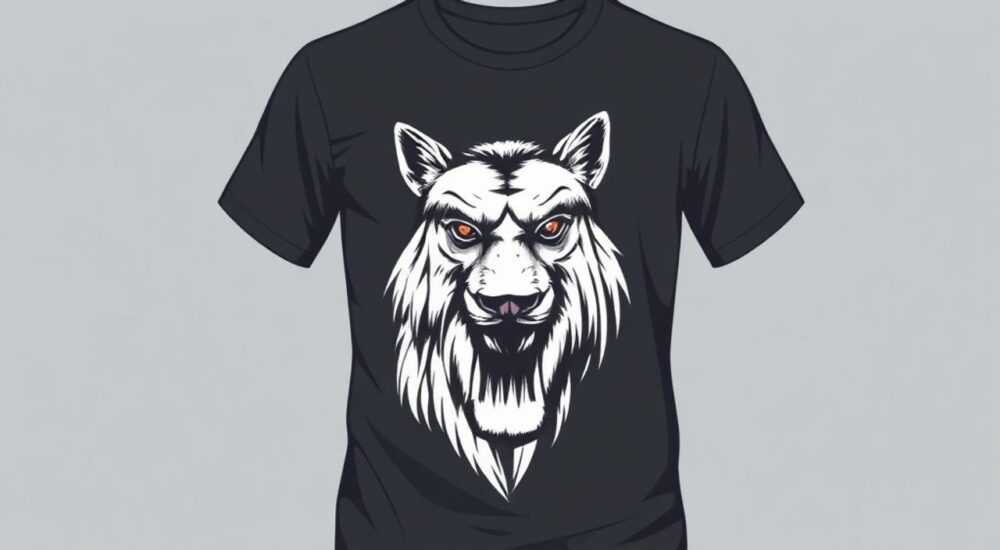
Наложение принта на футболку в Photoshop — это важный навык для дизайнеров, маркетологов и предпринимателей, работающих в сфере полиграфии или брендирования одежды. Технология позволяет визуализировать внешний вид изделия до его производства, что помогает избежать ошибок при печати и улучшить восприятие продукта клиентом. Современные инструменты Adobe Photoshop дают возможность создавать реалистичные макеты с учётом текстуры ткани, складок, освещения и перспективы.
Чтобы наложить принт на футболку в Photoshop, используйте функцию «Свободная трансформация» и «Искажение», привяжите изображение к модели через Smart Objects, корректируйте свет и тень. Главное — использовать реалистичный шаблон футболки с хорошим разрешением и правильной перспективой.
Содержание статьи:
- Подготовка макетов: требования к изображению и принту
- Форматы и цветовые профили
- Выбор подходящей футболки и её фотошаблона
- Где взять бесплатные и платные шаблоны
- Работа в Photoshop: пошаговая инструкция
- Работа с прозрачностью и наложениями
- Как добиться реалистичности: тени, свет и текстура
- Цветокоррекция под ткань
- Распространённые ошибки и как их избежать
- Экспорт макета и его использование
- Экспертное мнение
- Вопросы и ответы
- Заключение
Подготовка макетов: требования к изображению и принту
Перед тем как наложить принт на футболку в фотошопе, необходимо правильно подготовить исходные материалы. Качество конечного результата напрямую зависит от качества исходного изображения. Используйте файлы с высоким разрешением — не менее 300 dpi, особенно если макет будет использоваться для презентации или печати. Формат TIFF или PNG без сжатия обеспечит чёткость и отсутствие артефактов.
Принт должен быть адаптирован под размер зоны нанесения. Стандартная позиция логотипа — центр груди, спина или рукав. Размер области обычно составляет 25–30 см по ширине. Убедитесь, что дизайн не выходит за эти границы и не теряет читаемость при уменьшении. Векторные изображения (AI, EPS, SVG) предпочтительнее, так как они масштабируются без потерь.
Если вы работаете с растровым изображением, проверьте его на наличие пикселизации. Инструмент «Анализ» в Photoshop поможет оценить качество. Также важно, чтобы цветовая модель соответствовала задачам: RGB — для цифровых макетов, CMYK — при подготовке к офсетной печати.
Полезно знать: Перед началом работы сохраните оригинальный файл принта отдельно. Это защитит вас от случайной перезаписи и позволит быстро вернуться к исходнику.
Форматы и цветовые профили
Для максимальной совместимости используйте PNG с прозрачным фоном, если принт не прямоугольный. Это упрощает наложение без необходимости вырезания фона вручную. Если используется PSD, убедитесь, что слои организованы: фон, принт, маски — каждый на своём уровне.
Цветовой профиль sRGB рекомендуется для веб-визуализаций, так как он стандартен для большинства экранов. При работе с печатью — активируйте профиль, соответствующий типу краски и ткани (например, Pantone для текстильной печати).
Выбор подходящей футболки и её фотошаблона
Качественный результат невозможен без реалистичного шаблона футболки. Лучше всего использовать фотографию настоящей футболки в нужной позе: стоящей на вешалке, надетой на человека или расположенной на плоской поверхности. Шаблоны можно найти на стоковых сайтах (Freepik, Shutterstock, Pexels), в разделах «mockup».
Обратите внимание на угол съёмки. Для фронтального нанесения подойдёт прямой вид. Если вы делаете презентацию для интернет-магазина, выберите шаблон с человеком в естественной позе — это усиливает эффект присутствия. Избегайте шаблонов с сильными тенями или бликами, которые сложно компенсировать.
«Используйте mockup-шаблоны с уже встроенными Smart Object’ами — это сэкономит часы работы. Достаточно дважды щёлкнуть по слою, вставить свой дизайн и сохранить.» — Алексей Миронов, графический дизайнер, 12 лет опыта
Где взять бесплатные и платные шаблоны
На Freepik доступно множество бесплатных PSD-макетов футболок. Платные варианты на GraphicRiver или Creative Market предлагают более продвинутые функции: автоматическую адаптацию под складки, несколько углов обзора, поддержку разных цветов ткани.
Убедитесь, что шаблон имеет слои и поддерживает Smart Objects. Это ключевое условие для быстрой и точной замены изображения. Некоторые шаблоны позволяют менять цвет футболки одним кликом — очень удобно при демонстрации нескольких вариантов.
Тип шаблона |
Плюсы |
Минусы |
Рекомендации |
|---|---|---|---|
Плоский (lay-flat) |
Лёгкая трансформация, чистый фон |
Неестественная перспектива |
Для каталогов и технических заданий |
На модели |
Высокая реалистичность, эмоциональное восприятие |
Сложнее работать с тенями и искажениями |
Для рекламы и презентаций |
На вешалке |
Хороший баланс между реализмом и простотой |
Ограниченный ракурс |
Для интернет-магазинов |
Работа в Photoshop: пошаговая инструкция
Процесс наложения принта состоит из нескольких этапов: импорт шаблона, вставка дизайна, трансформация, коррекция и финальная доработка. Ниже — подробный алгоритм действий.
- Откройте шаблон футболки в Photoshop. Убедитесь, что он в формате PSD со слоями.
- Найдите слой с подписью «Replace Me» или «Double-click to edit». Обычно он выделен цветом или находится в папке Smart Object.
- Дважды щёлкните по этому слою. Откроется новый документ — здесь нужно вставить ваш принт.
- Перетащите изображение принта в этот документ. Разместите его по центру, ориентируясь на направляющие.
- Сохраните и закройте вкладку. Принт автоматически появится на футболке.
- Если шаблон не использует Smart Object, создайте его самостоятельно: выделите принт, кликните ПКМ → «Преобразовать в смарт-объект».
- Используйте Ctrl+T (Cmd+T на Mac) для вызова свободной трансформации.
- Растяните изображение, удерживая Shift, чтобы сохранить пропорции. Адаптируйте под форму груди.
- Для точного соответствия используйте режим «Искажение» (Edit → Transform → Warp) или «Перспектива».
- Снимите выделение и проверьте результат.
Полезно знать: Если принт выглядит слишком плоско, попробуйте добавить легкое искажение по контуру тела. Это имитирует объём ткани и делает изображение живее.
Работа с прозрачностью и наложениями
Если принт частично перекрывается складками, используйте маску слоя. Создайте маску и мягкой кистью с низкой непрозрачностью (10–20%) затемните края изображения там, где оно должно «проваливаться» под ткань. Режим наложения «Умножение» (Multiply) может помочь, если принт должен гармонировать с цветом футболки.
Как добиться реалистичности: тени, свет и текстура
Реалистичность — ключевой фактор восприятия макета. Даже идеально наложенный принт будет выглядеть «вклеенным», если не учитывать свет, тень и фактуру ткани. Вот как этого достичь.
Добавьте тень под принтом. Создайте дубликат слоя с принтом, залейте его чёрным цветом, примените размытие по Гауссу (5–10 пикселей). Сместите тень вниз и вправо (в зависимости от источника света), уменьшите непрозрачность до 20–40%. Используйте режим наложения «Нормальный» или «Мягкий свет».
Чтобы принт «слиться» с тканью, наложите текстуру футболки сверху. Скопируйте участок чистой ткани, поместите его над принтом, создайте клиппинг-маску (Alt+Click между слоями). Режим наложения — «Перекрытие» (Overlay) или «Затемнение основы» (Multiply) с непрозрачностью 15–30%.
«Всегда анализируйте источник света на шаблоне. Если блики справа — тень от принта должна быть слева. Нарушение логики освещения моментально выдаёт фейк.» — Дарья Ковалёва, визуальный мерчендайзер, бренд «UrbanStyle»
Цветокоррекция под ткань
Белая футболка искажает яркие цвета, делая их чуть бледнее. Примените корректирующий слой «Цветовой тон/Насыщенность» и немного уменьшите насыщенность (–5–10). Для тёмных футболок, наоборот, можно слегка увеличить яркость принта, чтобы он не «тонул».
Распространённые ошибки и как их избежать
Даже опытные дизайнеры допускают типичные ошибки при наложении принтов. Знание этих проблем поможет вам сэкономить время и повысить качество работы.
- Неправильная перспектива. Принт выглядит плоским, будто наклеен. Решение: используйте искажение (Warp) и адаптируйте под изгиб тела.
- Отсутствие теней. Элемент парит в воздухе. Решение: добавьте мягкую тень с учётом направления света.
- Несоответствие цвета ткани. На чёрной футболке светлый принт теряется. Решение: регулируйте яркость и контраст через корректирующие слои.
- Пикселизация изображения. Принт размыт. Решение: используйте исходники с разрешением не ниже 300 dpi.
- Игнорирование текстуры. Принт выглядит как картинка на экране. Решение: наложите текстуру ткани через клиппинг-маску.
Полезно знать: Перед финальной проверкой увеличьте изображение до 100–150%, чтобы увидеть детали. Иногда артефакты заметны только вблизи.
Экспорт макета и его использование
После завершения наложения принта необходимо правильно экспортировать результат. Цель использования определяет формат и настройки.
Для веба: используйте «Сохранить для веба (Save for Web)» → формат JPEG (качество 80–90%) или PNG-24 (если нужна прозрачность). Размер — не более 2000 пикселей по длинной стороне. Это обеспечит быструю загрузку и хорошее качество.
Для печати: экспортируйте в PDF или TIFF с разрешением 300 dpi и цветовой моделью CMYK. Убедитесь, что все шрифты векторизованы или встроены. Добавьте поля обрезки (bleed) при необходимости.
- Для презентаций — создайте несколько ракурсов: фронт, спина, крупный план.
- Для клиентов — добавьте мини-описание: тип футболки, состав ткани, способ печати.
- Для внутреннего использования — сохраните PSD с открытыми слоями и комментариями.
«Создавайте шаблон процесса: заранее настройте действия (Actions) для повторяющихся операций — экспорт в JPEG, изменение размера, добавление водяного знака. Это ускорит работу в 2–3 раза.» — Кирилл Трофимов, преподаватель Adobe Photoshop, школа «ДизайнПро»
Экспертное мнение
«Сегодня клиенты ожидают не просто макет, а визуализацию продукта «как в жизни». Поэтому важно не просто наложить принт, а рассказать историю: кто носит эту футболку, где, в какой ситуации. Хороший макет — это не техника, а эмоция.» — Анна Петрова, арт-директор студии «PrintLab», 15 лет в индустрии брендирования
Анна отмечает, что современные тренды смещаются в сторону интерактивных презентаций: 3D-модели, AR-примерки. Однако Photoshop остаётся базовым инструментом. «Даже при использовании 3D-рендеров, первичная подготовка принта и цветовых решений происходит именно в Photoshop. Это фундамент.»
По её словам, ключ к успеху — внимание к деталям: складки, микротени, естественное положение принта. «Клиент не скажет: «Тут не хватает 3% тени», но почувствует: «Что-то не так». А значит — не купит.»
Вопросы и ответы
Можно ли наложить принт на футболку без Photoshop?
Да, существуют онлайн-сервисы: Placeit, Canva, Smartmockups. Они просты в использовании, но ограничены в настройках. Для профессиональной работы Photoshop предпочтительнее.
Как сделать, чтобы принт не выглядел «вклеенным»?
Используйте тени, текстуру ткани, коррекцию цвета и правильную перспективу. Комбинируйте несколько приёмов: искажение + клиппинг-маска + мягкая тень.
Нужно ли учитывать способ печати (флекс, флок, DTG)?
Да. Например, DTG (печати по ткани) допускает фотопринты, а флекс — только контрастные плоские цвета. Макет должен отражать реальные возможности производства.
Как часто обновлять шаблоны футболок?
Рекомендуется иметь актуальные шаблоны по сезону и новым моделям. Минимум — 1 раз в 6 месяцев. Особенно если вы работаете с разными брендами (Nike, Gildan, Bella+Canvas).
Можно ли автоматизировать процесс?
Да. Используйте Actions в Photoshop для повторяющихся задач: изменение размера, экспорт, наложение эффектов. Также есть плагины, например, Mockuuups Studio, которые ускоряют вставку принтов.
Заключение
Наложение принта на футболку в Photoshop — это сочетание технических навыков и художественного чутья. Успешный результат достигается не только через точное следование инструкциям, но и через внимание к деталям: свету, тени, текстуре и перспективе. Использование качественных шаблонов, Smart Object’ов и правильной цветокоррекции делает макет максимально реалистичным.
Главное — помнить, что макет — это не просто изображение, а инструмент продаж. Чем натуральнее он выглядит, тем выше доверие клиента и вероятность покупки.
- Всегда используйте шаблоны с поддержкой Smart Object для быстрой замены дизайна.
- Учитывайте освещение и перспективу при наложении принта.
- Добавляйте тени и текстуру ткани для повышения реализма.
- Экспортируйте макет в нужном формате: JPEG для веба, PDF/TIFF для печати.
- Автоматизируйте рутинные операции через Actions и готовые шаблоны.
⚠️ Дисклеймер — нажмите, чтобы развернуть
Материалы, опубликованные в разделе «Блог» на сайте RU DESIGN SHOP (rudesignshop.ru), носят исключительно информационный и ознакомительный характер и не являются руководством к действию, финансовой рекомендацией, медицинской услугой, ветеринарным назначением либо рекламой товаров и услуг, включая азартные игры. Публикации не содержат призывов к участию в азартных играх и не направлены на продвижение соответствующих операторов.
Безопасность применения товаров и веществ: при использовании строительных материалов, бытовой химии, пестицидов и агрохимикатов необходимо строго следовать инструкциям производителя и действующему законодательству Российской Федерации, включая Федеральный закон РФ от 19.07.1997 № 109-ФЗ «О безопасном обращении с пестицидами и агрохимикатами».
Упоминание товарных знаков, брендов и организаций носит исключительно информационный характер и не означает наличие партнёрских отношений или одобрения со стороны правообладателей.
Материалы, содержащие сведения о медицинских, ветеринарных или косметических средствах, представлены в справочных целях и не являются медицинской консультацией или назначением. Перед применением рекомендуется обратиться к врачу, ветеринарному специалисту или иному сертифицированному профессионалу.
Возрастные ограничения: материалы, содержащие сведения о продукции категории 18+, включая алкоголь или азартные игры, предназначены исключительно для совершеннолетней аудитории и публикуются в информационных целях.
Правовая ответственность: решения, принятые на основе опубликованной информации, пользователь принимает самостоятельно и на свой риск; редакция и авторы несут ответственность в пределах, установленных законодательством Российской Федерации.
Редакция не допускает публикаций, содержащих пропаганду экстремизма, терроризма, наркотических средств или суицида; подобные материалы подлежат немедленному удалению.
Упоминание организаций с ограниченным статусом: компания Meta Platforms Inc. (социальные сети Facebook и Instagram) признана экстремистской организацией решением суда РФ, её деятельность запрещена на территории Российской Федерации; любые упоминания приводятся исключительно в информационных целях.
Авторские права и источники: информация собирается из открытых источников; её актуальность указывается на дату публикации и может изменяться.
Изображения и иллюстрации используются на условиях, разрешённых правообладателями. При возникновении претензий редакция готова оперативно рассмотреть обращение и внести необходимые изменения.
Персональные данные и cookies: сайт использует cookies и обрабатывает персональные данные пользователей в соответствии с Федеральным законом № 152-ФЗ «О персональных данных» и Политикой конфиденциальности RU DESIGN SHOP.
Мнения авторов могут не совпадать с позицией государственных органов или коммерческих организаций, упомянутых в материалах.
РЕКОМЕНДУЕМ
Товары от российских производителей

Люстра SimpLumen Pyra GLODE
Диапазон цен: 44300 руб. – 45800 руб.
-6%
Светильник потолочный комета черный ARCHPOLE
Первоначальная цена составляла 19769 руб..18580 руб.Текущая цена: 18580 руб..

-5%
