Скидка 5% на первый заказ — RDS5




Как наложить принт на одежду в фотошопе
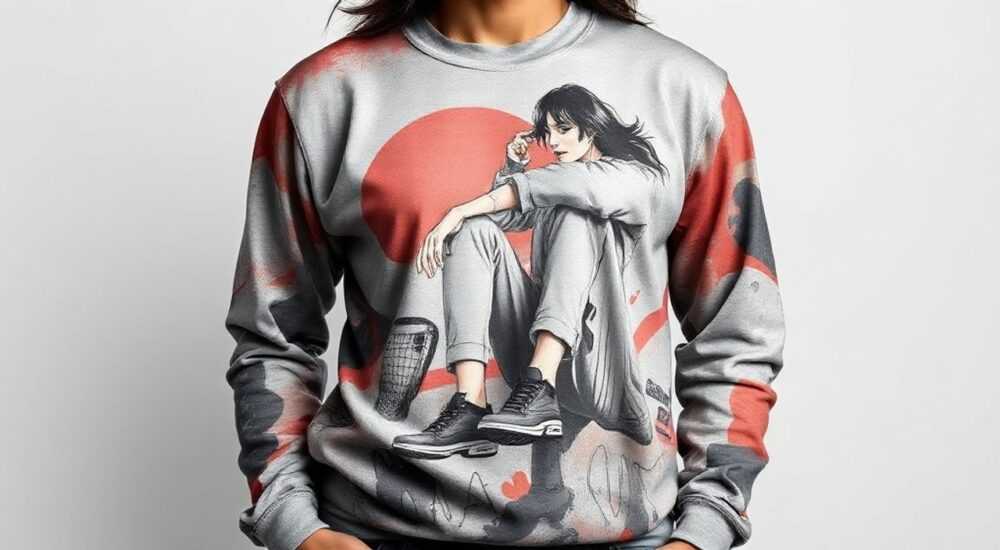
Применение принта на одежде в Photoshop — это мощный инструмент для дизайнеров, брендов и предпринимателей в сфере полиграфии и мерча. С его помощью можно визуализировать, как будет выглядеть логотип, рисунок или надпись на футболке, худи или другой одежде, не прибегая к физическому нанесению. Это особенно важно при презентации клиентам, создании каталогов или рекламных материалов.
Чтобы наложить принт на одежду в Photoshop, используйте функцию «Деформация» или «Свободная трансформация», а затем привяжите изображение к поверхности с помощью искажения перспективы и маскирования. Ключевой шаг — точное совпадение угла и текстуры принта с тканью.
Содержание статьи:
- Основные этапы наложения принта
- Шаг 1: Искажение под форму ткани
- Шаг 2: Коррекция перспективы
- Подготовка изображения для принта
- Как обработать фон принта
- Текстура и освещение: как сохранить реализм
- Работа со светом и тенями
- Работа с 3D-моделями и Smart Objects
- Распространённые ошибки и как их избежать
- Чек-лист перед финализацией
- Экспертное мнение
- Вопросы и ответы
- Заключение
Основные этапы наложения принта
Наложение принта на одежду в Photoshop — это не просто вставка изображения. Это процесс визуальной интеграции графики в реальную фотографию изделия. Первое, что нужно понимать: успех зависит от трёх факторов — точности трансформации, соответствия света и текстуры, а также правильной композиции.
Начните с выбора качественной фотографии одежды. Она должна быть сделана при равномерном освещении, без сильных бликов и теней. Фон лучше убрать или заменить нейтральным. Загрузите её в Photoshop как основной слой. Далее добавьте изображение принта — логотипа, надписи или рисунка — на отдельный слой сверху.
Используйте команду Ctrl+T (или Cmd+T на Mac), чтобы активировать свободную трансформацию. Масштабируйте принт до нужного размера, ориентируясь на пропорции одежды. Если принт должен находиться на груди, он обычно занимает около 1/6–1/8 высоты футболки.
Шаг 1: Искажение под форму ткани
Одежда редко бывает плоской. Ткань складывается, натягивается, образует объем. Чтобы принт выглядел естественно, его нужно деформировать под форму. В контекстном меню трансформации выберите «Деформация» (Warp). Здесь можно «прогибать» изображение, имитируя драпировку.
- Потяните за углы, чтобы повторить изгиб ткани.
- Используйте центральные точки для создания эффекта «натяжения».
- Не переусердствуйте — слишком сильная деформация выглядит неестественно.
Шаг 2: Коррекция перспективы
Если фото сделано под углом, принт тоже должен быть искажён в соответствии с ракурсом. Выделите слой с принтом, вызовите трансформацию и нажмите правой кнопкой мыши. Выберите «Перспектива». Перетаскивая углы, совместите их с границами кармана, нагрудного кармана или условной зоны нанесения.
Полезно знать: Для точной подгонки используйте режим наложения «Разница» (Difference) временно, чтобы увидеть, где края принта не совпадают с фоном.
Подготовка изображения для принта
Качество исходного принта напрямую влияет на результат. Лучше всего использовать векторные файлы (SVG, AI) или PNG с прозрачным фоном. Растровые изображения (JPG, BMP) могут иметь потери при масштабировании.
Если принт создан в растровом формате, убедитесь, что его разрешение не ниже 300 dpi. При увеличении мелкие детали могут размыться. В этом случае поможет фильтр «Острота» (Sharpen), но применять его нужно аккуратно — чрезмерная резкость создаёт артефакты.
Цветовой режим также важен. Для печати рекомендуется CMYK, но если вы работаете с экранной визуализацией (например, для сайта), оставайтесь в RGB. Не забывайте про цветокоррекцию: принт должен гармонировать с цветом одежды.
Как обработать фон принта
Прозрачность — ключ к реалистичному виду. Удалите фон у принта с помощью инструмента «Волшебная палочка» (Magic Wand) или «Перо» (Pen Tool), особенно если требуется точный контур. Для сложных форм, например, с волосками или полупрозрачными элементами, используйте «Маску слоя».
- Выделите область принта с помощью подходящего инструмента.
- Добавьте маску слоя (кнопка внизу панели слоёв).
- Уточните край с помощью кисти (черный цвет скрывает, белый — показывает).
- При необходимости примените «Сглаживание краёв» (Refine Edge).
«Всегда работайте с масками, а не удаляйте пиксели насовсем. Это даёт возможность внести правки позже.» — Алексей Петров, графический дизайнер, 12 лет опыта
Текстура и освещение: как сохранить реализм
Без учёта текстуры ткани даже идеально наложенный принт будет выглядеть «наклеенным». Чтобы этого избежать, необходимо смешать принт с фактурой одежды. Один из самых эффективных способов — использование режимов наложения.
Настройте слой с принтом так, чтобы он воспринимался как часть ткани. Попробуйте режимы:
- Умножение — хорошо для тёмных принтов на светлой одежде.
- Осветление — для светлых принтов на тёмной ткани.
- Нормальный с регулировкой непрозрачности — универсальный вариант.
Для имитации текстуры добавьте шум или зернистость. Создайте новый слой поверх принта, залейте его 50% серым, примените фильтр «Шум» → «Добавить шум». Затем измените режим наложения на «Наложение» или «Жёсткий свет» и понизьте непрозрачность до 10–20%.
Работа со светом и тенями
Если на фото есть источник света (например, слева), принт должен отбрасывать тень или быть освещён с той же стороны. Создайте тень с помощью:
- Дублирования слоя с принтом;
- Заливки его чёрным цветом;
- Размытия по Гауссу (Gaussian Blur);
- Изменения положения и непрозрачности.
Также можно использовать эффект «Тень» в стилях слоя (Layer Style → Drop Shadow), но ручная настройка даёт более реалистичный результат.
Фактор |
Рекомендация |
Инструмент в Photoshop |
|---|---|---|
Текстура ткани |
Повторить структуру через шум или наложение |
Фильтр «Шум», режимы наложения |
Освещение |
Принт должен быть освещён так же, как одежда |
Коррекция уровней, кривые |
Перспектива |
Принт должен следовать за формой тела |
Деформация, перспектива в трансформации |
Цвет |
Гармонировать с базовым цветом ткани |
Цветовой баланс, насыщенность |
Полезно знать: Сохраняйте изменения в PSD-файле, чтобы можно было редактировать каждый слой отдельно. Экспортируйте финальное изображение в JPG или PNG после завершения всех правок.
Работа с 3D-моделями и Smart Objects
Photoshop предлагает продвинутые функции для тех, кто хочет добиться максимальной реалистичности. Одна из них — использование Smart Object (умных объектов). Преобразуйте слой с принтом в Smart Object (правый клик → «Преобразовать в умный объект»). Это защитит изображение от потерь при масштабировании и позволит применять нелинейные фильтры.
Smart Object можно дважды щёлкнуть, чтобы отредактировать оригинал — например, изменить текст или цвет. Все изменения автоматически отразятся в основном проекте.
Для сложных визуализаций можно использовать 3D-функции Photoshop. Хотя они не так популярны, как в специализированных программах, базовые возможности позволяют:
- Наложить принт на 3D-модель футболки;
- Вращать модель для просмотра с разных сторон;
- Автоматически адаптировать текстуру под изгибы.
Процесс:
- Импортируйте 3D-модель одежды (поддерживаются OBJ, DAE, STL).
- Выберите материал ткани.
- Привяжите изображение принта к UV-развёртке.
- Настройте освещение сцены.
- Сделайте рендер.
«3D-рендеринг в Photoshop — это не обязательный инструмент, но он выручает, когда нужно быстро показать принт на нескольких углах.» — Марина Соколова, 3D-визуализатор, 8 лет в индустрии
Распространённые ошибки и как их избежать
Даже опытные дизайнеры допускают типичные ошибки при наложении принтов. Вот самые частые:
- Принт плоский, без учёта объёма ткани. Решение: используйте деформацию и перспективу.
- Цвет не сочетается с одеждой. Например, красный логотип на красной футболке теряется. Применяйте контрастные оттенки или добавляйте контур.
- Отсутствие теней и бликов. Без них принт выглядит ненатурально. Добавьте мягкие тени и, при необходимости, блик.
- Неправильное разрешение. Мелкие детали размываются. Работайте с высоким DPI.
- Игнорирование направления волокон ткани. На трикотаже рисунок может «растягиваться» вертикально. Имитируйте это с помощью вертикального размытия.
Чек-лист перед финализацией
- Совпадает ли угол принта с ракурсом фото?
- Есть ли естественная тень или блик?
- Повторяет ли принт текстуру ткани?
- Не выглядит ли изображение «плавающим»?
- Сохранён ли PSD-файл с отдельными слоями?
Экспертное мнение
«Сегодня клиенты ожидают фотореалистичной визуализации. Наложение принта — не просто техническая задача, а часть брендинга. Я всегда начинаю с анализа целевой аудитории: молодёжь любит яркие, крупные принты, а бизнес-сегмент — минимализм.» — Дмитрий Кузнецов, арт-директор студии MerchLab
По его словам, лучшие результаты достигаются, когда дизайнер понимает не только Photoshop, но и технологию печати. Например, термоперенос даёт глянцевый эффект, а шелкография — матовый. Эти нюансы можно имитировать в Photoshop с помощью слоёв с бликами и текстурами.
Вопросы и ответы
Можно ли наложить принт на фото с человеком?
Да, но нужно учитывать изгиб тела. Используйте деформацию и маскирование, чтобы принт «обтекал» форму. Также важно, чтобы тень совпадала с общим освещением сцены.
Как сделать, чтобы принт не выглядел как наклейка?
Избегайте чётких краёв. Слегка размойте границы, добавьте шум и используйте режимы наложения. Важно, чтобы принт «вписался» в текстуру ткани.
Какой формат файла лучше выбрать для экспорта?
Для печати — TIFF или PSD с высоким разрешением. Для веба — PNG (если нужна прозрачность) или JPG (при ограниченном размере).
Можно ли автоматизировать процесс?
Да, с помощью экшена (Action). Запишите последовательность шагов: трансформация, деформация, наложение тени — и применяйте её к другим принтам.
Нужно ли учитывать тип ткани?
Обязательно. Хлопок впитывает чернила, поэтому принт может выглядеть мягче. Синтетика отражает свет — нужны блики. Адаптируйте визуализацию под материал.
Заключение
Наложение принта на одежду в Photoshop — это сочетание технических навыков и художественного чутья. Главное — не просто вставить изображение, а интегрировать его в реальную среду: учесть свет, тень, текстуру и перспективу. Современные инструменты Photoshop позволяют достичь фотореалистичного результата даже без 3D-программ.
Успешная визуализация экономит время и деньги: клиент видит конечный продукт до производства. А качественный дизайн повышает доверие к бренду и увеличивает продажи.
- Всегда начинайте с качественных исходников — фото одежды и принта.
- Используйте Smart Object для гибкости и защиты качества.
- Не игнорируйте свет и текстуру — они делают принт живым.
- Применяйте режимы наложения и ручные тени для реализма.
- Сохраняйте проект с отдельными слоями для будущих правок.
⚠️ Дисклеймер — нажмите, чтобы развернуть
Материалы, опубликованные в разделе «Блог» на сайте RU DESIGN SHOP (rudesignshop.ru), носят исключительно информационный и ознакомительный характер и не являются руководством к действию, финансовой рекомендацией, медицинской услугой, ветеринарным назначением либо рекламой товаров и услуг, включая азартные игры. Публикации не содержат призывов к участию в азартных играх и не направлены на продвижение соответствующих операторов.
Безопасность применения товаров и веществ: при использовании строительных материалов, бытовой химии, пестицидов и агрохимикатов необходимо строго следовать инструкциям производителя и действующему законодательству Российской Федерации, включая Федеральный закон РФ от 19.07.1997 № 109-ФЗ «О безопасном обращении с пестицидами и агрохимикатами».
Упоминание товарных знаков, брендов и организаций носит исключительно информационный характер и не означает наличие партнёрских отношений или одобрения со стороны правообладателей.
Материалы, содержащие сведения о медицинских, ветеринарных или косметических средствах, представлены в справочных целях и не являются медицинской консультацией или назначением. Перед применением рекомендуется обратиться к врачу, ветеринарному специалисту или иному сертифицированному профессионалу.
Возрастные ограничения: материалы, содержащие сведения о продукции категории 18+, включая алкоголь или азартные игры, предназначены исключительно для совершеннолетней аудитории и публикуются в информационных целях.
Правовая ответственность: решения, принятые на основе опубликованной информации, пользователь принимает самостоятельно и на свой риск; редакция и авторы несут ответственность в пределах, установленных законодательством Российской Федерации.
Редакция не допускает публикаций, содержащих пропаганду экстремизма, терроризма, наркотических средств или суицида; подобные материалы подлежат немедленному удалению.
Упоминание организаций с ограниченным статусом: компания Meta Platforms Inc. (социальные сети Facebook и Instagram) признана экстремистской организацией решением суда РФ, её деятельность запрещена на территории Российской Федерации; любые упоминания приводятся исключительно в информационных целях.
Авторские права и источники: информация собирается из открытых источников; её актуальность указывается на дату публикации и может изменяться.
Изображения и иллюстрации используются на условиях, разрешённых правообладателями. При возникновении претензий редакция готова оперативно рассмотреть обращение и внести необходимые изменения.
Персональные данные и cookies: сайт использует cookies и обрабатывает персональные данные пользователей в соответствии с Федеральным законом № 152-ФЗ «О персональных данных» и Политикой конфиденциальности RU DESIGN SHOP.
Мнения авторов могут не совпадать с позицией государственных органов или коммерческих организаций, упомянутых в материалах.
РЕКОМЕНДУЕМ
Товары от российских производителей



