Скидка 5% на первый заказ — RDS5




Как наложить свет в фотошопе
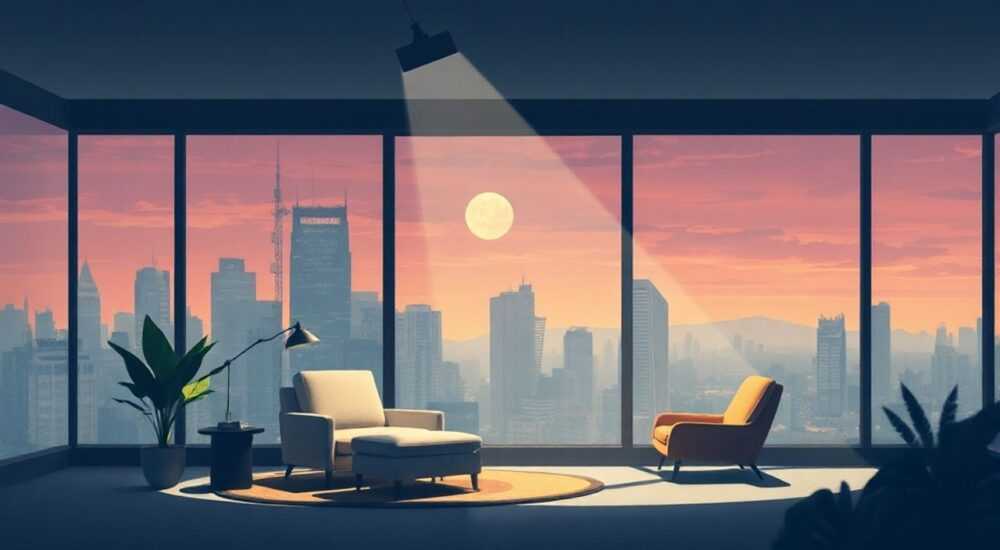
Свет в фотографии — это не просто технический параметр, а мощный инструмент воздействия на восприятие изображения. Он может создать настроение, подчеркнуть детали, придать глубину или даже полностью изменить смысл снимка. Однако не всегда удаётся добиться идеального освещения в момент съёмки. В таких случаях на помощь приходит Adobe Photoshop — программа, позволяющая не только исправлять недостатки, но и творчески моделировать свет. Наложение света в фотошопе — это комплексный процесс, включающий корректировку экспозиции, добавление бликов, имитацию источников света и работу со слоями, масками и режимами наложения.
Чтобы наложить свет в фотошопе, используйте комбинацию режимов наложения (например, «Осветление», «Экран»), кисти с низкой непрозрачностью и слои с градиентом. Главное — работать постепенно, контролируя интенсивность и направление света.
Содержание статьи:
- Основные режимы наложения для работы со светом
- Как выбрать правильный режим: практические рекомендации
- Работа с кистью и градиентом: пошаговое наложение света
- Слои и маски: точечное управление светом
- Использование слоёв коррекции для управления светом
- Комбинирование методов для максимальной реалистичности
- Создание искусственного света: блики и боке
- Использование фильтра «Блик» (Lens Flare)
- Типичные ошибки и как их избежать
- Чек-лист: проверка перед финализацией
- Экспертное мнение
- Вопросы и ответы
- Заключение
Основные режимы наложения для работы со светом
Режимы наложения — один из ключевых инструментов при наложении света в Photoshop. Они определяют, как пиксели активного слоя взаимодействуют с пикселями нижележащего. Для осветления изображения наиболее эффективны следующие режимы:
- Осветление (Screen) — инвертирует цвета, умножает их и инвертирует результат обратно. Подчёркивает светлые участки и идеально подходит для добавления рассеянного света.
- Мягкий свет (Soft Light) — имитирует мягкое освещение, сохраняя текстуры. Усиливает контраст в зависимости от цвета верхнего слоя.
- Линейный свет (Linear Dodge (Add)) — самый агрессивный режим, сильно осветляет изображение. Используется дозированно, преимущественно для ярких бликов.
- Перекрытие (Overlay) — сочетает «Умножение» и «Экран» в зависимости от яркости базового слоя. Хорош для усиления света без потери деталей в тенях.
Выбор режима зависит от желаемого эффекта. Например, если вы добавляете свет от окна, лучше начать с «Осветления». Если нужно подчеркнуть объём лица — «Мягкий свет» будет более естественным.
Полезно знать: Перед применением режима наложения создавайте дубликат слоя с оригиналом. Это позволит быстро сравнить результат и при необходимости откатиться.
Как выбрать правильный режим: практические рекомендации
Не существует универсального режима, подходящего для всех случаев. Экспериментируйте, переключаясь между режимами с помощью клавиш Shift + и Shift -. Также полезно понижать непрозрачность слоя до 30–50%, чтобы избежать пересвета.
Режим наложения |
Когда использовать |
Оптимальная непрозрачность |
|---|---|---|
Осветление (Screen) |
Добавление общего света, например, от лампы или окна |
40–70% |
Мягкий свет (Soft Light) |
Объёмное освещение кожи, волос |
30–60% |
Линейный свет (Linear Dodge) |
Яркие блики, например, на воде или стекле |
10–30% |
Перекрытие (Overlay) |
Усиление контраста и света одновременно |
50% |
Работа с кистью и градиентом: пошаговое наложение света
Один из самых гибких способов наложить свет — использование кисти на новом слое с режимом наложения «Осветление». Этот метод позволяет точно контролировать форму, интенсивность и направление света.
- Создайте новый пустой слой (Ctrl+Shift+N).
- Установите режим наложения «Осветление».
- Выберите мягкую круглую кисть (Brush Tool, B) с низкой непрозрачностью (10–20%) и белым цветом.
- Наносите свет по направлению предполагаемого источника — например, сверху вниз, если свет идёт от окна.
- По мере необходимости регулируйте размер кисти и непрозрачность.
Для создания плавного перехода света используйте градиент. Например, если вы хотите имитировать закатное освещение:
- Создайте слой с режимом «Экран».
- Выберите инструмент «Градиент» (G).
- Настройте градиент от жёлтого к оранжевому или от белого к прозрачному.
- Протяните градиент от края изображения к центру.
«Работайте с низкой непрозрачностью — 90% успеха в реалистичном свете заключается в накоплении слоёв, а не в одном сильном штрихе.» — Мария Соколова, ретушёр, 12 лет опыта
Слои и маски: точечное управление светом
Маски слоя — ваш главный инструмент контроля. После нанесения света с помощью кисти или градиента, добавьте слоевую маску. Затем чёрной кистью скройте участки, где свет не должен быть виден — например, тени или задние планы.
Полезно знать: Используйте горячие клавиши: X — переключение между чёрным и белым цветом, [ и ] — уменьшение/увеличение диаметра кисти.
Использование слоёв коррекции для управления светом
Photoshop предлагает специальные слои коррекции, которые позволяют настраивать свет без потери качества. Особенно полезны:
- Яркость/Контрастность — общий контроль над экспозицией.
- Уровни (Levels) — точная настройка теней, средних тонов и светов.
- Кривые (Curves) — наиболее гибкий инструмент для формирования S-образной кривой, усиливающей контраст и свет.
- Экспозиция — прямое управление экспозицией, аналогично настройкам камеры.
Чтобы локализовать эффект, применяйте маску к слою коррекции. Например, если нужно осветлить только лицо:
- Добавьте слой коррекции «Кривые».
- Поднимите кривую в середине для осветления.
- Заполните маску чёрным (Ctrl+I), чтобы скрыть эффект.
- Белой кистью раскройте нужные области — например, лицо и плечи.
Полезно знать: Слои коррекции не портят оригинал. Вы можете редактировать их параметры в любой момент, что делает их идеальными для профессиональной ретуши.
Комбинирование методов для максимальной реалистичности
Лучшие результаты достигаются комбинацией нескольких техник. Например:
- Сначала используйте слой коррекции «Кривые» для общего осветления.
- Затем добавьте слой с кистью и режимом «Мягкий свет» для локального акцента.
- Наконец, примените градиент с режимом «Экран» для атмосферного света.
Такой подход имитирует многослойную природу реального освещения.
Создание искусственного света: блики и боке
Иногда нужно не просто осветить, а добавить источник света — например, блик на глазах, отражение в стекле или свет фонаря. Для этого используются техники имитации бликов и эффектов размытия.
Один из популярных способов — создание «боке-света»:
- Создайте новый слой.
- Инструментом «Круглая область» (M) выделите небольшой круг.
- Залейте его белым цветом.
- Снимите выделение (Ctrl+D).
- Примените фильтр «Размытие по Гауссу» (Filter → Blur → Gaussian Blur) — радиус 10–30 пикселей.
- Установите режим наложения «Экран» или «Линейный свет».
- Повторите для нескольких бликов, меняя размер и положение.
Для более сложных форм бликов можно использовать готовые кисти — например, «lens flare brushes» или «bokeh brushes». Их легко найти в бесплатных и платных наборах.
«Блики должны соответствовать логике сцены. Если источник света — лампа справа, все блики должны быть смещены влево.» — Дмитрий Лебедев, цифровой художник, Adobe Certified Expert
Использование фильтра «Блик» (Lens Flare)
Photoshop включает встроенный фильтр Lens Flare, который может быстро добавить реалистичный блик:
- Перейдите в меню Filter → Render → Lens Flare.
- Выберите тип объектива: 35mm, 50-300mm, etc.
- Щёлкните мышью, чтобы установить положение блика.
- Нажмите OK.
Полезно знать: Фильтр Lens Flare работает только на RGB-слоях. Если он неактивен, убедитесь, что режим цветности — RGB Color, а не Grayscale.
Типичные ошибки и как их избежать
Новички часто допускают ошибки, которые делают свет неестественным. Вот основные из них:
- Пересвет — слишком высокая яркость уничтожает детали. Решение: снижайте непрозрачность слоя, используйте маски.
- Несоответствие направления — свет падает с разных сторон. Решение: перед началом определите источник света и придерживайтесь его.
- Отсутствие теней — где есть свет, должны быть и тени. Добавляйте тени с помощью кисти чёрного цвета на слое с режимом «Умножение».
- Одинаковые блики — повторяющиеся формы выглядят шаблонно. Решение: варьируйте размер, форму, яркость.
Ещё одна частая ошибка — игнорирование цветовой температуры. Свет от лампы накаливания тёплый (жёлтый), а от окна — холодный (синий). Соответствующие цвета делают изображение достоверным.
Чек-лист: проверка перед финализацией
Перед сохранением работы пройдитесь по этому списку:
- Свет имеет логичное направление?
- Нет ли пересветов на важных деталях (глаза, кожа)?
- Цвет света соответствует источнику?
- Присутствуют ли тени там, где они должны быть?
- Эффект выглядит постепенно, а не как «наложенный»?
Экспертное мнение
Анна Петрова, ведущий ретушёр студии «ФотоЛайн», с 15-летним опытом в ретуши:
«Когда я училась, мы использовали пленку и думали, что всё должно быть идеально в кадре. Сегодня Photoshop даёт невероятную свободу, но сила — в умеренности. Самый красивый свет — тот, которого не замечаешь. Он не кричит “я здесь!”, а просто чувствуется. Мой совет: после каждого шага отходите от монитора на пару метров. Если свет “прыгает” в глаза — значит, его слишком много.” — Анна Петрова, старший ретушёр, Fotoline Studio
Она также отмечает, что современные тренды в рекламной и портретной фотосъёмке всё чаще требуют гиперреализма: «Клиенты хотят, чтобы фото выглядело дорого, но натурально. Поэтому я работаю слоями: сначала коррекция экспозиции, потом мягкий свет на лицо, затем микро-блики на глаза. Каждый этап — как штрих кисти.»
Вопросы и ответы
Можно ли наложить свет, если исходное фото слишком тёмное?
Да, но с осторожностью. Сильно тёмные участки при осветлении могут показать шумы. Используйте шумоподавление (Noise Reduction) после коррекции. Лучше всего — комбинировать слой коррекции «Кривые» с маской, чтобы не затрагивать уже светлые зоны.
Как сделать свет, который “проникает” внутрь сцены, например, через щель?
Создайте выделение в форме щели (с помощью прямоугольного марquee-инструмента), залейте его градиентом от белого к прозрачному. Примените размытие и режим «Экран». Добавьте немного дымки (fog effect) с помощью кисти с низкой непрозрачностью.
Нужно ли копировать слой перед наложением света?
Обязательно. Это стандарт хорошей практики. Работайте на дубликатах, оставляя оригинал нетронутым. Так вы сможете сравнивать «до» и «после» и быстро исправлять ошибки.
Какие плагины помогают с имитацией света?
Популярны: Alien Skin Exposure (реалистичные световые эффекты), Nik Collection by DxO (особенно Analog Efex Pro), а также Lumenzia — мощный инструмент для локальной коррекции света в пейзажной и архитектурной фотографии.
Заключение
Наложение света в Photoshop — это не просто техническая операция, а художественный процесс, требующий понимания физики света, цвета и композиции. Успешный результат достигается не за один клик, а через комбинацию режимов наложения, слоёв коррекции, кистей и масок. Главное — действовать постепенно, контролируя каждый этап.
Реалистичный свет делает изображение живым. Он направляет взгляд, создаёт настроение и усиливает эмоциональное воздействие. Освоив эти техники, вы получаете полный контроль над визуальной историей, которую рассказывает ваше фото.
- Используйте режимы наложения «Осветление», «Мягкий свет» и «Экран» для начала.
- Работайте с низкой непрозрачностью и слоями, чтобы избежать пересвета.
- Не забывайте про направление и цвет света — они должны быть логичными.
- Применяйте маски для точечного контроля.
- Тестируйте результат, отходя от экрана — так легче заметить неестественность.
⚠️ Дисклеймер — нажмите, чтобы развернуть
Материалы, опубликованные в разделе «Блог» на сайте RU DESIGN SHOP (rudesignshop.ru), носят исключительно информационный и ознакомительный характер и не являются руководством к действию, финансовой рекомендацией, медицинской услугой, ветеринарным назначением либо рекламой товаров и услуг, включая азартные игры. Публикации не содержат призывов к участию в азартных играх и не направлены на продвижение соответствующих операторов.
Безопасность применения товаров и веществ: при использовании строительных материалов, бытовой химии, пестицидов и агрохимикатов необходимо строго следовать инструкциям производителя и действующему законодательству Российской Федерации, включая Федеральный закон РФ от 19.07.1997 № 109-ФЗ «О безопасном обращении с пестицидами и агрохимикатами».
Упоминание товарных знаков, брендов и организаций носит исключительно информационный характер и не означает наличие партнёрских отношений или одобрения со стороны правообладателей.
Материалы, содержащие сведения о медицинских, ветеринарных или косметических средствах, представлены в справочных целях и не являются медицинской консультацией или назначением. Перед применением рекомендуется обратиться к врачу, ветеринарному специалисту или иному сертифицированному профессионалу.
Возрастные ограничения: материалы, содержащие сведения о продукции категории 18+, включая алкоголь или азартные игры, предназначены исключительно для совершеннолетней аудитории и публикуются в информационных целях.
Правовая ответственность: решения, принятые на основе опубликованной информации, пользователь принимает самостоятельно и на свой риск; редакция и авторы несут ответственность в пределах, установленных законодательством Российской Федерации.
Редакция не допускает публикаций, содержащих пропаганду экстремизма, терроризма, наркотических средств или суицида; подобные материалы подлежат немедленному удалению.
Упоминание организаций с ограниченным статусом: компания Meta Platforms Inc. (социальные сети Facebook и Instagram) признана экстремистской организацией решением суда РФ, её деятельность запрещена на территории Российской Федерации; любые упоминания приводятся исключительно в информационных целях.
Авторские права и источники: информация собирается из открытых источников; её актуальность указывается на дату публикации и может изменяться.
Изображения и иллюстрации используются на условиях, разрешённых правообладателями. При возникновении претензий редакция готова оперативно рассмотреть обращение и внести необходимые изменения.
Персональные данные и cookies: сайт использует cookies и обрабатывает персональные данные пользователей в соответствии с Федеральным законом № 152-ФЗ «О персональных данных» и Политикой конфиденциальности RU DESIGN SHOP.
Мнения авторов могут не совпадать с позицией государственных органов или коммерческих организаций, упомянутых в материалах.
РЕКОМЕНДУЕМ
Товары от российских производителей

Люстра SimpLumen Up Kitch GLODE
Диапазон цен: 110000 руб. – 113500 руб.
Бра комета белый ARCHPOLE
20957 руб.

