Скидка 5% на первый заказ — RDS5




Как наложить текстуру на фото в фотошопе
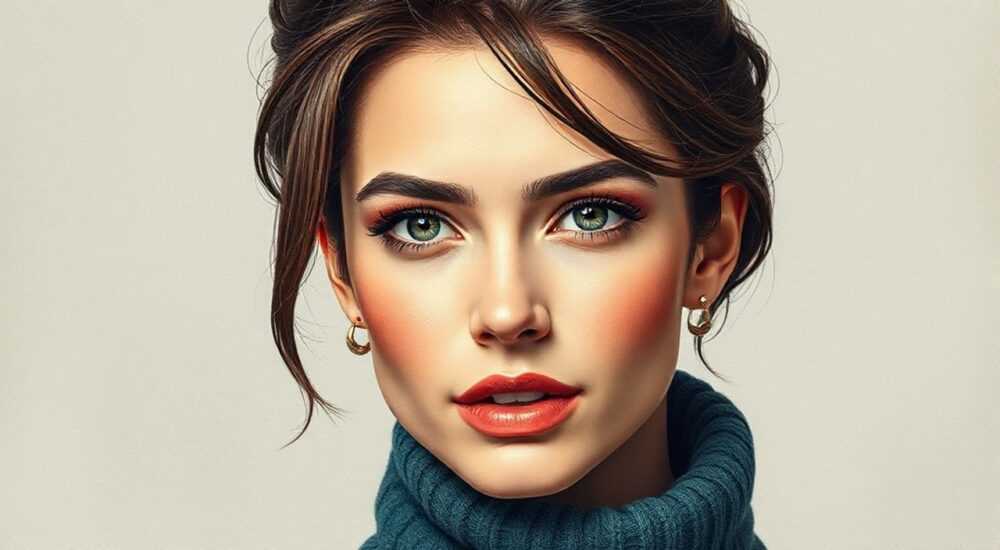
Текстура на фото — это не просто декоративный эффект, а мощный инструмент для создания атмосферы, передачи эмоций и придания изображению уникальной стилистики. В фотошопе наложить текстуру можно десятками способов: от простого наложения слоя до сложных комбинаций масок, смешивания и фильтров. Главное — не превратить изображение в визуальный шум. Правильно подобранная текстура усиливает смысл, а неправильная — разрушает композицию. Начните с выбора текстуры, соответствующей настроению снимка: дерево для уюта, бетон для холодной строгости, старая бумага для ностальгии. Используйте режимы наложения, прозрачность и маски, чтобы текстура «вплелась» в фото, а не лежала на нём как наклейка.
Чтобы наложить текстуру на фото в Photoshop, добавьте текстуру как новый слой поверх изображения, установите режим наложения на «Умножение», «Наложение» или «Светлее», отрегулируйте прозрачность до 30–70% и используйте маску слоя для точечного скрытия лишнего. Это сохранит естественность и избежит перегрузки.
Содержание статьи:
- Что такое текстура в фотографии и зачем она нужна
- Как выбрать подходящую текстуру для вашего фото
- Пошаговая инструкция: как наложить текстуру в Photoshop
- Режимы наложения: как выбрать правильный
- Использование масок слоя для точного нанесения
- Частые ошибки и как их избежать
- Экспертное мнение: профессиональные хитрости
- Часто задаваемые вопросы
- Заключение
Что такое текстура в фотографии и зачем она нужна
Текстура — это визуальный рисунок, создаваемый повторяющимися элементами: шероховатостью поверхности, мелкими деталями, рельефом, волокнами или пятнами. В фотографии она работает как эмоциональный акцент. Представьте портрет женщины на фоне старой кирпичной стены — текстура кирпича добавляет глубину, контраст и ощущение истории. Без неё изображение может выглядеть плоско, даже если освещение идеально.
Текстуры используются в рекламе, арт-фотографии, оформлении обложек, дизайне веб-сайтов и социальных сетей. Согласно исследованиям Nielsen, изображения с визуальной глубиной (включая текстуры) вызывают на 37% больше вовлечённости, чем гладкие, «чистые» фото. Это не случайность — наш мозг воспринимает текстуры как знаки реальности. Даже если текстура не относится к объекту, она создаёт ощущение тактильности, что усиливает эмоциональную связь.
Полезно знать: Текстура не должна быть главным объектом — она работает как фоновый элемент. Её задача — подчеркнуть, а не перетянуть внимание.
Как выбрать подходящую текстуру для вашего фото
Выбор текстуры — это искусство сопоставления. Не всякая текстура подойдёт каждому фото. Ключевые критерии: цветовая гамма, стиль, настроение и контраст.
Если фото тёплое, с золотыми и бежевыми тонами — идеально подойдут текстуры старой бумаги, дерева, штукатурки или ткани. Для холодных, монохромных снимков — бетон, металл, ржавчина, камень. Портреты требуют деликатных текстур: мелкие волокна, лёгкий шум, размытые пятна. Ландшафты — наоборот — могут выдерживать более выраженные текстуры, такие как облака, песок или листва.
Помните: текстура должна быть визуально «совместима» с источником света на вашем фото. Если свет падает слева — и текстура тоже должна иметь тени с левой стороны. Несоответствие создаёт эффект «наклейки», а не интеграции.
Для поиска текстур используйте проверенные источники: Unsplash, TextureKing, CC0 Textures, Adobe Stock. Избегайте текстур с явными объектами (например, лицами, надписями) — они отвлекают. Лучше выбирать нейтральные, повторяющиеся рисунки без чётких форм.
Полезно знать: Используйте текстуры в градациях серого, если не уверены в цветовом соответствии. Их легко колоризовать в Photoshop с помощью «Цветовой тон/Насыщенность».
Пошаговая инструкция: как наложить текстуру в Photoshop
Вот подробный алгоритм, который подойдёт даже новичку:
- Откройте в Photoshop ваше основное фото и текстуру (файл > Открыть).
- Перетащите текстуру с помощью инструмента «Перемещение» (V) на окно с основным фото. Она автоматически станет новым слоем.
- Убедитесь, что слой с текстурой находится выше слоя с фото. Если нет — перетащите его вверх в палитре слоёв.
- Нажмите Ctrl+T (Cmd+T на Mac), чтобы активировать свободное трансформирование. Удерживая Shift, масштабируйте текстуру так, чтобы она покрывала всё фото. Нажмите Enter.
- В палитре слоёв измените режим наложения на «Умножение» (Multiply). Это самый универсальный и безопасный вариант для большинства случаев.
- Снизьте прозрачность слоя до 40–60%. Начните с 50% и смотрите на результат.
- Если текстура слишком яркая — добавьте корректирующий слой «Тонирование» или «Кривые» и немного затемните её.
- Для точной настройки добавьте маску слоя (значок внизу палитры слоёв — круг в прямоугольнике) и чёрной кистью (B) аккуратно скройте текстуру на лицах, светлых участках или важных деталях.
После этих шагов текстура должна выглядеть естественно — как будто она всегда была частью изображения. Не стремитесь к полному покрытию. Иногда достаточно 20% текстуры в углах или по краям.
Полезно знать: Сохраняйте исходный файл в PSD-формате. Это позволит вам позже вернуться к слоям и отредактировать текстуру без потерь качества.
Режимы наложения: как выбрать правильный
Режимы наложения — это сердце процесса. Каждый из них по-своему взаимодействует с цветом и яркостью. Ниже — таблица с основными вариантами и сферами применения.
Режим наложения |
Эффект |
Когда использовать |
|---|---|---|
Умножение (Multiply) |
Темнит изображение, сохраняет детали |
Для текстур с тёмными участками: дерево, бетон, кожа |
Наложение (Overlay) |
Усиливает контраст, насыщает цвета |
Для живых, контрастных фото: пейзажи, мода, арт-фото |
Светлее (Screen) |
Осветляет, делает текстуру прозрачной |
Для лёгких, воздушных текстур: туман, ткань, пыль |
Мягкий свет (Soft Light) |
Нежное освещение, приглушённая глубина |
Для портретов, романтических сцен |
Жёсткий свет (Hard Light) |
Резкое освещение, усиление теней |
Для драматичных, жёстких стилей: индастриал, урбан |
Совет: всегда пробуйте 3–4 режима подряд. Никакой режим не подходит «всем». Например, «Умножение» идеально для тёмных текстур, но если вы хотите, чтобы текстура «светилась» сквозь фото — попробуйте «Светлее» с пониженной прозрачностью.
«Я всегда начинаю с “Умножения” — он почти не испортит цвета. Если не подходит — перехожу к “Наложению”. Режим “Мягкий свет” — мой секрет для портретов с текстурой старой бумаги.» — Анна Смирнова, фоторедактор, 12 лет в индустрии
Использование масок слоя для точного нанесения
Маска — это ваш главный инструмент для избежания «пластикового» эффекта. Без маски текстура будет одинаково видна на лице, небе и одежде — это выглядит как наклейка. С маской вы контролируете, где текстура проявляется, а где — исчезает.
После добавления маски слоя (кнопка внизу палитры слоёв) возьмите кисть (B). Установите цвет переднего плана на чёрный. Теперь, если вы рисуете чёрной кистью — текстура скрывается. Белой — возвращается.
Используйте мягкую кисть (Hardness 0–20%) для плавных переходов. Например, скройте текстуру на глазах, губах, волосах — эти зоны требуют чистоты. Для фонов — оставьте, особенно если там есть тени или стены.
Попробуйте технику «полупрозрачного скрытия»: настройте прозрачность кисти на 30–50% и пройдитесь по краям текстуры. Это создаёт эффект «естественного выгорания».
Полезно знать: Если вы случайно удалили слишком много — переключитесь на белую кисть и «восстановите» текстуру. Маска — не уничтожает, а временно скрывает.
Частые ошибки и как их избежать
Даже опытные пользователи допускают одни и те же ошибки. Вот пять самых распространённых:
- Текстура слишком яркая. Решение: снизьте прозрачность до 30–50%, примените коррекцию «Кривые» — потяните кривую вниз на 10–15%.
- Несоответствие света. Решение: используйте «Фильтр > Размытие > Размытие по Гауссу» (1–2 пикселя) на текстуре, чтобы смягчить резкие тени.
- Текстура перекрывает ключевые детали. Решение: всегда используйте маску. Не бойтесь удалять текстуру с лиц, глаз, текста.
- Использование текстуры с низким разрешением. Решение: скачивайте текстуры минимум 3000×3000 пикселей. Меньше — будет пикселизация при масштабировании.
- Игнорирование цветовой гаммы. Решение: примените к текстуре корректирующий слой «Цветовой тон/Насыщенность» и подстройте цвет под основное фото. Используйте опцию «Цветовой тон» для полного перекрашивания.
Если текстура выглядит «не в тему» — не пытайтесь её «исправить». Лучше замените её. Качественная текстура — это 70% успеха.
Экспертное мнение: профессиональные хитрости
«Я работаю с текстурами как с ароматами — они должны быть незаметными, но ощутимыми. Одна из моих любимых техник — наложение двух текстур одновременно: одна — как фон (например, старая бумага), вторая — как акцент (например, лёгкие царапины на краю). Первую ставлю с режимом “Умножение” и прозрачностью 30%, вторую — “Наложение” с 15%. Это создаёт слоистость, как в старых гравюрах. И никогда не использую текстуры с резкими границами — всегда размываю края на 1–2 пикселя.»
Ещё одна хитрость: если вы работаете с портретом, попробуйте применить текстуру не ко всему фото, а только к фону. Выделите фон с помощью инструмента «Быстрое выделение» (Q), затем скопируйте текстуру только на него. Это сохранит лицо чистым, но добавит глубину.
Не забывайте про фильтр «Шум»: если текстура слишком гладкая, добавьте лёгкий шум (фильтр > Шум > Добавить шум, 1–3%, распределение — Гауссово, флажок «монокромный»). Это сведёт текстуру к «реальному» уровню детализации.
Часто задаваемые вопросы
Можно ли наложить текстуру на фото в мобильной версии Photoshop?
Да, в приложении Adobe Photoshop Express или Photoshop для iPad. Процесс аналогичен: импортируйте текстуру как слой, измените режим наложения и прозрачность. Однако маски и точная настройка доступны только в полной версии на ПК.
Какие форматы текстур лучше всего подходят?
Лучшие форматы — PNG с прозрачностью и TIFF. Они сохраняют высокое качество без сжатия. JPG подойдёт, если текстура не содержит прозрачных зон, но может иметь артефакты сжатия.
Почему текстура не меняется при смене режима наложения?
Скорее всего, вы забыли переключить слой с текстурой на верхний. Убедитесь, что он находится выше слоя с фото. Также проверьте, не включён ли «Привязать к слою» в панели свойств.
Как сохранить текстуру для будущего использования?
Сохраните её как отдельный PSD-файл с прозрачным фоном. Можно создать библиотеку в Adobe Bridge или сохранить как «Стиль слоя» — тогда её можно применять к другим изображениям одним кликом.
Можно ли использовать текстуры из интернета в коммерческих целях?
Только если они указаны как CC0 (общественное достояние) или вы купили лицензию. Никогда не используйте текстуры без проверки лицензии — это нарушение авторских прав.
Заключение
Наложить текстуру на фото — это не просто технический приём, а способ усилить повествование. Правильно подобранная и аккуратно нанесённая текстура превращает обычное изображение в историю, которую хочется трогать руками. Главное — не переусердствовать. Текстура должна быть как лёгкий аромат: ощущается, но не давит.
Важно помнить: качество текстуры важнее её количества. Одна идеально вписанная текстура стоит десятка случайно наложенных. Всегда начинайте с режима «Умножение» и прозрачностью 50%. Используйте маски — они ваша страховка от ошибок. И никогда не забывайте про контекст: текстура должна говорить на том же языке, что и фото.
Текстура — это не украшение, а голос. Она говорит о времени, месте, настроении. Научитесь слушать её — и ваши фотографии начнут дышать.
- Выбирайте текстуру по цвету, стилю и настроению фото, а не по внешнему виду.
- Всегда используйте режим наложения «Умножение» или «Наложение» и прозрачность 30–60%.
- Маска слоя — обязательный инструмент для точного и естественного нанесения.
- Избегайте текстур с низким разрешением и резкими границами — они разрушают реалистичность.
- Сохраняйте проект в PSD — это даст вам свободу редактирования в будущем.
⚠️ Дисклеймер — нажмите, чтобы развернуть
Материалы, опубликованные в разделе «Блог» на сайте RU DESIGN SHOP (rudesignshop.ru), носят исключительно информационный и ознакомительный характер и не являются руководством к действию, финансовой рекомендацией, медицинской услугой, ветеринарным назначением либо рекламой товаров и услуг, включая азартные игры. Публикации не содержат призывов к участию в азартных играх и не направлены на продвижение соответствующих операторов.
Безопасность применения товаров и веществ: при использовании строительных материалов, бытовой химии, пестицидов и агрохимикатов необходимо строго следовать инструкциям производителя и действующему законодательству Российской Федерации, включая Федеральный закон РФ от 19.07.1997 № 109-ФЗ «О безопасном обращении с пестицидами и агрохимикатами».
Упоминание товарных знаков, брендов и организаций носит исключительно информационный характер и не означает наличие партнёрских отношений или одобрения со стороны правообладателей.
Материалы, содержащие сведения о медицинских, ветеринарных или косметических средствах, представлены в справочных целях и не являются медицинской консультацией или назначением. Перед применением рекомендуется обратиться к врачу, ветеринарному специалисту или иному сертифицированному профессионалу.
Возрастные ограничения: материалы, содержащие сведения о продукции категории 18+, включая алкоголь или азартные игры, предназначены исключительно для совершеннолетней аудитории и публикуются в информационных целях.
Правовая ответственность: решения, принятые на основе опубликованной информации, пользователь принимает самостоятельно и на свой риск; редакция и авторы несут ответственность в пределах, установленных законодательством Российской Федерации.
Редакция не допускает публикаций, содержащих пропаганду экстремизма, терроризма, наркотических средств или суицида; подобные материалы подлежат немедленному удалению.
Упоминание организаций с ограниченным статусом: компания Meta Platforms Inc. (социальные сети Facebook и Instagram) признана экстремистской организацией решением суда РФ, её деятельность запрещена на территории Российской Федерации; любые упоминания приводятся исключительно в информационных целях.
Авторские права и источники: информация собирается из открытых источников; её актуальность указывается на дату публикации и может изменяться.
Изображения и иллюстрации используются на условиях, разрешённых правообладателями. При возникновении претензий редакция готова оперативно рассмотреть обращение и внести необходимые изменения.
Персональные данные и cookies: сайт использует cookies и обрабатывает персональные данные пользователей в соответствии с Федеральным законом № 152-ФЗ «О персональных данных» и Политикой конфиденциальности RU DESIGN SHOP.
Мнения авторов могут не совпадать с позицией государственных органов или коммерческих организаций, упомянутых в материалах.
РЕКОМЕНДУЕМ
Товары от российских производителей




