Скидка 5% на первый заказ — RDS5




Как наложить текстуру на модель в blender
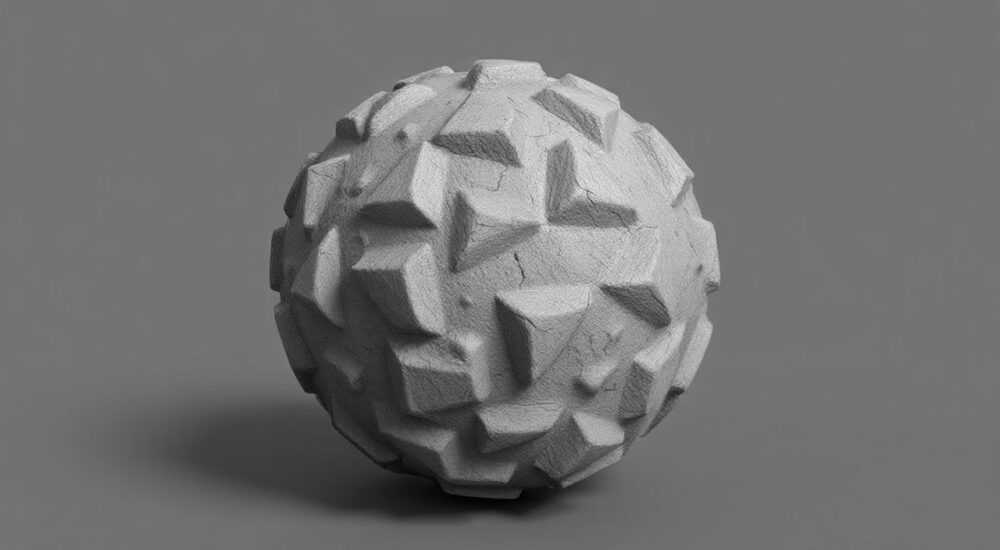
Наложение текстуры на 3D-модель в Blender — это ключевой этап создания реалистичных объектов, будь то персонажи, окружение или промышленные модели. Процесс включает несколько этапов: от подготовки UV-развёртки до применения материалов и настройки отображения текстур. Без правильного текстурирования даже идеально смоделированный объект будет выглядеть плоско и неестественно. Современные версии Blender (от 3.0 и выше) предоставляют мощные инструменты для работы с текстурами через систему нодового редактора и поддержку PBR-материалов.
Чтобы наложить текстуру на модель в Blender, необходимо выполнить UV-развёртку, создать материал и подключить изображение к шейдеру через ноду Image Texture. Убедитесь, что режим отображения установлен на «Material Preview» или «Rendered», чтобы видеть результат.
Содержание статьи:
- Подготовка модели к текстурированию
- UV-развёртка: как правильно развернуть меш
- Оптимизация UV-островов
- Создание материала и подключение текстуры
- Настройка координат и повторения
- Текстурирование в режиме рисования
- Советы по рисованию
- Распространённые ошибки и как их исправить
- Текстура не отображается
- Искажение текстуры
- Швы видны на модели
- Продвинутые методы: procedural и hand-painted текстуры
- Экспертное мнение
- Вопросы и ответы
- Заключение
Подготовка модели к текстурированию
Перед тем как наложить текстуру на модель в Blender, важно убедиться, что сама геометрия готова к этому процессу. Модель должна быть чистой: без лишних вершин, дублированных полигонов и неправильной топологии. Использование треугольников и N-угольников допустимо, но желательно минимизировать их количество, особенно на участках, где важна детализация — например, лицо персонажа или механические соединения.
Особое внимание стоит уделить масштабу объекта. Если модель слишком мала или, наоборот, огромная, текстуры могут отображаться некорректно из-за проблем с разрешением. Рекомендуется работать в реальных единицах измерения (метрах), чтобы избежать масштабных артефактов при рендеринге. Это особенно актуально при использовании процедурных текстур или совместной работе с движками вроде Unreal Engine или Unity.
Полезно знать: Перед началом текстурирования примените все трансформации (Ctrl+A → Scale и Rotation). Это предотвратит искажение UV-развёртки и неправильное отображение текстур.
Также проверьте нормали полигонов. Они должны быть направлены наружу. В режиме редактирования можно включить отображение нормалей (в панели Overlays) и при необходимости перевернуть их (Shift+N). Неправильные нормали приводят к затемнению или исчезновению текстур в некоторых областях.
UV-развёртка: как правильно развернуть меш
UV-развёртка — это процесс проекции трёхмерной поверхности на двумерную плоскость, необходимый для корректного наложения текстуры. Без неё изображение будет искажено или наложено случайным образом. Чтобы начать, перейдите в режим редактирования (Tab), выделите все полигоны (A) и откройте UV-редактор во вкладке ниже.
Существует несколько способов развёртки:
- Smart UV Project — автоматическая развёртка с заданным угловым разрывом. Подходит для простых форм.
- Unwrap — ручная развёртка, требует предварительной расстановки швов (seams).
- Lightmap Pack — оптимизировано для световых карт, но может давать плохие результаты для цветовых текстур.
Для качественной развёртки рекомендуется использовать ручной метод. Выберите рёбра, по которым будут проходить швы (например, по спине персонажа или в складках одежды), и назначьте им шов (Ctrl+E → Mark Seam). После этого примените Unwrap (U → Unwrap). В UV-редакторе вы увидите развёрнутые острова — фрагменты меша, расположенные на 2D-плоскости.
«Всегда стремитесь к минимальному количеству швов и равномерному распределению UV-островов. Избегайте сильного растяжения — это видно по искажённым квадратам в UV-редакторе.» — Алексей К., 3D-художник, 12 лет опыта
Оптимизация UV-островов
После развёртки важно оптимизировать расположение UV-островов. Перетаскивайте их мышью, объединяйте симметричные части (например, левую и правую руку), масштабируйте так, чтобы детализированные участки занимали больше места на текстуре. Используйте функцию Pack Islands для плотной упаковки в пределах единичного квадрата (0–1).
Метод развёртки |
Когда использовать |
Плюсы |
Минусы |
|---|---|---|---|
Smart UV Project |
Быстрый прототип, простые формы |
Автоматически, быстро |
Много швов, искажения |
Ручная развёртка |
Профессиональные проекты |
Полный контроль, минимум искажений |
Требует времени и навыков |
Lightmap Pack |
Генерация lightmaps |
Хорошая упаковка |
Не подходит для цветовых текстур |
Создание материала и подключение текстуры
После успешной UV-развёртки можно переходить к созданию материала. Перейдите на вкладку «Shading» — здесь находится нодовый редактор, где строятся материалы. Выделите вашу модель и в панели «Material Properties» нажмите «+ New». По умолчанию создаётся Principled BSDF — универсальный шейдер, подходящий для большинства поверхностей.
Чтобы подключить текстуру:
- Добавьте ноду Image Texture (Shift+A → Texture → Image Texture).
- Подключите её выход к входу Base Color шейдера Principled BSDF.
- Загрузите изображение через кнопку «Open» или перетащите файл прямо в редактор.
- Убедитесь, что в настройках ноды выбран режим «Color» (не «Non-Color Data», если это не карта нормалей или roughness).
Для просмотра текстуры в 3D-виде активируйте режим отображения «Material Preview» или «Rendered» (в правом верхнем углу 3D Viewport). В противном случае вы будете видеть только серый силуэт.
Полезно знать: Если текстура не отображается, проверьте, включена ли опция «Display Vertex Data» в настройках Overlays (иконка сетки в правом верхнем углу вида).
Для реалистичности используйте PBR-текстуры — набор карт: Base Color, Roughness, Metallic, Normal и других. Каждая подключается к соответствующему входу шейдера. Например, карта нормалей подключается через ноду Normal Map после Image Texture.
Настройка координат и повторения
Если нужно замостить текстурой всю поверхность (например, кирпичная стена), используйте ноду Texture Coordinate и Mapping. Соедините выход «UV» первой с входом «Vector» второй, а выход Mapping — с Vector у Image Texture. В ноде Mapping можно регулировать масштаб, поворот и смещение текстуры.
Текстурирование в режиме рисования
Blender позволяет не только накладывать готовые изображения, но и рисовать текстуры прямо на модели. Для этого перейдите в режим «Texture Paint». Система автоматически создаст новое изображение или использует существующее, привязанное к материалу.
В этом режиме вы работаете как художник: кистями наносите цвет, корректируете тени, добавляете детали. Интерфейс включает настройки кисти: жёсткость, прозрачность, размер и режим смешивания. Можно использовать слои, маски и даже проецировать фотографии на модель.
«Рисование текстур в Blender эффективно для уникальных деталей — потёртостей, надписей, царапин. Но для крупных поверхностей лучше использовать процедурные текстуры или внешние редакторы.» — Марина Т., цифровой скульптор, автор курсов по ZBrush и Blender
Советы по рисованию
- Используйте слои (вкладка Slots) для разделения цвета, грязи и повреждений.
- Включите стабилизацию кисти (в настройках Tool) для плавных линий.
- Применяйте фоновые изображения для точного соответствия дизайну.
Распространённые ошибки и как их исправить
Даже опытные пользователи сталкиваются с типичными проблемами при наложении текстур. Ниже — самые частые и способы их решения.
Текстура не отображается
Возможные причины:
- Не создан материал.
- Нода Image Texture не подключена к шейдеру.
- Режим отображения — «Solid», а не «Material Preview».
- UV-развёртка отсутствует или повреждена.
Проверьте каждый пункт по порядку. Также убедитесь, что изображение загружено — путь к нему не должен быть битым.
Искажение текстуры
Происходит из-за неравномерной UV-развёртки. Острова растянуты или сжаты. Вернитесь в режим редактирования, пересмотрите швы и используйте инструменты Relax и Pin для коррекции.
Швы видны на модели
Это естественно, но если они слишком заметны, попробуйте:
- Размыть границы в текстуре (в режиме рисования).
- Использовать procedural-текстуры, которые маскируют швы.
- Сместить швы в менее заметные зоны при повторной развёртке.
Полезно знать: При экспорте в игровые движки убедитесь, что все текстуры «baked» и находятся в одном атласе. Используйте UV-Packer или аналоги.
Продвинутые методы: procedural и hand-painted текстуры
Помимо стандартного наложения изображений, Blender поддерживает процедурные текстуры — генерируемые алгоритмически (шум, полосы, волны). Они не имеют разрешения, не растягиваются и идеальны для абстрактных или бесшовных поверхностей.
Чтобы использовать procedural-текстуру:
- Добавьте ноду Noise Texture или Voronoi.
- Настройте параметры: масштаб, детализация, цвет.
- Смешайте с цветовой текстурой через MixRGB для сложных эффектов.
Hand-painted стиль остаётся популярным в инди-играх и анимации. Он требует художественных навыков, но даёт уникальный визуал. Комбинируйте ручную прорисовку с UV-картами и слоями для достижения глубины.
Тип текстуры |
Где применяется |
Разрешение |
Гибкость |
|---|---|---|---|
Растровая (изображение) |
Фотореализм, игры |
Ограниченное |
Средняя |
Procedural |
Абстракции, фоны |
Бесконечное |
Высокая |
Hand-painted |
Индивидуальный стиль |
Зависит от художника |
Очень высокая |
Экспертное мнение
«Сегодня успех текстурирования зависит не столько от техники, сколько от понимания физики материалов. Знание, как свет взаимодействует с поверхностью, позволяет создавать убедительные текстуры даже с минимальными ресурсами. Используйте референсы — фотографии реальных объектов — как основу.» — Дмитрий Р., сеньор-артист по текстурам, работал над проектами в Ubisoft и CD Projekt Red
Он также отмечает важность workflow: «Современные художники комбинируют Blender с Substance Painter и Photoshop. Экспорт UV-развёртки и работа в специализированных средах экономит время и повышает качество.»
Вопросы и ответы
Можно ли наложить разные текстуры на одну модель?
Да. Создайте несколько материалов и назначьте их разным частям модели через Assign в режиме редактирования. Например, кожа, металл и ткань могут иметь отдельные шейдеры.
Как увеличить детализацию без увеличения разрешения текстуры?
Используйте карты нормалей, displacement или bump. Они имитируют рельеф без изменения геометрии.
Почему текстура выглядит размытой?
Возможно, в настройках изображения включено сглаживание (Interpolation — Equirectangular или Cubic). Для чётких краёв используйте Closest или Linear.
Как сохранить текстуру из Blender?
В UV-редакторе выберите Image → Save As, укажите формат (PNG, JPEG, EXR) и путь. Рекомендуется использовать PNG для качества или EXR для HDR-данных.
Заключение
Наложение текстуры на модель в Blender — это многоэтапный, но управляемый процесс, доступный как новичкам, так и профессионалам. Ключевые шаги — правильная UV-развёртка, создание материала и корректное подключение текстур через нодовый редактор. Современные инструменты Blender позволяют достигать фотореалистичных результатов без стороннего ПО, хотя интеграция с Substance или Mari расширяет возможности.
Главное — практика и внимание к деталям. Чем точнее UV-развёртка и качественнее текстура, тем реалистичнее итоговая модель. Не бойтесь экспериментировать с procedural-эффектами и ручной прорисовкой — именно в сочетании техник рождается уникальный стиль.
- Всегда выполняйте UV-развёртку перед наложением текстуры.
- Используйте режим Material Preview для визуализации.
- Применяйте PBR-материалы для реалистичности.
- Следите за швами, масштабом и искажениями.
- Комбинируйте растровые, процедурные и hand-painted текстуры.
⚠️ Дисклеймер — нажмите, чтобы развернуть
Материалы, опубликованные в разделе «Блог» на сайте RU DESIGN SHOP (rudesignshop.ru), носят исключительно информационный и ознакомительный характер и не являются руководством к действию, финансовой рекомендацией, медицинской услугой, ветеринарным назначением либо рекламой товаров и услуг, включая азартные игры. Публикации не содержат призывов к участию в азартных играх и не направлены на продвижение соответствующих операторов.
Безопасность применения товаров и веществ: при использовании строительных материалов, бытовой химии, пестицидов и агрохимикатов необходимо строго следовать инструкциям производителя и действующему законодательству Российской Федерации, включая Федеральный закон РФ от 19.07.1997 № 109-ФЗ «О безопасном обращении с пестицидами и агрохимикатами».
Упоминание товарных знаков, брендов и организаций носит исключительно информационный характер и не означает наличие партнёрских отношений или одобрения со стороны правообладателей.
Материалы, содержащие сведения о медицинских, ветеринарных или косметических средствах, представлены в справочных целях и не являются медицинской консультацией или назначением. Перед применением рекомендуется обратиться к врачу, ветеринарному специалисту или иному сертифицированному профессионалу.
Возрастные ограничения: материалы, содержащие сведения о продукции категории 18+, включая алкоголь или азартные игры, предназначены исключительно для совершеннолетней аудитории и публикуются в информационных целях.
Правовая ответственность: решения, принятые на основе опубликованной информации, пользователь принимает самостоятельно и на свой риск; редакция и авторы несут ответственность в пределах, установленных законодательством Российской Федерации.
Редакция не допускает публикаций, содержащих пропаганду экстремизма, терроризма, наркотических средств или суицида; подобные материалы подлежат немедленному удалению.
Упоминание организаций с ограниченным статусом: компания Meta Platforms Inc. (социальные сети Facebook и Instagram) признана экстремистской организацией решением суда РФ, её деятельность запрещена на территории Российской Федерации; любые упоминания приводятся исключительно в информационных целях.
Авторские права и источники: информация собирается из открытых источников; её актуальность указывается на дату публикации и может изменяться.
Изображения и иллюстрации используются на условиях, разрешённых правообладателями. При возникновении претензий редакция готова оперативно рассмотреть обращение и внести необходимые изменения.
Персональные данные и cookies: сайт использует cookies и обрабатывает персональные данные пользователей в соответствии с Федеральным законом № 152-ФЗ «О персональных данных» и Политикой конфиденциальности RU DESIGN SHOP.
Мнения авторов могут не совпадать с позицией государственных органов или коммерческих организаций, упомянутых в материалах.
РЕКОМЕНДУЕМ
Товары от российских производителей