Скидка 5% на первый заказ — RDS5




Как наложить текстуру на объект в blender
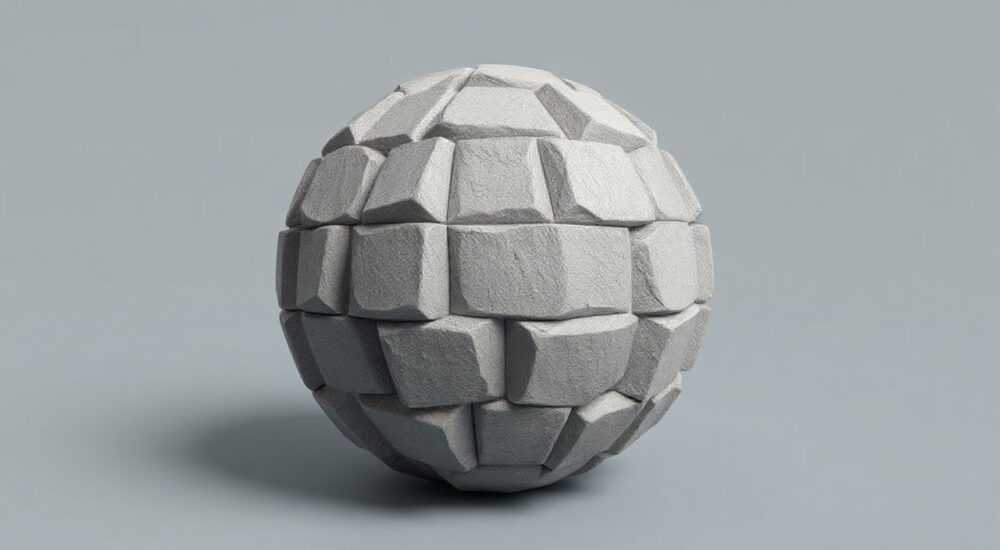
В Blender наложение текстуры на объект — это ключевой этап создания реалистичных 3D-моделей. Процесс включает подготовку UV-развёртки, создание материала, подключение изображения и настройку отображения. Главное — правильно выстроить граф материалов в режиме Shader Editor и убедиться, что UV-карта не содержит перекрытий.
Чтобы наложить текстуру на объект в Blender, перейдите в режим редактирования, разверните UV, создайте материал в Shader Editor и подключите текстуру через узел Image Texture к узлу Principled BSDF. Убедитесь, что режим отображения — Material Preview или Rendered.
Содержание статьи:
- Подготовка объекта к наложению текстуры
- Проверка топологии модели
- Как сделать UV-развёртку в Blender
- Советы по работе в UV Editor
- Создание материала и подключение текстуры
- Работа с несколькими текстурами
- Настройка проекции и отображения текстуры
- Распространённые ошибки и как их исправить
- Текстура не отображается
- Искажение текстуры
- Видимые швы на текстуре
- Продвинутые техники наложения текстур
- Рисование на объекте (Vertex Paint и Texture Paint)
- Процедурные текстуры
- UDIM для сложных проектов
- Экспертное мнение
- Вопросы и ответы
- Заключение
Подготовка объекта к наложению текстуры
Перед тем как наложить текстуру на объект в Blender, необходимо убедиться, что модель готова к текстурированию. Это означает, что меш должен быть корректно смоделирован, без лишних вершин, дублирующих граней или неправильной топологии. Особенно важно следить за плотностью полигонов: слишком редкая сетка не позволит точно передать детали текстуры, а чрезмерно плотная — замедлит работу и усложнит развёртку.
Выберите объект, который вы хотите текстурировать, и перейдите в режим редактирования (Tab). Проверьте целостность модели: используйте инструмент «Merge by Distance» для удаления совпадающих вершин и убедитесь, что все грани ориентированы правильно (с помощью функции «Face Orientation» в настройках отображения). Если модель состоит из нескольких частей, решите, будете ли вы работать с единой UV-картой или разделите её на логические секции.
Положение и масштаб объекта также влияют на процесс. Рекомендуется центрировать объект относительно мирового начала координат (Alt+G) и привести его к реальному масштабу (например, через Ctrl+A → Scale). Это особенно важно при использовании процедурных текстур или при экспорте в игровые движки.
Полезно знать: Всегда применяйте трансформации (Ctrl+A → Rotation & Scale) перед началом работы с UV-развёрткой. Иначе искажения могут повлиять на точность наложения текстуры.
Проверка топологии модели
Хорошая топология — основа качественной текстуры. Избегайте треугольников и N-угольников в местах высоких искажений. Старайтесь использовать четырёхугольные полигоны (quads), особенно на поверхностях, где важна плавность. Для персонажей и органических форм используйте edge loops, чтобы сохранить форму при деформации.
- Используйте режим просмотра «Overlays» для включения отображения нормалей.
- Проверьте наличие внутренних граней с помощью Select → Interior Faces.
- Удалите неиспользуемые вершины и грани (X → Vertices/Faces).
Как сделать UV-развёртку в Blender
UV-развёртка — это процесс «раскроя» 3D-поверхности на 2D-плоскость, чтобы можно было наложить 2D-текстуру. Без корректной UV-карты текстура будет искажаться или накладываться неправильно. Чтобы начать, перейдите в режим редактирования, выберите все грани (A) и откройте окно UV/Image Editor.
Blender предлагает несколько методов развёртки. Наиболее распространённый — Smart UV Project. Он автоматически создаёт швы и развёртывает модель. Чтобы применить его, нажмите U → Smart UV Project. Вы можете настроить угол шва (Angle Limit) и маргин (Island Margin), чтобы избежать наложения островов.
Для более контроля используйте ручную развёртку. Сначала расставьте швы (U → Mark Seam) по естественным границам модели — например, по швам одежды, под мышками или вдоль позвоночника. Затем выделите все грани и нажмите U → Unwrap. Blender рассчитает развёртку на основе швов.
«Всегда делайте швы в труднодоступных местах. Так они будут менее заметны после рендеринга.» — Алексей Морозов, 3D-артист, старший художник студии LightForge
Советы по работе в UV Editor
В окне UV Editor вы можете перемещать, масштабировать и вращать UV-острова. Удерживая Shift, выделяйте несколько островов. Используйте G, S, R для перемещения, масштабирования и поворота. Чтобы выровнять острова по оси, нажмите V (выравнивание по X) или H (по Y).
Особое внимание уделите плотности текстуры. Все части модели должны занимать примерно одинаковое пространство на UV-карте, если только вы не планируете повышенную детализацию для определённой зоны (например, лица персонажа). Для проверки используйте Checker-текстуру — она сразу покажет искажения.
Метод развёртки |
Когда использовать |
Преимущества |
Недостатки |
|---|---|---|---|
Smart UV Project |
Быстрая развёртка простых моделей |
Автоматизация, скорость |
Много швов, возможны искажения |
Unwrap (ручной) |
Контролируемая развёртка сложных объектов |
Точность, минимум искажений |
Требует времени и навыков |
Lightmap Pack |
Для световых карт в играх |
Максимальная плотность |
Не подходит для цветовых текстур |
Создание материала и подключение текстуры
После завершения UV-развёртки переходите к созданию материала. Выделите объект, перейдите на вкладку «Material Properties» и нажмите «New». Blender создаст базовый материал на основе Principled BSDF — универсального шейдера, имитирующего большинство физических поверхностей.
Теперь перейдите в режим «Shader Editor». Здесь вы увидите узлы: Material Output и Principled BSDF. Чтобы подключить текстуру, добавьте узел «Image Texture» (Shift+A → Texture → Image Texture). Нажмите «Open» и выберите ваш файл — PNG, JPG, TGA или EXR.
Подключите выход «Color» узла Image Texture к входу «Base Color» узла Principled BSDF. Теперь текстура будет отображаться на объекте. Однако, чтобы она корректно отображалась, нужно убедиться, что используется UV-координаты. По умолчанию Image Texture использует Generated-координаты, поэтому добавьте узел «Texture Coordinate» и соедините его выход «UV» с входом «Vector» узла Image Texture.
Полезно знать: Если текстура не отображается, проверьте режим отображения в 3D Viewport. Переключитесь на «Material Preview» или «Rendered» (иконка шара в правом верхнем углу).
Работа с несколькими текстурами
Для реалистичности часто используются не только цветовая карта (Albedo), но и карты шероховатости, металличности, нормалей и других параметров. Каждую из них подключают к соответствующему входу в Principled BSDF:
- Roughness — карта шероховатости (черно-серая).
- Metallic — карта металличности (черно-белая).
- Normal — через узел Normal Map, подключаемый к входу Normal.
- Displacement — к входу Displacement (требует высокой плотности меша).
Для экономии времени используйте PBR-материалы из бесплатных библиотек, таких как AmbientCG или Poliigon. Они предоставляют комплекты текстур в едином стиле и с правильными каналами.
Настройка проекции и отображения текстуры
Иногда стандартного UV-отображения недостаточно. Например, при работе с процедурными текстурами или при необходимости повторения узора. В таких случаях используют различные типы проекции. В узле Image Texture есть выпадающее меню «Projection», где можно выбрать:
- Flat — плоская проекция по одной оси.
- Box — объёмная проекция, как будто текстура «обёрнута» вокруг объекта.
- Sphere, Tube — для сферических и цилиндрических форм.
Box-проекция особенно полезна для архитектурных элементов или крупных ландшафтов, где UV-развёртка может быть неэффективной. Однако она может вызывать видимые швы в углах. Чтобы смягчить это, увеличьте значение Blend в настройках Box-проекции.
Для точного управления масштабом и положением текстуры используйте узел «Mapping». Подключите его между «Texture Coordinate» и «Image Texture». В Mapping вы можете изменять Location, Rotation и Scale текстуры. Это удобно для анимации или когда нужно выровнять текстуру по определённому элементу.
«Используйте Mapping-узел с типом ‘Point’ для корректного масштабирования процедурных текстур. Это предотвратит странные искажения при анимации.» — Екатерина Волкова, технический директор студии RenderLab
Распространённые ошибки и как их исправить
Даже опытные пользователи сталкиваются с проблемами при наложении текстур. Ниже — самые частые ошибки и способы их устранения.
Текстура не отображается
Проверьте следующие моменты:
- Правильно ли указан путь к файлу? Иногда файл перемещают, и Blender теряет связь.
- Подключён ли узел Image Texture к Base Color?
- Включен ли режим Material Preview или Rendered в 3D Viewport?
- Есть ли UV-карта? Проверьте вкладку UV Editing.
Искажение текстуры
Это происходит при плохой UV-развёртке. Решение:
- Пересмотрите швы и сделайте развёртку заново.
- Используйте инструменты Relax и Pin в UV Editor.
- Примените Checker-текстуру для диагностики.
Видимые швы на текстуре
Даже если швы находятся в скрытых зонах, иногда они проявляются. Чтобы этого избежать:
- Увеличьте Island Margin при развёртке.
- Используйте мягкие переходы в текстуре (размытие на границах).
- В играх применяйте atlasing и padding.
Проблема |
Причина |
Решение |
|---|---|---|
Текстура серая |
Не подключена к Base Color |
Проверьте соединение узлов |
Текстура «плавает» при движении камеры |
Используется Generated вместо UV |
Подключите UV из Texture Coordinate |
Низкое разрешение |
Маленькая UV-площадь |
Масштабируйте UV-остров |
Продвинутые техники наложения текстур
Для достижения профессионального уровня используются дополнительные методы, выходящие за рамки базового текстурирования.
Рисование на объекте (Vertex Paint и Texture Paint)
Blender позволяет рисовать прямо на модели. В режиме «Texture Paint» вы можете наносить краску, как в 2D-редакторе. Это полезно для добавления потёртостей, надписей или уникальных деталей. Убедитесь, что у вас есть активная UV-карта и создан image data-block (в UV Editor: Image → New).
Vertex Paint работает с вершинами и подходит для быстрого закрашивания больших областей. Однако он имеет низкое разрешение по сравнению с текстурным рисованием.
Процедурные текстуры
Вместо растровых изображений можно использовать процедурные узлы — Noise, Voronoi, Musgrave. Они не зависят от разрешения и легко настраиваются. Например, комбинация Noise Texture + ColorRamp позволяет создать реалистичную поверхность бетона или кожи.
- Преимущество: бесконечное разрешение, малый размер файла.
- Недостаток: сложность настройки, менее контролируемый результат.
UDIM для сложных проектов
Для фильмов и AAA-игр используется система UDIM — набор UV-карт с разными номерами (1001, 1002 и т.д.). Это позволяет использовать несколько текстур высокого разрешения без перегрузки одного файла. В Blender поддержка UDIM доступна через Add-on «UDIM Tools».
Полезно знать: UDIM особенно актуален при работе с персонажами, где лицо, тело и одежда требуют отдельных карт высокого качества.
Экспертное мнение
Современные подходы к текстурированию всё больше смещаются в сторону node-based workflows и non-destructive editing. Как отмечает Игорь Петров, сеньор-моделлер компании Framestore: «Сегодня невозможно представить производственный процесс без систем управления материалами, таких как Substance Designer или Blender Asset Library. Они позволяют быстро переиспользовать текстуры и адаптировать их под разные проекты».
Важно понимать, что качество текстуры зависит не только от разрешения, но и от физической достоверности. Использование PBR-стандарта (Physically Based Rendering) стало обязательным для реалистичного рендеринга. Это означает, что значения Roughness, Metallic и Normal должны соответствовать реальным свойствам материалов.
Также растёт популярность AI-генерации текстур. Инструменты вроде NVIDIA Canvas или Blender-аддонов с нейросетями позволяют создавать текстуры по эскизам. Однако они пока не заменяют ручную доработку — особенно в критичных кадрах.
«Не стремитесь к максимальному разрешению ради разрешения. Оптимизируйте текстуры под конечную платформу: 2K для игр, 4K–8K для кино.» — Дмитрий Козлов, технический консультант по 3D-визуализации
Вопросы и ответы
Можно ли наложить текстуру без UV-развёртки?
Да, с помощью Generated, Object или Box-проекции. Однако такие методы дают ограниченный контроль и могут вызывать искажения. UV-развёртка остаётся стандартом для качественного текстурирования.
Как сохранить текстуру вместе с файлом .blend?
Перейдите в File → External Data → Automatically Pack Into .blend. Это встроит все внешние изображения в файл. Удобно для переноса проекта, но увеличивает его размер.
Почему текстура выглядит размытой?
Возможно, в настройках Image Texture включён фильтр «Closest» или «Mipmap». Попробуйте установить «Linear» или «Cubic». Также проверьте, не применяется ли downsampling в настройках рендера.
Как наложить разные текстуры на одну модель?
Создайте несколько материалов и назначьте их разным граням. В режиме редактирования выделите нужные грани, выберите материал и нажмите Assign. Можно использовать Vertex Groups или Attribute для маскирования.
Поддерживаются ли анимированные текстуры?
Да. В узле Image Texture можно загрузить последовательность изображений (флажок «Auto Refresh» и «Frames»). Это полезно для экранов, огня или водных эффектов.
Заключение
Наложение текстуры на объект в Blender — это многоэтапный процесс, требующий внимания к деталям. От подготовки модели до финальной настройки материала каждый шаг влияет на итоговый результат. Главное — понимать принципы UV-развёртки, правильно строить граф материалов и использовать подходящие инструменты для каждой задачи.
Освоив базовые и продвинутые техники, вы сможете создавать как простые прототипы, так и кинематографически точные 3D-сцены. Помните: качественная текстура начинается с хорошей модели и заканчивается вниманием к физическим свойствам материалов.
- Всегда применяйте трансформации перед UV-развёрткой.
- Используйте Checker-текстуру для диагностики искажений.
- Подключайте UV-координаты явно через узел Texture Coordinate.
- Оптимизируйте разрешение текстур под платформу вывода.
- Используйте PBR-стандарт для физически корректного рендеринга.
⚠️ Дисклеймер — нажмите, чтобы развернуть
Материалы, опубликованные в разделе «Блог» на сайте RU DESIGN SHOP (rudesignshop.ru), носят исключительно информационный и ознакомительный характер и не являются руководством к действию, финансовой рекомендацией, медицинской услугой, ветеринарным назначением либо рекламой товаров и услуг, включая азартные игры. Публикации не содержат призывов к участию в азартных играх и не направлены на продвижение соответствующих операторов.
Безопасность применения товаров и веществ: при использовании строительных материалов, бытовой химии, пестицидов и агрохимикатов необходимо строго следовать инструкциям производителя и действующему законодательству Российской Федерации, включая Федеральный закон РФ от 19.07.1997 № 109-ФЗ «О безопасном обращении с пестицидами и агрохимикатами».
Упоминание товарных знаков, брендов и организаций носит исключительно информационный характер и не означает наличие партнёрских отношений или одобрения со стороны правообладателей.
Материалы, содержащие сведения о медицинских, ветеринарных или косметических средствах, представлены в справочных целях и не являются медицинской консультацией или назначением. Перед применением рекомендуется обратиться к врачу, ветеринарному специалисту или иному сертифицированному профессионалу.
Возрастные ограничения: материалы, содержащие сведения о продукции категории 18+, включая алкоголь или азартные игры, предназначены исключительно для совершеннолетней аудитории и публикуются в информационных целях.
Правовая ответственность: решения, принятые на основе опубликованной информации, пользователь принимает самостоятельно и на свой риск; редакция и авторы несут ответственность в пределах, установленных законодательством Российской Федерации.
Редакция не допускает публикаций, содержащих пропаганду экстремизма, терроризма, наркотических средств или суицида; подобные материалы подлежат немедленному удалению.
Упоминание организаций с ограниченным статусом: компания Meta Platforms Inc. (социальные сети Facebook и Instagram) признана экстремистской организацией решением суда РФ, её деятельность запрещена на территории Российской Федерации; любые упоминания приводятся исключительно в информационных целях.
Авторские права и источники: информация собирается из открытых источников; её актуальность указывается на дату публикации и может изменяться.
Изображения и иллюстрации используются на условиях, разрешённых правообладателями. При возникновении претензий редакция готова оперативно рассмотреть обращение и внести необходимые изменения.
Персональные данные и cookies: сайт использует cookies и обрабатывает персональные данные пользователей в соответствии с Федеральным законом № 152-ФЗ «О персональных данных» и Политикой конфиденциальности RU DESIGN SHOP.
Мнения авторов могут не совпадать с позицией государственных органов или коммерческих организаций, упомянутых в материалах.
РЕКОМЕНДУЕМ
Товары от российских производителей




