Скидка 5% на первый заказ — RDS5




Как наложить текстуру на объект в фотошопе
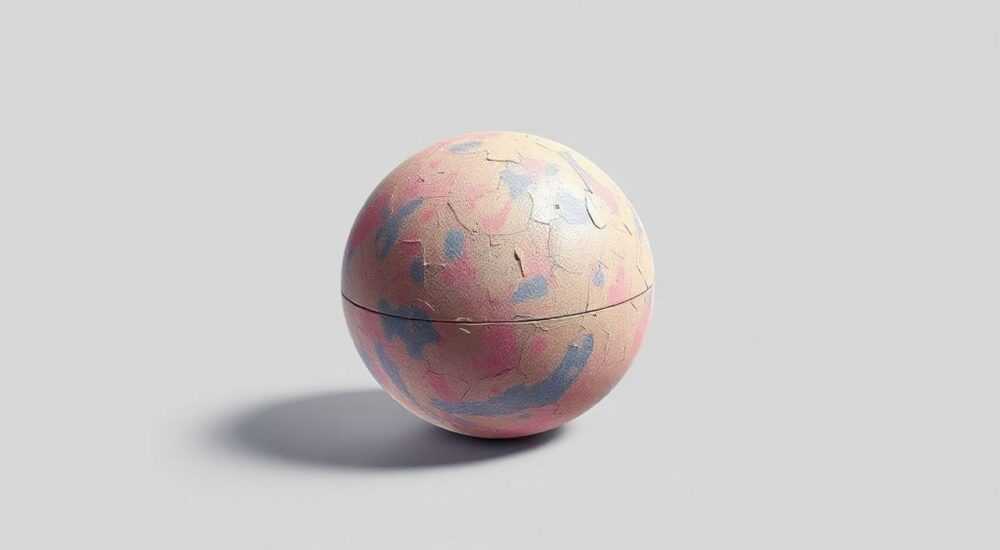
Наложение текстуры на объект в Photoshop — это процесс, при котором изображение с рельефом, шероховатостью или узором (текстура) интегрируется поверх выбранного элемента, чтобы придать ему объём, реалистичность или художественный эффект. Ключ к успеху — правильный выбор режима наложения слоя и тонкая настройка масок, прозрачности и геометрии.
Чтобы наложить текстуру на объект в фотошопе, поместите её на отдельный слой выше целевого объекта, измените режим наложения (например, Multiply, Overlay), добавьте маску и аккуратно настройте позицию и прозрачность. Важно использовать корректную перспективу и цветокоррекцию для естественного результата.
Содержание статьи:
- Выбор подходящей текстуры
- Основные методы наложения текстуры
- Настройка режимов наложения слоёв
- Работа с масками и цветокоррекцией
- Шаги для точной интеграции
- Как добиться реалистичности: перспектива и освещение
- Частые ошибки и как их избежать
- Чек-лист перед финализацией
- Экспертное мнение
- Вопросы и ответы
- Заключение
Выбор подходящей текстуры
Первый шаг к успешному наложению — подбор текстуры, которая логически соответствует объекту. Например, деревянная текстура будет неуместна на металлической двери, если только это не стилизация. Текстуры бывают органические (дерево, кожа, камень), техногенные (бетон, металл, пластик) и абстрактные (грязь, чернильные разводы, цифровой шум).
Источники качественных текстур включают специализированные платформы: Poliigon, Textures.com, Adobe Stock, а также бесплатные ресурсы вроде Pexels, Pixabay и Unsplash. Убедитесь, что текстура имеет высокое разрешение (минимум 2048×2048 пикселей) и снята при равномерном освещении без сильных теней.
При работе с фотографиями объектов важно учитывать масштаб. Мелкая текстура может потеряться на крупной поверхности, а слишком крупная — выглядеть неестественно. Оптимально использовать текстуры, которые можно бесшовно повторить (tiling textures), особенно при обработке больших плоскостей.
Полезно знать: Перед использованием текстуры проверьте, является ли она бесшовной. В Photoshop можно протестировать это через Filter → Other → Offset с включённым «Wrap Around» — стыки должны быть незаметны.
Основные методы наложения текстуры
Существует несколько способов интеграции текстуры в композицию. Выбор зависит от цели: создание фотореалистичного эффекта, художественная стилизация или имитация материала.
Первый метод — простое наложение поверх объекта. Добавьте текстуру на новый слой, расположенный над слоем с объектом. Затем измените режим наложения (blending mode) и при необходимости примените свободную трансформацию (Ctrl+T) для совмещения с перспективой.
Второй метод — использование clipping mask (обтравочная маска). Это идеально, когда текстура должна строго следовать контурам объекта. После размещения текстуры кликните правой кнопкой по её слою и выберите «Create Clipping Mask». Текстура автоматически ограничится формой нижележащего слоя.
Третий подход — применение текстуры через смарт-объект. Преобразуйте объект в смарт-объект, затем вставьте текстуру внутрь него. Это даёт возможность неоднократно редактировать текстуру без потери качества и легко масштабировать эффект.
- Скопируйте текстуру в буфер обмена.
- Откройте документ с объектом.
- Выделите нужный объект с помощью Pen Tool или Select Subject.
- Создайте новый слой и вставьте текстуру.
- Примените трансформацию для совпадения с углом и размером объекта.
- Используйте маску слоя, чтобы скрыть лишние участки.
«Лучше всегда начинать с крупной текстуры — её проще уменьшить, чем увеличить без потерь. Используйте Free Transform с зажатым Shift для сохранения пропорций.» — Алексей Миронов, цифровой художник, 12 лет опыта в ретуши
Настройка режимов наложения слоёв
Режим наложения (blending mode) определяет, как пиксели верхнего слоя взаимодействуют с нижним. От правильного выбора зависит, насколько естественно текстура «врастёт» в объект.
Наиболее популярные режимы:
- Multiply — затемняет изображение, идеален для тёмных текстур (тень, грязь, дерево).
- Overlay — усиливает контраст, сохраняя средние тона; подходит для большинства текстур.
- Soft Light — мягкий вариант Overlay, создаёт более тонкий эффект.
- Screen — осветляет, используется для светлых текстур (пыль, свечение).
- Linear Burn — сильное затемнение, подходит для глубоких теней и резких переходов.
Для точной настройки используйте слой-коррекцию «Цветовой тон/Насыщенность» (Hue/Saturation) поверх текстуры. Это позволяет адаптировать цвет текстуры под объект — например, сделать кирпичную кладку теплее или холоднее.
Режим наложения |
Когда использовать |
Пример применения |
|---|---|---|
Multiply |
Тёмные текстуры, имитация теней |
Наложение древесной фактуры на стол |
Overlay |
Универсальный режим для рельефа |
Добавление шероховатости на кожаную сумку |
Soft Light |
Мягкие эффекты, тонкая детализация |
Текстура старения на бумаге |
Screen |
Светлые эффекты, свечение |
Снежные блики на окне |
Полезно знать: Режимы наложения можно комбинировать. Попробуйте дублировать слой с текстурой и применить разные режимы к каждой копии — результат можно смешать с разной прозрачностью.
Работа с масками и цветокоррекцией
Маска слоя — ключевой инструмент для контроля видимости текстуры. Белый участок маски показывает текстуру, чёрный — скрывает, серый — делает полупрозрачной. Используйте мягкую кисть с низкой непрозрачностью (10–30%), чтобы создавать плавные переходы.
Для точного соответствия формы объекта применяйте векторные маски. Создайте контур с помощью Pen Tool, затем преобразуйте его в маску. Это особенно полезно при работе с прямыми линиями и геометрическими формами.
Цветокоррекция необходима, чтобы текстура не выглядела «приклеенной». Примените слой коррекции «Кривые» или «Цветовой баланс» к группе слоёв с текстурой. Настройте тон так, чтобы он соответствовал освещению на основном изображении — например, тёплые тени на солнечной стороне, холодные — в тени.
Шаги для точной интеграции
- Создайте маску на слое с текстурой.
- Выберите кисть с низкой жёсткостью (0–30%) и Opacity 15%.
- Закрасьте края текстуры, особенно в местах, где объект поворачивается.
- Добавьте слой коррекции Hue/Saturation и уменьшите насыщенность текстуры на 10–20%, если она слишком яркая.
- Используйте Dodge и Burn Tools для имитации объёма — осветлите выступающие части, затемните углубления.
«Не бойтесь уменьшать непрозрачность текстуры до 30–50%. Часто менее заметная текстура выглядит реалистичнее, чем ярко выраженная.» — Екатерина Лебедева, ретушёр, Adobe Certified Expert
Как добиться реалистичности: перспектива и освещение
Даже идеально подобранная текстура будет выглядеть фальшиво, если не соответствует перспективе и направлению света. Представьте, что текстура — это физический материал, нанесённый на объект. Его рельеф должен повторять форму поверхности.
Используйте инструмент Edit → Perspective Warp, чтобы деформировать текстуру под угол камеры. Это особенно важно при работе с архитектурными элементами, мебелью или техникой. Активируйте сетку и установите точки в соответствии с границами объекта.
Направление света влияет на видимость текстуры. Если источник света слева — левые грани текстуры должны быть ярче, правые — в тени. Для этого можно использовать слой с градиентом в режиме Overlay или Soft Light с низкой заливкой.
Полезно знать: Включите режим просмотра «Proof Colors» (Ctrl+Y), чтобы оценить изображение в условиях близких к печати. Это поможет заметить перенасыщенные или неестественные участки.
Частые ошибки и как их избежать
Одна из самых распространённых ошибок — игнорирование масштаба. Текстура кирпича размером 5 см не должна покрывать стену в 10 метров. Всегда масштабируйте текстуру пропорционально объекту, используя реальные размеры как ориентир.
Вторая ошибка — одинаковая интенсивность текстуры по всей поверхности. В реальности материалы изнашиваются неравномерно: углы столов темнее, центр двери — светлее. Используйте кисти с разной непрозрачностью и случайной рассеянностью (Scattering), чтобы имитировать естественный износ.
Третья проблема — несоответствие цветового баланса. Текстура, снятая при дневном свете, будет выглядеть странно на объекте, освещённом лампой накаливания. Скорректируйте температуру с помощью слоя «Цветовой баланс» или «Photo Filter».
Чек-лист перед финализацией
- Соответствует ли текстура масштабу объекта?
- Правильно ли ориентирована перспектива?
- Совпадает ли направление света?
- Не слишком ли насыщена или контрастна текстура?
- Есть ли плавные переходы на краях?
- Присутствует ли локальное затенение и объём?
«Проверяйте результат на разных устройствах: мониторе, ноутбуке, телефоне. То, что выглядит идеально на калиброванном экране, может быть перенасыщено на мобильном.» — Дмитрий Костин, колорист, студия RetouchLab
Экспертное мнение
Марина Шульц, ведущий ретушёр рекламного агентства «Visual Edge», с 15-летним опытом работы в digital-ретуши, делится своим подходом:
«Я всегда начинаю с анализа объекта: какой у него материал, как он взаимодействует со светом, есть ли износ. Например, кожаное кресло должно иметь текстуру, которая подчёркивает складки и области трения. Я использую текстуры в режиме Overlay с прозрачностью 40%, затем добавляю отдельный слой с Linear Burn для теней в складках.
Важно не перегружать изображение. Иногда достаточно 10% текстуры, чтобы создать эффект натуральности. Также я часто комбинирую несколько текстур: одна для общего рельефа, другая — для локальных дефектов, трещин или пятен.
Современные плагины вроде Alien Skin Texture Forge или ON1 Effects позволяют быстро экспериментировать, но базовые навыки работы с масками и режимами наложения остаются фундаментом.»
Полезно знать: Эксперты рекомендуют создавать библиотеку собственных текстур — это экономит время и обеспечивает уникальность работ.
Вопросы и ответы
Можно ли наложить текстуру только на часть объекта?
Да, используйте маску слоя. Выделите нужную область (например, с помощью быстрого выделения или Pen Tool), заполните маску белым в этой зоне. Остальная часть останется нетронутой.
Почему текстура выглядит плоской?
Вероятно, не хватает объёма. Попробуйте добавить слои Dodge и Burn, настроить кривые для усиления контраста в ключевых зонах. Также проверьте, правильно ли деформирована текстура под форму объекта.
Как сделать текстуру бесшовной вручную?
Используйте фильтр Filter → Other → Offset. Включите «Undefined Areas: Wrap Around». Появятся стыки — замаскируйте их Clone Stamp Tool или Healing Brush, двигаясь по линиям стыка.
Подойдёт ли один и тот же метод для 3D-объектов?
Да, но потребуется больше внимания к перспективе. Используйте 3D-слои в Photoshop или внешние программы вроде Blender для точного UV-развёртывания, если нужно максимальное соответствие.
Нужно ли конвертировать текстуру в смарт-объект?
Желательно. Это позволяет неоднократно трансформировать, масштабировать и редактировать текстуру без потери качества. Особенно важно при многоэтапной ретуши.
Заключение
Наложение текстуры в Photoshop — это не просто технический приём, а искусство визуальной интеграции. Успешный результат достигается за счёт сочетания правильного выбора текстуры, точной настройки режимов наложения, аккуратной работы с масками и учёта физических законов — перспективы, света и материала.
Главное — стремиться к естественности. Лучшая текстура та, которую вы не замечаете сразу, но чувствуете её присутствие. Практикуйтесь на простых объектах, анализируйте реальные материалы и не бойтесь экспериментировать с комбинациями режимов и коррекций.
- Всегда адаптируйте масштаб и перспективу текстуры под объект.
- Используйте режимы наложения (Overlay, Multiply) и коррекцию цвета для слияния слоёв.
- Применяйте маски и кисти с низкой непрозрачностью для плавных переходов.
- Учитывайте направление света и физические свойства материала.
- Создавайте библиотеку текстур и тестируйте результат на разных экранах.
⚠️ Дисклеймер — нажмите, чтобы развернуть
Материалы, опубликованные в разделе «Блог» на сайте RU DESIGN SHOP (rudesignshop.ru), носят исключительно информационный и ознакомительный характер и не являются руководством к действию, финансовой рекомендацией, медицинской услугой, ветеринарным назначением либо рекламой товаров и услуг, включая азартные игры. Публикации не содержат призывов к участию в азартных играх и не направлены на продвижение соответствующих операторов.
Безопасность применения товаров и веществ: при использовании строительных материалов, бытовой химии, пестицидов и агрохимикатов необходимо строго следовать инструкциям производителя и действующему законодательству Российской Федерации, включая Федеральный закон РФ от 19.07.1997 № 109-ФЗ «О безопасном обращении с пестицидами и агрохимикатами».
Упоминание товарных знаков, брендов и организаций носит исключительно информационный характер и не означает наличие партнёрских отношений или одобрения со стороны правообладателей.
Материалы, содержащие сведения о медицинских, ветеринарных или косметических средствах, представлены в справочных целях и не являются медицинской консультацией или назначением. Перед применением рекомендуется обратиться к врачу, ветеринарному специалисту или иному сертифицированному профессионалу.
Возрастные ограничения: материалы, содержащие сведения о продукции категории 18+, включая алкоголь или азартные игры, предназначены исключительно для совершеннолетней аудитории и публикуются в информационных целях.
Правовая ответственность: решения, принятые на основе опубликованной информации, пользователь принимает самостоятельно и на свой риск; редакция и авторы несут ответственность в пределах, установленных законодательством Российской Федерации.
Редакция не допускает публикаций, содержащих пропаганду экстремизма, терроризма, наркотических средств или суицида; подобные материалы подлежат немедленному удалению.
Упоминание организаций с ограниченным статусом: компания Meta Platforms Inc. (социальные сети Facebook и Instagram) признана экстремистской организацией решением суда РФ, её деятельность запрещена на территории Российской Федерации; любые упоминания приводятся исключительно в информационных целях.
Авторские права и источники: информация собирается из открытых источников; её актуальность указывается на дату публикации и может изменяться.
Изображения и иллюстрации используются на условиях, разрешённых правообладателями. При возникновении претензий редакция готова оперативно рассмотреть обращение и внести необходимые изменения.
Персональные данные и cookies: сайт использует cookies и обрабатывает персональные данные пользователей в соответствии с Федеральным законом № 152-ФЗ «О персональных данных» и Политикой конфиденциальности RU DESIGN SHOP.
Мнения авторов могут не совпадать с позицией государственных органов или коммерческих организаций, упомянутых в материалах.
РЕКОМЕНДУЕМ
Товары от российских производителей


Профильное освещение SABER 50.6 SN316
7000 руб.

