Скидка 5% на первый заказ — RDS5




Как наложить текстуру на текст в фигме
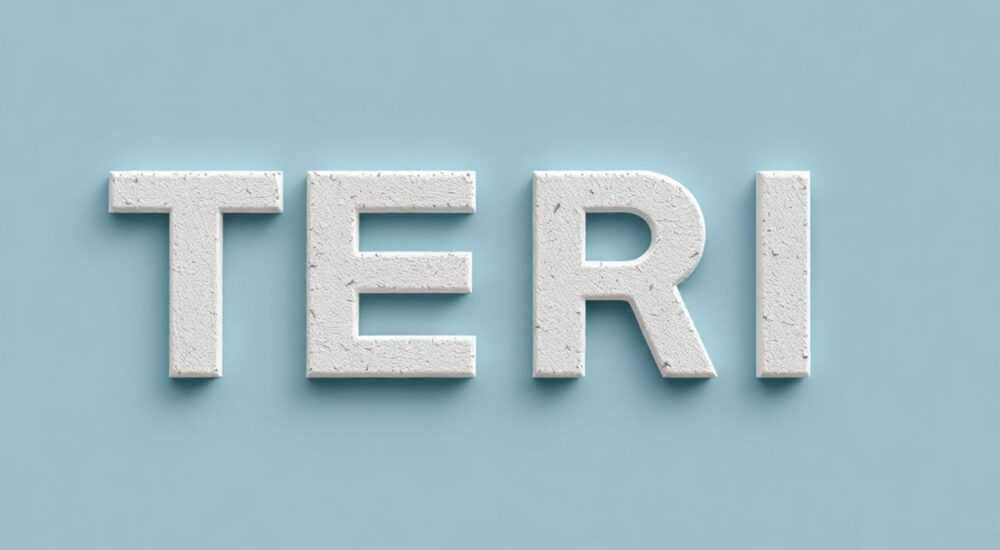
В дизайне интерфейсов текст — это не просто контент, а важный элемент визуальной иерархии. Часто его нужно стилизовать так, чтобы он гармонировал с общей концепцией проекта, будь то брендинг, презентация или прототип мобильного приложения. Одним из эффективных способов добавить выразительности является наложение текстуры на текст. В Figma, одной из самых популярных облачных платформ для UI/UX-дизайна, реализовать этот эффект можно несколькими способами. Текстура помогает передать характер бренда, добавляет глубину и материальность, делая цифровой текст более «осязаемым».
Чтобы наложить текстуру на текст в Figma, используйте маскирование: создайте текст, разместите поверх него изображение текстуры и примените маску. Убедитесь, что текст преобразован в фигуры, если планируете редактировать шрифт позже.
Содержание статьи:
- Зачем использовать текстуры на тексте
- Подготовка текста к маске
- Когда стоит использовать оригинальный текст
- Наложение текстуры через маску
- Работа со слоями
- Дополнительные эффекты и настройки
- Использование векторных текстур
- Распространённые ошибки и как их избежать
- Как проверить читаемость
- Экспертное мнение
- Вопросы и ответы
- Заключение
Зачем использовать текстуры на тексте
Текстура на тексте — это не просто декоративный приём, а мощный инструмент визуальной коммуникации. Она позволяет передать настроение: грубая бетонная текстура подчеркнёт индустриальный стиль, а мягкая тканевая — уют и элегантность. В брендинге такой подход часто используется для создания запоминающихся слоганов, логотипов или заголовков на постерах и обложках.
Использование текстур особенно актуально в нишах, где важно подчеркнуть материал: мода, интерьер, крафтовые продукты. Например, текст, имитирующий дерево, идеально подойдёт для бренда мебели ручной работы. При этом текстура добавляет глубину, отвлекая внимание от плоской природы экрана.
Не стоит забывать и о пользовательском восприятии. Исследования показывают, что визуально насыщенные элементы привлекают внимание на 30–40% дольше, чем стандартный монохромный текст. Однако важно соблюдать баланс: чрезмерная детализация может затруднить чтение.
Полезно знать: Текстуры работают лучше всего с крупными заголовками. Для основного текста (body text) они не рекомендуются — это снижает читаемость.
Подготовка текста к маске
Перед тем как наложить текстуру, необходимо правильно подготовить текстовой элемент. В Figma обычный текст нельзя использовать напрямую как маску для изображения — сначала его нужно преобразовать в векторную фигуру.
- Введите нужный текст с помощью инструмента Text (T).
- Выберите шрифт, размер и начертание — после преобразования изменить шрифт будет невозможно без повторного ввода.
- Щёлкните правой кнопкой мыши по тексту и выберите Convert to Outline (Преобразовать в контуры), или нажмите Ctrl+Shift+O (Cmd+Shift+O на Mac).
После этого текст становится группой векторных путей. Вы можете изменять его положение, масштабировать, но не редактировать символы. Если вам нужно сохранить возможность правки, продублируйте исходный текстовой слой и скройте его (с помощью глаза в Layers панели).
Когда стоит использовать оригинальный текст
Если вы работаете над проектом, который будет передан клиенту или команде разработчиков, сохранение оригинального текста критически важно. Даже если сейчас вы применяете текстуру, в будущем может потребоваться адаптация: перевод, изменение формулировки или адаптация под другой носитель.
«Всегда храните «живой» текстовой слой под маской. Это спасёт вас при внесении правок и повысит доверие клиента к вашей внимательности к деталям.» — Анна Петрова, UX-дизайнер, 8 лет опыта в digital-брендинге
Наложение текстуры через маску
Теперь, когда текст преобразован в фигуру, можно приступать к наложению текстуры. Процесс прост, но требует точности.
- Загрузите изображение текстуры в Figma. Это может быть фото бумаги, ткани, металла или любое другое растровое изображение. Поддерживаемые форматы: PNG, JPG, SVG (векторные текстуры также подходят).
- Перетащите изображение поверх преобразованного текста. Убедитесь, что оно полностью покрывает все буквы.
- Выделите сначала текст (векторную фигуру), затем зажмите Shift и выделите изображение текстуры.
- Нажмите Ctrl+Alt+M (Cmd+Option+M на Mac) или найдите в верхнем меню: Object → Mask with Shape.
После применения маски изображение останется видимым только в пределах контуров текста. Остальная часть скроется. Теперь вы видите текст, «сделанный» из текстуры.
Работа со слоями
Figma строит маски на основе порядка слоёв. Верхний элемент (текстура) маскируется нижним (текст-фигура). Поэтому крайне важно соблюдать последовательность: сначала текст, потом текстура, затем — маска. Если перепутать порядок, результат будет неожиданным.
Полезно знать: После создания маски вы можете дважды щёлкнуть по изображению внутри текста, чтобы отредактировать его положение, масштаб или поворот — всё это можно делать прямо в режиме маски.
Дополнительные эффекты и настройки
Одна только текстура уже создаёт впечатление, но вы можете усилить эффект с помощью дополнительных настроек. Figma позволяет применять эффекты к замаскированным объектам, что открывает пространство для экспериментов.
- Прозрачность (Opacity): Снизьте непрозрачность текстуры, чтобы фон просвечивал сквозь неё. Это создаёт эффект старения или полупрозрачности.
- Blend Modes (Режимы наложения): Попробуйте режимы Multiply, Overlay или Soft Light. Они меняют взаимодействие текстуры с фоном, добавляя реалистичности.
- Фильтры: В разделе Effects можно добавить Gaussian Blur (размытие) или Noise (шум), чтобы текстура выглядела естественнее.
Также можно комбинировать несколько текстур. Например, наложить поверх основной текстуры слой шума с режимом наложения Overlay и низкой непрозрачностью — это придаст тексту «живую» фактуру.
Использование векторных текстур
SVG-текстуры отлично подходят для масштабирования. В отличие от растровых изображений, они не теряют качества при увеличении. Чтобы использовать SVG, просто загрузите его как изображение и следуйте той же процедуре маскирования.
Тип текстуры |
Плюсы |
Минусы |
|---|---|---|
Растровая (JPG, PNG) |
Широкий выбор бесплатных текстур, реалистичность |
Ограниченное масштабирование, возможная пикселизация |
Векторная (SVG) |
Бесконечное масштабирование, маленький вес |
Меньше вариантов, сложнее найти подходящую |
Генерируемая (Noise, Gradient) |
Полный контроль, уникальность |
Требует навыков компоновки |
Распространённые ошибки и как их избежать
Даже опытные дизайнеры иногда сталкиваются с проблемами при работе с текстурами. Знание типичных ошибок поможет сэкономить время и добиться профессионального результата.
- Неправильный порядок слоёв: Самая частая ошибка — попытка применить маску к тексту до его преобразования в фигуру. Напоминаем: текст должен быть векторным.
- Плохая читаемость: Избыточная контрастность или слишком яркая текстура делают текст трудным для восприятия. Проверяйте результат на разных экранах.
- Отсутствие резервного текста: Удаление оригинального текстового слоя лишает возможности быстро внести правки.
- Использование текстур в мелком тексте: Мелкие шрифты теряют детализацию, текстура превращается в «грязь».
Как проверить читаемость
Представьте, что пользователь видит ваш дизайн в первый раз, возможно, на телефоне при ярком свете. Простой тест: отойдите от экрана на 1–2 метра. Если текст перестаёт читаться — значит, эффект слишком агрессивен.
«Если сомневаетесь — упростите. Лучше иметь чуть недостаточно, чем перегрузить. Текст должен работать с первого взгляда.» — Дмитрий Ковалёв, арт-директор креативного агентства BrandLab
Экспертное мнение
Мы пообщались с Еленой Мироновой, сеньор-дизайнером из студии TypeCraft, специализирующейся на типографике и брендинге.
«В последние два года мы всё чаще используем текстуры в заголовках для брендбуков. Особенно популярны «paper tear» и «brush stroke» эффекты. Но ключевой момент — не сама техника, а её уместность. Мы всегда спрашиваем: «Соответствует ли эта текстура голосу бренда?» Например, для финтех-стартапа текстура гравия будет выглядеть странно. А вот для кофейни — самое то.»
Она также отметила, что Figma значительно упростила процесс: «Раньше такие эффекты делали в Photoshop, экспортировали как PNG и вставляли обратно. Сейчас всё в одном окне — это экономит часы работы. Главное — помнить про доступность и производительность.»
Вопросы и ответы
Можно ли редактировать текст после наложения текстуры?
Да, но только если вы сохранили оригинальный текстовой слой. Сам замаскированный текст редактировать нельзя — он преобразован в фигуру. Рекомендуется держать копию текста рядом (например, в скрытой группе).
Как сделать текстуру полупрозрачной?
Выделите замаскированное изображение, перейдите в правую панель и найдите параметр Opacity. Снизьте значение до 50–70%, чтобы текстура не перегружала текст. Также попробуйте режимы наложения, такие как Overlay.
Подходят ли видео-текстуры?
В текущей версии Figma нет поддержки видео в масках. Все текстуры должны быть статичными изображениями. Однако можно имитировать движение с помощью нескольких кадров в прототипе.
Как найти качественные текстуры бесплатно?
Отличные источники: Unsplash, Pexels, Textures.com. Ищите изображения с высоким разрешением и минимальным шумом.
Можно ли использовать текстуру на тексте в прототипе?
Да, и это даже рекомендуется. Так вы демонстрируете клиенту финальный вид интерфейса. Однако учитывайте, что тяжёлые текстуры могут замедлять загрузку прототипа.
Заключение
Наложение текстуры на текст в Figma — это простой, но мощный способ добавить визуального веса и характера вашему дизайну. Главное — соблюдать технологию: преобразовать текст в фигуру, правильно выстроить слои и применить маску. Не забывайте о практичности: сохраняйте оригинальный текст и проверяйте читаемость.
Текстура должна служить содержанию, а не заменять его. Используйте этот приём осознанно, в соответствии с целями проекта и ожиданиями аудитории.
- Преобразуйте текст в фигуру перед применением маски.
- Храните копию оригинального текста для последующих правок.
- Используйте текстуры только для крупных заголовков.
- Проверяйте читаемость на разных устройствах.
- Комбинируйте текстуры с режимами наложения для лучшего эффекта.
⚠️ Дисклеймер — нажмите, чтобы развернуть
Материалы, опубликованные в разделе «Блог» на сайте RU DESIGN SHOP (rudesignshop.ru), носят исключительно информационный и ознакомительный характер и не являются руководством к действию, финансовой рекомендацией, медицинской услугой, ветеринарным назначением либо рекламой товаров и услуг, включая азартные игры. Публикации не содержат призывов к участию в азартных играх и не направлены на продвижение соответствующих операторов.
Безопасность применения товаров и веществ: при использовании строительных материалов, бытовой химии, пестицидов и агрохимикатов необходимо строго следовать инструкциям производителя и действующему законодательству Российской Федерации, включая Федеральный закон РФ от 19.07.1997 № 109-ФЗ «О безопасном обращении с пестицидами и агрохимикатами».
Упоминание товарных знаков, брендов и организаций носит исключительно информационный характер и не означает наличие партнёрских отношений или одобрения со стороны правообладателей.
Материалы, содержащие сведения о медицинских, ветеринарных или косметических средствах, представлены в справочных целях и не являются медицинской консультацией или назначением. Перед применением рекомендуется обратиться к врачу, ветеринарному специалисту или иному сертифицированному профессионалу.
Возрастные ограничения: материалы, содержащие сведения о продукции категории 18+, включая алкоголь или азартные игры, предназначены исключительно для совершеннолетней аудитории и публикуются в информационных целях.
Правовая ответственность: решения, принятые на основе опубликованной информации, пользователь принимает самостоятельно и на свой риск; редакция и авторы несут ответственность в пределах, установленных законодательством Российской Федерации.
Редакция не допускает публикаций, содержащих пропаганду экстремизма, терроризма, наркотических средств или суицида; подобные материалы подлежат немедленному удалению.
Упоминание организаций с ограниченным статусом: компания Meta Platforms Inc. (социальные сети Facebook и Instagram) признана экстремистской организацией решением суда РФ, её деятельность запрещена на территории Российской Федерации; любые упоминания приводятся исключительно в информационных целях.
Авторские права и источники: информация собирается из открытых источников; её актуальность указывается на дату публикации и может изменяться.
Изображения и иллюстрации используются на условиях, разрешённых правообладателями. При возникновении претензий редакция готова оперативно рассмотреть обращение и внести необходимые изменения.
Персональные данные и cookies: сайт использует cookies и обрабатывает персональные данные пользователей в соответствии с Федеральным законом № 152-ФЗ «О персональных данных» и Политикой конфиденциальности RU DESIGN SHOP.
Мнения авторов могут не совпадать с позицией государственных органов или коммерческих организаций, упомянутых в материалах.
РЕКОМЕНДУЕМ
Товары от российских производителей


Подвесной светильник «Токио» MedinaLamps
Диапазон цен: 65000 руб. – 125000 руб.

