Скидка 5% на первый заказ — RDS5




Как наложить текстуру в фотошопе на фото
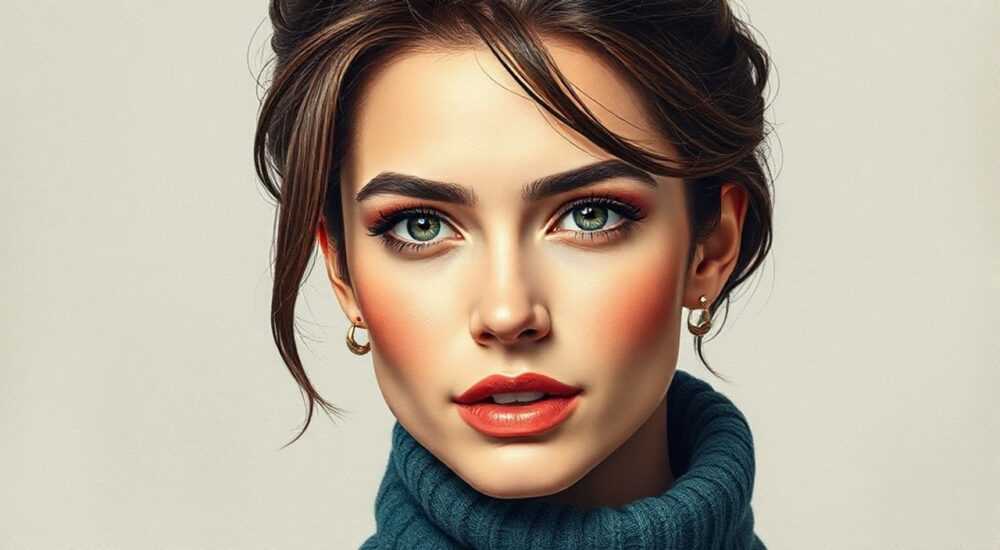
Наложение текстуры в Photoshop — это мощный инструмент для придания фотографиям глубины, атмосферы и художественной выразительности. С помощью текстур можно имитировать старение бумаги, добавить эффект потёртости, создать стильное оверлея или придать изображению уникальную фактурность. Процесс включает наложение текстурного слоя, корректировку режима наложения, маскирование и тонкую настройку прозрачности.
Чтобы наложить текстуру на фото в Photoshop, загрузите текстуру как отдельный слой, выберите подходящий режим наложения (например, «Умножение» или «Экран») и используйте маску, чтобы контролировать видимость текстуры. Для реалистичного результата обязательно адаптируйте масштаб и цвет текстуры под основное изображение.
Содержание статьи:
- Что такое текстура в дизайне и зачем она нужна
- Основные способы наложения текстуры в Photoshop
- Пошаговая инструкция: как наложить текстуру на фото
- Шаг 1: Подготовка файлов
- Шаг 2: Адаптация размера и положения
- Шаг 3: Выбор режима наложения
- Шаг 4: Работа с маской
- Шаг 5: Финальная коррекция
- Режимы наложения: как выбрать подходящий
- Продвинутые техники работы с текстурами
- Типичные ошибки и как их избежать
- Экспертное мнение
- Вопросы и ответы
- Заключение
Что такое текстура в дизайне и зачем она нужна
Текстура — это визуальное или тактильное восприятие поверхности объекта. В цифровом дизайне под текстурой понимают изображение с повторяющейся или неповторяющейся фактурой, которое накладывается на другой слой для создания эффекта. Это может быть имитация бетона, дерева, бумаги, кожи, ткани, пленки или абстрактных элементов. Текстуры используются для придания фотографии художественного стиля, например, в ретро-обработке, фэшн-фотографии, книжных обложках или рекламных макетах.
Использование текстур помогает решить сразу несколько задач: скрыть дефекты изображения, добавить визуальный интерес, усилить эмоциональное воздействие и создать целостную композицию. Например, текстура старой бумаги на портрете может передать ощущение ностальгии, а грубая фактура бетона — подчеркнуть драматизм городского пейзажа. Современные дизайнеры активно применяют текстуры в брендинге, веб-дизайне и социальных медиа.
Полезно знать: Лучше использовать текстуры с высоким разрешением (не менее 2000×2000 пикселей), чтобы избежать пикселизации при масштабировании.
Текстуры бывают двух типов: фоновые (tiling) и полноформатные (seamless или single-use). Фоновые текстуры можно бесконечно повторять, что удобно для создания фона. Полноформатные — это крупные изображения, которые не требуют тайлинга и идеально подходят для наложения на конкретные объекты. Выбор зависит от задачи: если нужно покрыть всю фотографию, подойдёт любая, но для точечной обработки лучше брать крупные текстуры.
Основные способы наложения текстуры в Photoshop
Существует несколько проверенных методов наложения текстуры, каждый из которых имеет свои преимущества. Основные из них — это прямое наложение с изменением режима смешивания, использование масок, применение корректирующих слоёв и работа с каналами. Все они доступны в Adobe Photoshop начиная с версии CS6 и выше, включая актуальные версии Creative Cloud.
Первый и самый простой способ — просто перетащить текстуру на фото как новый слой и изменить режим наложения. Это быстро, но даёт ограниченный контроль. Более гибкий подход — использование маски слоя, которая позволяет скрывать или проявлять текстуру только на определённых участках. Это особенно важно, когда нужно сохранить детали лица на портрете или четкость краёв объекта.
Если требуется более точная интеграция, можно использовать каналы. Например, скопировать канал с наибольшим контрастом (часто синий) и применить его как маску. Этот метод часто используется в профессиональной ретуши и позволяет добиться естественного слияния текстуры с оригиналом. Также популярны комбинированные подходы: например, наложение текстуры + коррекция уровней + размытие по Гауссу для мягкого эффекта.
«Всегда работайте с текстурами на отдельных слоях и используйте маски вместо стирания. Это сохраняет неограниченную возможность корректировки в будущем.» — Анна Ковалёва, арт-директор, 12 лет в графическом дизайне
Пошаговая инструкция: как наложить текстуру на фото
Шаг 1: Подготовка файлов
- Откройте исходное фото в Photoshop через Файл → Открыть.
- Подготовьте текстуру — желательно в формате PNG или TIFF без сжатия, чтобы сохранить качество.
- Перетащите текстуру на ваш документ или используйте Файл → Поместить встроенный объект, чтобы она добавилась как умный объект.
Шаг 2: Адаптация размера и положения
- Активируйте слой с текстурой.
- Нажмите Ctrl+T (или Cmd+T на Mac) для вызова свободной трансформации.
- Масштабируйте и перемещайте текстуру так, чтобы она покрывала всё изображение или нужную зону.
- При необходимости примените трансформацию (Enter).
Шаг 3: Выбор режима наложения
- В панели слоёв найдите выпадающее меню «Нормальный» (по умолчанию).
- Выберите подходящий режим: «Умножение» для тёмных текстур, «Экран» — для светлых, «Перекрытие» — для контрастных эффектов.
- Экспериментируйте: щелкайте по разным режимам, удерживая Alt, чтобы быстро переключаться.
Шаг 4: Работа с маской
- Добавьте маску слоя (значок прямоугольника с кругом внизу панели слоёв).
- Выберите кисть с низкой жёсткостью (20–40%) и чёрным цветом, чтобы стирать текстуру с важных областей (например, глаз на портрете).
- Для усиления эффекта используйте белый цвет на маске, чтобы «возвращать» текстуру.
Шаг 5: Финальная коррекция
- Скорректируйте непрозрачность слоя (30–70% — оптимальный диапазон).
- Добавьте корректирующий слой «Цветовой тон/Насыщенность», чтобы привести текстуру к цветовой гамме фото.
- При необходимости примените размытие по Гауссу (меню «Фильтр»), чтобы текстура не выглядела «поверх» изображения.
Полезно знать: Используйте сочетание клавиш X, чтобы быстро переключать передний и задний цвета кисти — это ускорит работу с масками.
Режимы наложения: как выбрать подходящий
Режимы наложения — ключевой инструмент при работе с текстурами. Они определяют, как пиксели верхнего слоя взаимодействуют с нижним. Ниже приведены наиболее полезные режимы и случаи их применения.
Режим наложения |
Когда использовать |
Эффект |
|---|---|---|
Умножение (Multiply) |
Тёмные текстуры на светлом фоне |
Текстура затемняет изображение, белый становится прозрачным |
Экран (Screen) |
Светлые текстуры (пыль, царапины) |
Осветляет изображение, чёрный становится прозрачным |
Перекрытие (Overlay) |
Контрастные текстуры (бумага, шум) |
Усиливает света и тени, сохраняет средние тона |
Мягкий свет (Soft Light) |
Деликатное наложение |
Добавляет мягкую фактуру, как лёгкая тень |
Жёсткий свет (Hard Light) |
Яркие художественные эффекты |
Резко усиливает контраст, может перенасытить |
«Не бойтесь миксовать несколько текстур с разными режимами. Например, сначала наложите бумагу с режимом „Перекрытие“, а сверху — пыль с „Экраном“ — получится объёмный эффект старения.» — Михаил Петров, цифровой художник, автор курсов по Photoshop
Продвинутые техники работы с текстурами
Для достижения профессионального результата стоит освоить более сложные методы. Один из них — использование каналов для создания маски. Представьте, что вы работаете с портретом: чтобы текстура легла только на кожу, но не затронула глаза и волосы, можно скопировать альфа-канал с контрастом и использовать его как основу для маски.
Другой метод — частотная маскировка. Она позволяет отделить текстуру от формы объекта. Создайте два слоя: один с детализацией (высокие частоты), другой — с тоном (низкие частоты). Наложите текстуру только на слой с детализацией — так эффект будет более органичным. Этот подход часто используется в ретуши модных съёмок.
Также эффективно сочетать текстуры с шумом. Добавьте корректирующий слой «Добавить шум» (черно-белый, 1–3%), чтобы изображение не выглядело «слишком чистым» после наложения текстуры. Это создаёт ощущение аналоговой плёнки или натуральной поверхности.
Полезно знать: Сохраняйте проект в PSD — это позволит в любой момент вернуться к слоям и внести правки.
Типичные ошибки и как их избежать
- Слишком высокая непрозрачность. Текстура «задавливает» фото. Решение: снижайте непрозрачность до 30–50% и проверяйте результат на 100% масштабе.
- Несоответствие масштаба. Текстура выглядит слишком крупной или мелкой. Решение: масштабируйте её под референс — например, если это трещины на стене, они должны соответствовать размеру кирпича.
- Цветовой диссонанс. Текстура имеет свой оттенок, который выбивается из общего колорита. Решение: используйте корректирующий слой «Цветовой тон/Насыщенность» или «Цветовой баланс».
- Отсутствие маскирования. Текстура лежит равномерно, теряется реализм. Решение: всегда используйте маску, чтобы «выбирать» области воздействия.
- Пикселизация. Текстура растянута и выглядит зернистой. Решение: используйте текстуры с разрешением не ниже 300 dpi для печати и 150 dpi для веба.
«Лучший тест на естественность — отойти от монитора на пару шагов. Если текстура „цепляет взгляд“, значит, она слишком яркая.» — Елена Васильева, преподаватель визуального искусства
Экспертное мнение
«Сегодня многие дизайнеры забывают, что текстура — это не просто „фишка“, а инструмент повествования. Хорошая текстура рассказывает историю: где был объект, сколько ему лет, как он использовался. Я всегда начинаю с вопроса: „Какую эмоцию я хочу вызвать?“ — и уже под это подбираю текстуру.» — Дмитрий Смирнов, креативный директор студии BrandLab, 15 лет в индустрии
Дмитрий отмечает, что в 2025 году наблюдается возврат к органичным, «ручным» текстурам: сканы настоящей бумаги, ткани, даже живых листьев. Это связано с трендом на экологичность и аутентичность в брендинге. Он рекомендует собирать собственную библиотеку текстур — сканировать старые книги, обои, ткани. Такие уникальные материалы невозможно купить, и они делают работу действительно индивидуальной.
Вопросы и ответы
Где бесплатно взять качественные текстуры?
Хорошие источники: Textures.com (бесплатные разделы), Pexels, Pixabay, Unsplash, а также бесплатные архивы вроде Lost & Taken. Обязательно проверяйте лицензию — для коммерческого использования нужны разрешения.
Как сделать текстуру прозрачной в определённых местах без маски?
Можно использовать корректирующий слой «Кривые» или «Уровни» на самом текстурном слое, но это менее гибко. Маска — предпочтительный способ, так как она не разрушает пиксели.
Можно ли наложить текстуру только на один цветовой канал?
Да, через панель каналов. Выберите нужный канал (например, красный), внесите изменения, затем вернитесь в RGB. Это полезно для цветокоррекции с текстурой.
Подходят ли текстуры для работы с лицами?
Да, но аккуратно. Лучше использовать мягкие режимы («Мягкий свет») и низкую непрозрачность (20–30%). Избегайте наложения на область глаз и губ.
Как сохранить результат без потерь?
Для дальнейшего редактирования — PSD. Для публикации — TIFF или PNG (без сжатия). JPEG допустим только для веба, но с качеством не ниже 90%.
Заключение
Наложение текстуры в Photoshop — это не просто технический приём, а полноценный инструмент визуальной коммуникации. Владение этим навыком позволяет вывести дизайн на новый уровень, добавить глубину и характер изображению. Главное — не переусердствовать: хорошая текстура должна чувствоваться, но не бросаться в глаза.
Помните, что успех зависит не столько от выбора текстуры, сколько от тонкости её применения. Работайте с масками, экспериментируйте с режимами наложения и всегда ориентируйтесь на эмоциональный эффект.
- Всегда используйте маски для точного контроля над текстурой.
- Выбирайте режим наложения в зависимости от типа текстуры и цели.
- Снижайте непрозрачность — чаще всего достаточно 30–50%.
- Адаптируйте цвет и масштаб текстуры под основное изображение.
- Собирайте свою библиотеку текстур для уникальных проектов.
⚠️ Дисклеймер — нажмите, чтобы развернуть
Материалы, опубликованные в разделе «Блог» на сайте RU DESIGN SHOP (rudesignshop.ru), носят исключительно информационный и ознакомительный характер и не являются руководством к действию, финансовой рекомендацией, медицинской услугой, ветеринарным назначением либо рекламой товаров и услуг, включая азартные игры. Публикации не содержат призывов к участию в азартных играх и не направлены на продвижение соответствующих операторов.
Безопасность применения товаров и веществ: при использовании строительных материалов, бытовой химии, пестицидов и агрохимикатов необходимо строго следовать инструкциям производителя и действующему законодательству Российской Федерации, включая Федеральный закон РФ от 19.07.1997 № 109-ФЗ «О безопасном обращении с пестицидами и агрохимикатами».
Упоминание товарных знаков, брендов и организаций носит исключительно информационный характер и не означает наличие партнёрских отношений или одобрения со стороны правообладателей.
Материалы, содержащие сведения о медицинских, ветеринарных или косметических средствах, представлены в справочных целях и не являются медицинской консультацией или назначением. Перед применением рекомендуется обратиться к врачу, ветеринарному специалисту или иному сертифицированному профессионалу.
Возрастные ограничения: материалы, содержащие сведения о продукции категории 18+, включая алкоголь или азартные игры, предназначены исключительно для совершеннолетней аудитории и публикуются в информационных целях.
Правовая ответственность: решения, принятые на основе опубликованной информации, пользователь принимает самостоятельно и на свой риск; редакция и авторы несут ответственность в пределах, установленных законодательством Российской Федерации.
Редакция не допускает публикаций, содержащих пропаганду экстремизма, терроризма, наркотических средств или суицида; подобные материалы подлежат немедленному удалению.
Упоминание организаций с ограниченным статусом: компания Meta Platforms Inc. (социальные сети Facebook и Instagram) признана экстремистской организацией решением суда РФ, её деятельность запрещена на территории Российской Федерации; любые упоминания приводятся исключительно в информационных целях.
Авторские права и источники: информация собирается из открытых источников; её актуальность указывается на дату публикации и может изменяться.
Изображения и иллюстрации используются на условиях, разрешённых правообладателями. При возникновении претензий редакция готова оперативно рассмотреть обращение и внести необходимые изменения.
Персональные данные и cookies: сайт использует cookies и обрабатывает персональные данные пользователей в соответствии с Федеральным законом № 152-ФЗ «О персональных данных» и Политикой конфиденциальности RU DESIGN SHOP.
Мнения авторов могут не совпадать с позицией государственных органов или коммерческих организаций, упомянутых в материалах.
Читайте также

РЕКОМЕНДУЕМ
Товары от российских производителей
Driver Box Forstlight
Диапазон цен: 4490 руб. – 13450 руб.
Гипсовый светильник ARTPOLE SGS20
3264 руб.