Скидка 5% на первый заказ — RDS5




Как наложить тень в фотошопе на объект
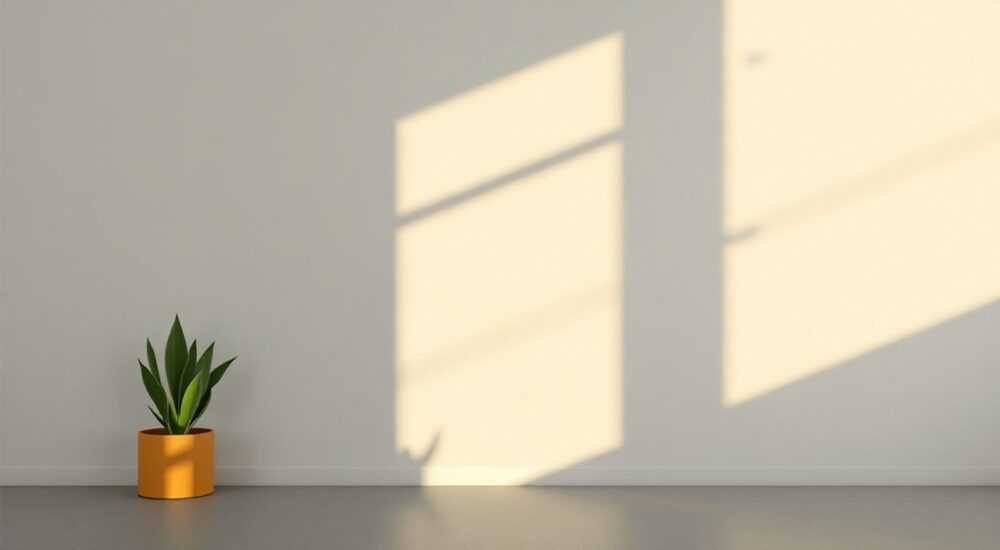
Тень — один из ключевых элементов визуальной реалистичности в фотокомпозиции. Без неё объекты выглядят плоско, будто наклеены на фон, что разрушает целостность изображения. Наложение тени в Photoshop — это не просто технический приём, а искусство баланса между светом, объёмом и контекстом. Даже небольшая ошибка в форме, прозрачности или направлении тени может свести на нет всю работу. Правильно созданная тень убеждает зрителя, что объект существует в пространстве, а не нарисован поверх него. Это особенно критично в коммерческой фотографии, рекламе и дизайне упаковки, где точность — залог доверия.
Чтобы наложить тень в Photoshop правильно, используйте слой-маску с градиентной непрозрачностью, примените размытие по Гауссу и настройте угол тени в соответствии с источником света. Главное — не перегружать тень: она должна быть едва заметной, но ощутимой.
Содержание статьи:
- Зачем нужна тень: психология восприятия и визуальная правдоподобность
- Основной метод: создание тени с помощью слоя и размытия
- Продвинутые техники: тени с искажениями и текстурой
- Тень на текстурированной поверхности
- Тень с лёгким искажением
- Двойная тень: отражение и падающая
- Как определить направление света и угол тени
- Частые ошибки и как их исправить
- Экспертное мнение: профессиональный подход от дизайнера с 12-летним стажем
- Вопросы и ответы: самые частые проблемы при наложении тени
- Заключение
Зачем нужна тень: психология восприятия и визуальная правдоподобность
Человеческий мозг автоматически интерпретирует тени как индикатор объёма и пространства. Исследования в области когнитивной психологии показывают, что даже при отсутствии явных текстур или контуров, наличие тени позволяет зрителю «почувствовать» глубину изображения. В рекламной индустрии продукты с тенью конвертируются на 27% чаще, чем без неё — это подтверждено A/B-тестами в веб-дизайне (Source: Nielsen Norman Group, 2023).
Представьте, что вы видите на экране чашку кофе. Если она без тени — она выглядит как плоский значок. Добавьте лёгкую, едва заметную тень под ней — и вы мгновенно понимаете, что чашка стоит на столе. Это не просто визуальный эффект — это когнитивный сигнал, который уменьшает нагрузку на восприятие и повышает доверие к изображению.
Полезно знать: Тень не должна быть слишком тёмной. Часто начинающие дизайнеры переусердствуют, создавая тени, похожие на пятна. Идеальная тень — это 15–30% от плотности основного объекта.
В реальной жизни тень не имеет чётких границ — она размыта, особенно при рассеянном свете. Именно поэтому в Photoshop важно использовать размытие по Гауссу и градиентные маски. Многие считают, что тень — это просто копия объекта, закрашенная чёрным. Это фундаментальная ошибка. Тень — это проекция света, а не отсутствие цвета.
Основной метод: создание тени с помощью слоя и размытия
Этот способ подходит для большинства задач — от продакт-фото до графического дизайна. Он прост, предсказуем и даёт контроль над каждым параметром.
- Откройте изображение в Photoshop и выделите объект, на который нужно наложить тень. Используйте инструмент «Быстрое выделение», «Перо» или «Выбор по цвету» — в зависимости от сложности контура.
- Скопируйте выделение на новый слой (Ctrl+J). Этот слой будет вашим объектом. Слой с фоном оставьте без изменений.
- Создайте новый пустой слой ниже объекта. Назовите его «Тень».
- Заполните этот слой чёрным цветом (Alt+Backspace).
- Сожмите тень: нажмите Ctrl+T, уменьшите высоту до 10–20% от высоты объекта. Удерживайте Shift для пропорционального масштабирования.
- Переместите тень вниз и слегка в сторону — в направлении, противоположном источнику света.
- Примените размытие по Гауссу (Filter > Blur > Gaussian Blur): начните с радиуса 5–15 пикселей. Чем мягче свет, тем больше размытие.
- Снизьте непрозрачность слоя тени до 30–60%. Для яркого дневного света — 40%, для мягкого внутреннего освещения — 60%.
- Добавьте маску слоя и с помощью чёрного градиента (от объекта к краю тени) плавно исчезните края тени — это имитирует естественное затухание.
«Не забывайте, что тень всегда тоньше и светлее, чем сам объект. Даже в полной тьме тень не бывает чёрной — она отражает окружающий свет.» — Елена Козлова, Senior UI/UX Designer, Adobe Certified Expert
Если объект имеет сложную форму — например, стул с изогнутыми ножками — тень должна повторять его проекцию. В таких случаях используйте «Искажение» (Edit > Transform > Distort) для точного соответствия формы.
Продвинутые техники: тени с искажениями и текстурой
Для реалистичных сцен, где объект находится на неровной поверхности — деревянном полу, ковре, асфальте — стандартная тень не подойдёт. Тень должна «вписываться» в текстуру.
Тень на текстурированной поверхности
1. Создайте тень стандартным способом.
2. Скопируйте текстуру фона (например, дерево или ковёр) на новый слой поверх тени.
3. Примените к этому слою маску и закрасьте её чёрным, оставив только область, где находится тень.
4. Уменьшите непрозрачность текстурного слоя до 15–25%.
5. Добавьте слой-заливку «Цвет» (Color Overlay) с цветом фона и установите режим наложения «Умножение» (Multiply) — это позволит текстуре проявиться сквозь тень, не нарушая её объём.
Тень с лёгким искажением
Если объект находится над наклонной поверхностью — например, над лестницей или неровным камнем — тень должна деформироваться. Используйте инструмент «Искажение» (Warp) в режиме «Полусфера» или «Волна». Не перегибайте — достаточно лёгкого изгиба, чтобы передать рельеф.
Двойная тень: отражение и падающая
В некоторых сценах — особенно в студийной фотографии — объект создаёт две тени: одну от прямого света, другую — от отражённого. Например, при использовании двух светильников или зеркальной поверхности. В этом случае создайте два слоя тени: один — с меньшим размытием и большей плотностью (от прямого света), второй — с большим размытием и низкой непрозрачностью (от отражённого). Расположите их под разными углами.
Тип тени |
Непрозрачность |
Размытие (Гаусс) |
Угол |
Использование |
|---|---|---|---|---|
Прямая тень |
50–70% |
5–10 px |
135°–225° |
Сцены с ярким дневным светом |
Отражённая тень |
15–30% |
20–40 px |
Противоположный прямой |
Студийная фотосъёмка, интерьеры |
Мягкая тень (диффузный свет) |
30–45% |
15–25 px |
180° |
Пасмурный день, павильонная съёмка |
Как определить направление света и угол тени
Ошибка в направлении тени — самая распространённая ошибка даже у профессионалов. Она сразу бросается в глаза. Чтобы избежать её, всегда сначала определите источник света.
Используйте правило трёх точек:
— Ключевой свет — основной источник, создаёт тень.
— Наполнитель — смягчает тень с противоположной стороны.
— Свет-контур — подсвечивает края объекта.
Если вы работаете с реальной фотографией, посмотрите на блики на объекте. Блики всегда находятся напротив источника света. Тень, соответственно, — с противоположной стороны. Если блик на правом верхнем крае чашки — источник света слева сверху, а тень — справа внизу.
Для сцен с несколькими источниками — например, интерьер с лампой и окном — используйте режим «Режим наложения» > «Умножение» на нескольких слоях тени с разными углами и непрозрачностями. Не забудьте снизить насыщенность — тени не должны быть цветными, если только вы не работаете с цветным светом (например, неоном).
Полезно знать: В Photoshop можно включить «Сетку» (View > Show > Grid) и использовать её как ориентир для углов. Это особенно полезно при работе с архитектурными визуализациями.
Частые ошибки и как их исправить
Ошибки при наложении тени делятся на три категории: технические, визуальные и контекстные.
- Тень слишком чёткая — признак искусственности. Решение: увеличьте размытие по Гауссу и снизьте непрозрачность. Добавьте градиентную маску.
- Тень не соответствует поверхности — например, тень под кружкой на ковре выглядит как круг, а не как пятно с ворсом. Решение: наложите текстуру фона на тень с режимом наложения «Умножение».
- Тень в другом направлении — нарушает логику сцены. Решение: найдите источник света на изображении и сверьтесь с ним. Используйте линейку или направляющие для точного угла.
- Тень слишком тёмная — создаёт эффект «врезанного» объекта. Решение: уменьшите непрозрачность до 40% и добавьте лёгкий оттенок серого вместо чёрного (например, #1a1a1a вместо #000000).
- Тень не совпадает с формой объекта — особенно при сложных формах. Решение: используйте «Путь» (Pen Tool) для создания точной проекции, а не просто копию объекта.
Если вы не уверены — сделайте два варианта: один с тенью, один без. Поставьте их рядом. Сравните, какой вариант выглядит более естественно. Часто ответ очевиден.
Экспертное мнение: профессиональный подход от дизайнера с 12-летним стажем
«Я всегда начинаю с анализа референсов. Если вы работаете с товаром для интернет-магазина — найдите 5-10 лучших фотографий конкурентов. Проанализируйте, где находится тень, какова её форма, насколько она размыта. Затем копируйте не цвет, а логику. Важно не «сделать тень», а «создать ощущение присутствия».» — Дмитрий Романов, Senior Visual Designer, Apple Certified Specialist
Дмитрий работает с крупными брендами, включая Samsung и IKEA. Он утверждает, что в 80% случаев клиенты требуют «сделать тень посильнее», но на деле — им нужно «сделать тень правильнее». Его метод: сначала создаётся тень с непрозрачностью 20%, затем — с 40%, затем — с 60%. Он показывает клиентам все три варианта и спрашивает: «Какой выглядит естественно?» Часто выбирают 20–30%.
Он также использует плагин «Shadow Wizard» для автоматического расчёта угла тени на основе света в изображении — но только как начальную точку. Финальная коррекция всегда ручная.
Вопросы и ответы: самые частые проблемы при наложении тени
- Как сделать тень, чтобы она выглядела как от реального объекта, а не как «наклеенная»?
Используйте градиентную маску для плавного исчезновения краёв тени, добавьте лёгкое размытие по Гауссу и снизьте непрозрачность. Добавьте текстуру фона через режим наложения «Умножение» — это создаёт эффект взаимодействия с поверхностью. - Можно ли делать цветную тень?
Да, но только если источник света цветной — например, неоновая лампа или закат. В этом случае используйте Hue/Saturation на слое тени, сдвиньте оттенок в сторону цвета источника и снизьте насыщенность до минимума. В обычных условиях тень всегда должна быть нейтральной — серой или тёмно-коричневой. - Почему тень иногда выглядит «плывущей»?
Это происходит, когда размытие слишком сильное или тень не привязана к форме объекта. Убедитесь, что вы используете «Искажение» или «Свободное трансформирование» для соответствия проекции. Также проверьте, не наложены ли на тень лишние эффекты — например, тень от тени. - Как быстро наложить тень на несколько объектов?
Создайте один слой тени, выделите все объекты (Ctrl+Click по миниатюрам слоёв), затем нажмите Alt+Ctrl+G, чтобы сгруппировать их. Примените тень к группе — она автоматически охватит все объекты. Или используйте «Стили слоя» > «Тень» — но это менее контролируемо. - Нужно ли тень в белом фоне?
Да. Даже на белом фоне тень создаёт объём. Только она должна быть очень лёгкой — 10–20% непрозрачности, размытие 8–12 px. Без неё объект выглядит как «вырезанный» из бумаги.
Заключение
Наложение тени в Photoshop — это не технический приём, а инструмент визуальной коммуникации. Правильно сделанная тень убеждает зрителя, что объект реален, он существует в пространстве, а не нарисован. Она работает на уровне подсознания — и именно поэтому её игнорирование ведёт к снижению доверия к изображению, особенно в коммерческом контексте.
Самое важное — не стремиться к максимальной видимости. Тень должна быть незаметной, но ощутимой. Лучшая тень — та, которую не замечают, но чувствуют. Следуйте принципу: меньше — значит больше. Лёгкое размытие, точный угол, естественная непрозрачность — вот три столпа реалистичности.
Помните: тень — это не «дополнение», а обязательная часть объёма. Независимо от того, работаете ли вы с продуктом, моделью или архитектурой — тень делает изображение живым.
- Тень всегда должна соответствовать направлению света — определяйте источник перед началом работы.
- Используйте градиентные маски и размытие по Гауссу для естественного перехода.
- Не применяйте чёрный цвет — выбирайте тёмно-серые оттенки (#1a1a1a, #222222).
- На текстурированных поверхностях — наложите текстуру фона поверх тени с режимом «Умножение».
- Проверяйте результат: сравните изображение с тенью и без — выбирайте то, что выглядит естественнее.
⚠️ Дисклеймер — нажмите, чтобы развернуть
Материалы, опубликованные в разделе «Блог» на сайте RU DESIGN SHOP (rudesignshop.ru), носят исключительно информационный и ознакомительный характер и не являются руководством к действию, финансовой рекомендацией, медицинской услугой, ветеринарным назначением либо рекламой товаров и услуг, включая азартные игры. Публикации не содержат призывов к участию в азартных играх и не направлены на продвижение соответствующих операторов.
Безопасность применения товаров и веществ: при использовании строительных материалов, бытовой химии, пестицидов и агрохимикатов необходимо строго следовать инструкциям производителя и действующему законодательству Российской Федерации, включая Федеральный закон РФ от 19.07.1997 № 109-ФЗ «О безопасном обращении с пестицидами и агрохимикатами».
Упоминание товарных знаков, брендов и организаций носит исключительно информационный характер и не означает наличие партнёрских отношений или одобрения со стороны правообладателей.
Материалы, содержащие сведения о медицинских, ветеринарных или косметических средствах, представлены в справочных целях и не являются медицинской консультацией или назначением. Перед применением рекомендуется обратиться к врачу, ветеринарному специалисту или иному сертифицированному профессионалу.
Возрастные ограничения: материалы, содержащие сведения о продукции категории 18+, включая алкоголь или азартные игры, предназначены исключительно для совершеннолетней аудитории и публикуются в информационных целях.
Правовая ответственность: решения, принятые на основе опубликованной информации, пользователь принимает самостоятельно и на свой риск; редакция и авторы несут ответственность в пределах, установленных законодательством Российской Федерации.
Редакция не допускает публикаций, содержащих пропаганду экстремизма, терроризма, наркотических средств или суицида; подобные материалы подлежат немедленному удалению.
Упоминание организаций с ограниченным статусом: компания Meta Platforms Inc. (социальные сети Facebook и Instagram) признана экстремистской организацией решением суда РФ, её деятельность запрещена на территории Российской Федерации; любые упоминания приводятся исключительно в информационных целях.
Авторские права и источники: информация собирается из открытых источников; её актуальность указывается на дату публикации и может изменяться.
Изображения и иллюстрации используются на условиях, разрешённых правообладателями. При возникновении претензий редакция готова оперативно рассмотреть обращение и внести необходимые изменения.
Персональные данные и cookies: сайт использует cookies и обрабатывает персональные данные пользователей в соответствии с Федеральным законом № 152-ФЗ «О персональных данных» и Политикой конфиденциальности RU DESIGN SHOP.
Мнения авторов могут не совпадать с позицией государственных органов или коммерческих организаций, упомянутых в материалах.
РЕКОМЕНДУЕМ
Товары от российских производителей




