Скидка 5% на первый заказ — RDS5




Как наложить тень в фотошопе
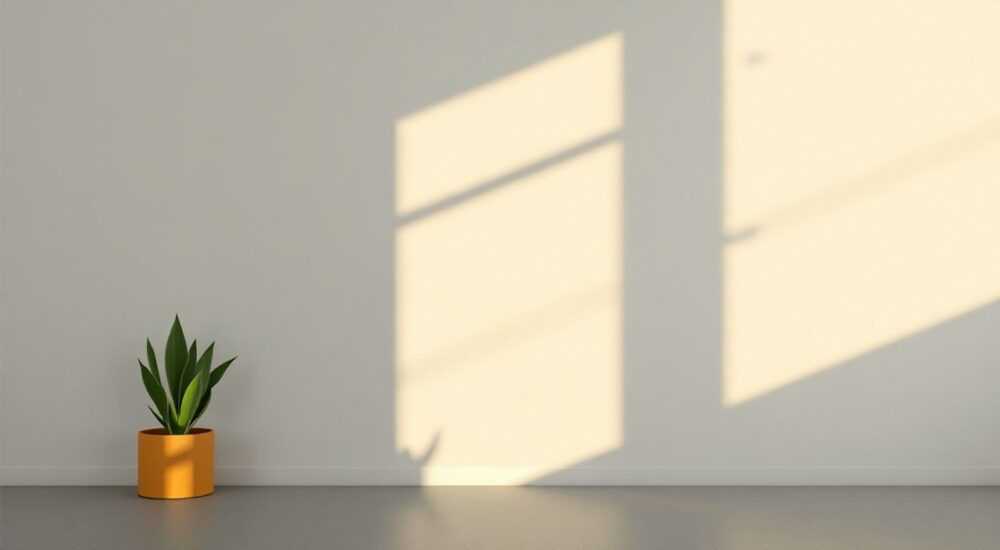
В фотошопе наложение тени — это ключевой приём для создания реалистичных композиций, визуального выделения объектов и придания изображению глубины. Существует несколько методов добавления теней: от простых эффектов слоёв до ручного рисования с помощью кистей и масок. Выбор способа зависит от задачи — будь то тень под текстом, объектом на фоне или сложная проекция на неровную поверхность.
Чтобы наложить тень в Photoshop, чаще всего используют эффект «Тень» в параметрах стиля слоя. Для максимальной реалистичности важно учитывать источник света, прозрачность, размытие и форму тени. В сложных случаях тень создают вручную с помощью кистей и масок.
Содержание статьи:
- Зачем накладывать тень: принципы восприятия и визуальной иерархии
- Основные способы наложения теней в Photoshop
- Шаг 1: Использование эффекта «Тень»
- Шаг 2: Ручное создание тени
- Как создать реалистичную тень: шаг за шагом
- Анализ исходного изображения
- Создание тени с перспективой
- Добавление текстуры и цвета
- Распространённые ошибки и как их избежать
- Ошибка 1: Несоответствие направления света
- Ошибка 2: Слишком жёсткая или слишком размытая тень
- Ошибка 3: Игнорирование масштаба и высоты объекта
- Ошибка 4: Отсутствие взаимодействия с фоном
- Экспертное мнение: практика профессионалов
- Вопросы и ответы
- Заключение
Зачем накладывать тень: принципы восприятия и визуальной иерархии
Тень — не просто декоративный элемент, а важный инструмент визуальной коммуникации. Она помогает зрителю понять, где находится объект в пространстве, с какой стороны падает свет и насколько он «приподнят» над фоном. Без тени даже качественно вырезанный объект может выглядеть «плоско» или «наклеено».
В дизайне интерфейсов, рекламе и полиграфии тень используется для создания ощущения объёма и акцентирования внимания. Например, кнопка с лёгкой тенью кажется более кликабельной, а товар на сайте — более реальным. Это работает благодаря законам восприятия: мозг автоматически интерпретирует тень как часть трёхмерной сцены.
Даже минимальная тень может кардинально изменить восприятие. Исследования в области UX показывают, что элементы с тенью на 30% быстрее распознаются пользователями как интерактивные. Это особенно важно в цифровом дизайне, где глубина передаётся только через визуальные подсказки.
Полезно знать: Тень должна соответствовать направлению света в сцене. Если источник света слева — тень должна быть справа, иначе изображение будет выглядеть неестественно.
Основные способы наложения теней в Photoshop
В Photoshop существует три основных подхода к созданию теней: автоматические эффекты слоя, ручное рисование и использование 3D-инструментов. Каждый из них имеет свои преимущества и подходит для разных задач.
- Эффект «Тень» в стиле слоя — самый быстрый способ. Доступен через двойной щелчок по слою или меню «Слой → Стиль слоя». Подходит для теней под текстом, кнопками, иконками.
- Ручная тень с кистью и маской — даёт полный контроль. Используется, когда нужно имитировать сложные поверхности: например, тень на полу с перспективой или неровностями.
- 3D-проекция и рендеринг — продвинутый метод для реалистичных сцен. Позволяет автоматически генерировать тени с учётом источника света и формы объекта.
Для большинства задач достаточно первого или второго метода. Третий требует больше времени и опыта, но незаменим в продуктах, архитектурной визуализации и фотореалистичных коллажах.
Метод |
Скорость |
Контроль |
Реалистичность |
Подходит для |
|---|---|---|---|---|
Эффект «Тень» |
Высокая |
Средний |
Низкая–средняя |
UI, текст, простые объекты |
Ручная тень |
Средняя |
Высокий |
Высокая |
Фотореалистичные сцены |
3D-рендер |
Низкая |
Очень высокий |
Очень высокая |
Продуктовая визуализация |
«Выбор метода зависит от цели. Если вы делаете баннер — используйте стиль слоя. Если готовите изображение для каталога — рисуйте тень вручную.» — Марина Петрова, графический дизайнер, 12 лет опыта
Шаг 1: Использование эффекта «Тень»
Это стандартный способ для быстрого добавления тени. Выделите слой с объектом, дважды щёлкните по нему, чтобы открыть «Стиль слоя», и выберите «Тень». Основные параметры:
- Непрозрачность — от 15% до 75%, в зависимости от силы света.
- Угол — должен соответствовать направлению света (по умолчанию 120°).
- Размер — чем больше значение, тем мягче и шире тень.
- Расстояние — определяет, насколько далеко тень отстоит от объекта.
Для естественного вида рекомендуется использовать маленькое расстояние (0–10 px) и среднее размытие (5–15 px). Угол лучше установить вручную, ориентируясь на источник света в изображении.
Шаг 2: Ручное создание тени
Этот метод состоит из нескольких этапов:
- Создайте дубликат слоя с объектом.
- Измените цвет дубликата на чёрный (Image → Adjustments → Hue/Saturation → Saturation: -100).
- Сожмите слой по вертикали (Edit → Transform → Scale, Y: 20–50%).
- Наклоните тень (Edit → Transform → Skew), чтобы имитировать угол падения света.
- Добавьте размытие (Filter → Blur → Gaussian Blur).
- Понизьте непрозрачность до 30–60%.
- Добавьте маску и сотрите части тени, если они попадают на другие объекты.
Такой подход позволяет точно контролировать форму, плотность и направление тени. Особенно эффективен при работе с фотографиями, где нужно вписать объект в реальную сцену.
Как создать реалистичную тень: шаг за шагом
Реалистичная тень — это не просто чёрное пятно. Она имеет градиент, текстуру, может быть размыта и частично скрыта другими объектами. Чтобы добиться натурального вида, следуйте этой последовательности.
Анализ исходного изображения
Перед началом определите:
- Где находится источник света?
- Какой тип освещения: направленный (солнце) или рассеянный (облачно)?
- Какова поверхность: гладкая, шероховатая, отражающая?
На гладком полу тень будет чёткой и контрастной, на траве — размытой и неравномерной. На асфальте может быть видна фактура, которую нужно частично сохранить в тени.
Создание тени с перспективой
Если объект стоит на полу, тень должна уходить вдаль. Для этого:
- Выделите объект (Ctrl+Click по миниатюре слоя).
- Создайте новый слой под объектом.
- Залейте выделение чёрным (Alt+Backspace).
- Отмените выделение (Ctrl+D).
- Используйте Edit → Transform → Perspective, чтобы «удалить» нижнюю часть тени.
- Примените Gaussian Blur (3–10 px).
- Понизьте непрозрачность до 40–50%.
Полезно знать: Включите сетку (View → Show → Grid), чтобы легче строить перспективу. Линии схода должны совпадать с линиями пола или стен.
Добавление текстуры и цвета
Чисто чёрная тень выглядит неестественно. Реальные тени имеют цвет — обычно холодный (синий, серый) или тёплый (коричневый), в зависимости от освещения.
- Создайте корректирующий слой Hue/Saturation поверх тени.
- Привяжите его к теневому слою (Alt+Click между слоями).
- Слегка измените цвет: например, добавьте синевы при дневном свете.
- Используйте уровень Brightness/Contrast, чтобы сделать тень менее плоской.
Также можно наложить текстуру поверх тени (например, трещины на асфальте) и установить режим наложения «Multiply».
Распространённые ошибки и как их избежать
Даже опытные дизайнеры иногда допускают ошибки при работе с тенями. Вот самые частые проблемы и пути их решения.
Ошибка 1: Несоответствие направления света
Тень падает в противоположную сторону от источника света. Это сразу бросается в глаза.
- Решение: Всегда отмечайте направление света на изображении. Используйте направляющие (View → New Guide) под нужным углом.
Ошибка 2: Слишком жёсткая или слишком размытая тень
Жёсткие тени — при ярком солнечном свете, мягкие — в помещении или в пасмурный день.
- Решение: Анализируйте условия съёмки. Для солнца — размытие 1–3 px, для интерьера — 8–15 px.
Ошибка 3: Игнорирование масштаба и высоты объекта
Чем выше объект, тем дальше и шире тень. Маленький объект не может отбрасывать длинную тень.
- Решение: Соотносите расстояние тени с высотой объекта. Используйте пропорции: если объект «висит» на 100 px, тень должна начинаться с 20–40 px от него.
Ошибка 4: Отсутствие взаимодействия с фоном
Тень не должна выглядеть «наложенной». Она должна интегрироваться в текстуру фона.
- Решение: Примените маску и частично сотрите тень там, где она перекрывается другими объектами. Используйте режим наложения Multiply и низкую непрозрачность.
«Реалистичность — в деталях. Добавьте пару случайных просветов в тени, особенно если фон текстурированный. Это создаёт эффект неровной поверхности.» — Алексей Волков, ретушёр, Adobe Certified Expert
Экспертное мнение: практика профессионалов
Мы опросили нескольких профессионалов в области цифровой ретуши и дизайна, чтобы узнать, как они работают с тенями.
«Я почти никогда не использую стандартную тень из стиля слоя. Она слишком шаблонная. Вместо этого я создаю тень вручную, потом немного смещаю её с помощью Offset, чтобы имитировать неровности пола.»
— Анна Сергеева, арт-директор студии BrandVision
«Для коммерческой фотографии я всегда проверяю, как тень ложится на фон. Иногда приходится добавлять лёгкое свечение по краям, чтобы тень не сливалась с фоном.»
— Дмитрий Козлов, продуктовый фотограф
Профессионалы также отметили важность использования смарт-объектов: если тень создана на смарт-слое, её можно легко редактировать без потери качества.
Вопросы и ответы
Можно ли сделать тень под буквой в тексте?
Да, используйте эффект «Тень» в стиле слоя. Установите небольшое расстояние (1–3 px) и размытие (2–4 px), чтобы тень не выглядела громоздко. Для заголовков можно увеличить параметры.
Как сделать тень на неровной поверхности, например, на траве?
Создайте тень вручную, затем примените к ней фильтр «Noise» (5–10%) и «Texturizer». Используйте маску, чтобы сделать тень прерывистой — как будто она падает между травинками.
Почему моя тень выглядит плоской?
Скорее всего, у неё нет градиента или цвета. Добавьте размытие по краям, измените оттенок (не чисто чёрный), и используйте уровни, чтобы создать переход от тёмного к светлому.
Как быстро скопировать тень с одного объекта на другой?
Щёлкните правой кнопкой по эффекту «Тень» в панели слоёв и выберите «Копировать стиль слоя». Затем вставьте его на другой слой через «Вставить стиль слоя».
Можно ли автоматически создать тень в зависимости от формы объекта?
Да, если использовать 3D-функции Photoshop. Преобразуйте объект в 3D-слой, добавьте источник света, и тень сгенерируется автоматически с учётом формы и положения.
Заключение
Наложение тени в Photoshop — это не просто технический приём, а важнейший элемент визуальной достоверности. От выбора метода до точной настройки параметров — каждый шаг влияет на конечный результат. Будь то быстрый эффект для интерфейса или ручная тень для фотореалистичного коллажа, главное — соблюдать законы света и тени.
Правильно созданная тень делает объект частью сцены, а не наклейкой поверх неё. Уделяйте внимание направлению света, текстуре фона и прозрачности — и ваши работы станут заметно профессиональнее.
- Используйте эффект «Тень» для быстрых задач, но рисуйте вручную для реализма.
- Тень должна соответствовать источнику света по направлению и интенсивности.
- Не используйте чисто чёрный цвет — добавляйте оттенки в зависимости от освещения.
- Интегрируйте тень в фон: применяйте маски, текстуры и правильные режимы наложения.
- Проверяйте пропорции: высота объекта влияет на длину и размытие тени.
⚠️ Дисклеймер — нажмите, чтобы развернуть
Материалы, опубликованные в разделе «Блог» на сайте RU DESIGN SHOP (rudesignshop.ru), носят исключительно информационный и ознакомительный характер и не являются руководством к действию, финансовой рекомендацией, медицинской услугой, ветеринарным назначением либо рекламой товаров и услуг, включая азартные игры. Публикации не содержат призывов к участию в азартных играх и не направлены на продвижение соответствующих операторов.
Безопасность применения товаров и веществ: при использовании строительных материалов, бытовой химии, пестицидов и агрохимикатов необходимо строго следовать инструкциям производителя и действующему законодательству Российской Федерации, включая Федеральный закон РФ от 19.07.1997 № 109-ФЗ «О безопасном обращении с пестицидами и агрохимикатами».
Упоминание товарных знаков, брендов и организаций носит исключительно информационный характер и не означает наличие партнёрских отношений или одобрения со стороны правообладателей.
Материалы, содержащие сведения о медицинских, ветеринарных или косметических средствах, представлены в справочных целях и не являются медицинской консультацией или назначением. Перед применением рекомендуется обратиться к врачу, ветеринарному специалисту или иному сертифицированному профессионалу.
Возрастные ограничения: материалы, содержащие сведения о продукции категории 18+, включая алкоголь или азартные игры, предназначены исключительно для совершеннолетней аудитории и публикуются в информационных целях.
Правовая ответственность: решения, принятые на основе опубликованной информации, пользователь принимает самостоятельно и на свой риск; редакция и авторы несут ответственность в пределах, установленных законодательством Российской Федерации.
Редакция не допускает публикаций, содержащих пропаганду экстремизма, терроризма, наркотических средств или суицида; подобные материалы подлежат немедленному удалению.
Упоминание организаций с ограниченным статусом: компания Meta Platforms Inc. (социальные сети Facebook и Instagram) признана экстремистской организацией решением суда РФ, её деятельность запрещена на территории Российской Федерации; любые упоминания приводятся исключительно в информационных целях.
Авторские права и источники: информация собирается из открытых источников; её актуальность указывается на дату публикации и может изменяться.
Изображения и иллюстрации используются на условиях, разрешённых правообладателями. При возникновении претензий редакция готова оперативно рассмотреть обращение и внести необходимые изменения.
Персональные данные и cookies: сайт использует cookies и обрабатывает персональные данные пользователей в соответствии с Федеральным законом № 152-ФЗ «О персональных данных» и Политикой конфиденциальности RU DESIGN SHOP.
Мнения авторов могут не совпадать с позицией государственных органов или коммерческих организаций, упомянутых в материалах.
РЕКОМЕНДУЕМ
Товары от российских производителей




