Скидка 5% на первый заказ — RDS5




Как напечатать лист в автокаде
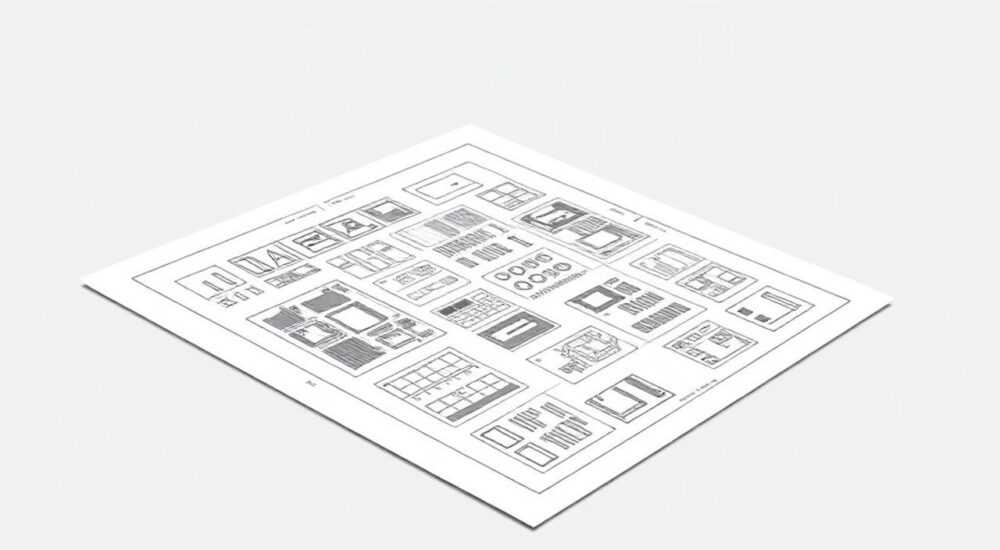
Печать листа в AutoCAD — это не просто команда отправки на принтер, а важный этап подготовки проектной документации к финальной сдаче. Многие пользователи сталкиваются с трудностями при настройке вывода: неправильные масштабы, обрезанные поля, отсутствие штампов или неверная ориентация. Однако при грамотном подходе процесс становится простым и предсказуемым. Ключ к успеху — понимание разницы между пространством модели и пространством листа, а также корректная настройка параметров печати.
Чтобы напечатать лист в AutoCAD, перейдите в пространство листа (Layout), настройте видовые экраны, выберите принтер и параметры вывода в диалоговом окне печати (PLOT). Убедитесь, что масштаб, ориентация и поля соответствуют требованиям.
Содержание статьи:
- Модель и лист: в чём разница?
- Как перейти в пространство листа
- Подготовка листа к печати
- Настройка видового экрана
- Окно печати: пошаговая настройка
- Шаг 1: Выбор принтера и формата
- Шаг 2: Настройка области печати
- Шаг 3: Ориентация и смещение
- Шаг 4: Масштабирование
- Критически важные параметры печати
- Цвета и стили печати (CTB/STB)
- Качество вывода
- Поля и обрезка
- Типичные ошибки и как их избежать
- Экспертное мнение
- Интервью с Дмитрием Фёдоровым, главным конструктором проектного бюро «ГРАД»
- Вопросы и ответы
- Заключение
Модель и лист: в чём разница?
AutoCAD работает в двух основных пространствах: модели и листа. Пространство модели (Model Space) — это рабочая зона, где вы создаёте чертёж в натуральную величину, используя реальные единицы измерения. Здесь строятся стены, детали, электрические схемы — всё, что должно быть точно пропорционально.
Пространство листа (Paper Space или Layout) имитирует формат бумаги. Именно отсюда осуществляется печать. В нём можно разместить один или несколько видовых экранов (viewport), каждый из которых показывает часть модели в нужном масштабе. Это позволяет компоновать чертежи, добавлять рамки, штампы и пояснительные надписи.
Работа только в модели возможна, но крайне неудобна для печати. Без перехода в лист вы не сможете контролировать масштаб вывода, поля и компоновку нескольких видов. Поэтому стандартный путь — создание макета (layout) под конкретный формат бумаги.
Полезно знать: Вкладки Layout1, Layout2 и т.д. можно переименовывать, дублировать и настраивать под разные форматы. Это удобно при работе с несколькими листами проекта.
Как перейти в пространство листа
- Щёлкните по одной из вкладок «Layout» в нижней части интерфейса AutoCAD.
- Если вкладок нет — создайте новую через контекстное меню (правый клик по вкладкам → New Layout).
- Убедитесь, что активировано пространство листа: курсор принимает форму прямоугольника, а не креста.
Подготовка листа к печати
Перед тем как печатать, необходимо правильно скомпоновать лист. Это включает установку формата, настройку видовых экранов и проверку штампа.
Первое, что нужно сделать — задать размер листа. В AutoCAD это делается через менеджер печати. Но проще использовать готовые шаблоны (DWT-файлы), в которых уже прописаны рамки и настройки. Например, шаблон A4_ISO_NamedPlotStyles.dwt автоматически создаёт лист А4 с рамкой.
Если шаблона нет, можно настроить вручную:
- Откройте вкладку «Output» → «Page Setup Manager».
- Выберите существующий набор параметров или создайте новый.
- Назначьте принтер/ПДФ, формат бумаги (например, A4) и ориентацию (книжная/альбомная).
- Примените настройки к текущему листу.
Настройка видового экрана
Видовой экран — это «окно» в модель. Он может быть прямоугольным или многоугольным, иметь свой масштаб и слои.
- Выделите видовой экран двойным щелчком внутри него.
- Измените масштаб через панель «View» или командную строку (например, 1:50).
- Заморозьте ненужные слои, чтобы они не отображались в этом окне.
- После настройки дважды щёлкните за пределами экрана, чтобы вернуться в пространство листа.
«Всегда устанавливайте масштаб видового экрана через список стандартных значений (в выпадающем меню), а не вручную. Это исключает ошибки округления и гарантирует точность.» — Алексей Миронов, инженер-проектировщик, 12 лет опыта в AutoCAD
Окно печати: пошаговая настройка
Команда PLOT (или Ctrl+P) открывает главное окно настройки печати. Разберём его элементы по порядку.
Шаг 1: Выбор принтера и формата
В поле «Printer/Plotter» выберите устройство. Если печатаете на бумагу — выберите физический принтер. Для сохранения в PDF — используйте виртуальный принтер, например, DWG to PDF.pc3.
Формат бумаги должен соответствовать вашему листу. Например, если вы работаете в А4 — выберите Paper Size A4 (297×210 мм).
Шаг 2: Настройка области печати
Поле «What to plot» определяет, что именно будет напечатано. Доступные варианты:
- Display — текущий вид на экране.
- Extents — вся область, где есть объекты.
- Limits — границы чертежа.
- View — сохранённый вид.
- Window — произвольно выделенная область.
- Layout — весь лист (рекомендуется при работе в пространстве листа).
При использовании Layout печатается вся рабочая область листа, включая рамку и штамп. Это самый надёжный способ.
Шаг 3: Ориентация и смещение
Ориентация — книжная или альбомная — должна совпадать с настройками макета. Смещение по осям X и Y позволяет сместить изображение на листе, если принтер не центрирует его автоматически. Обычно достаточно оставить значение 0.
Шаг 4: Масштабирование
В пространстве листа масштаб должен быть установлен как «1 мм = 1 единице» (или аналогично). АвтоCAD сам рассчитывает масштаб через видовые экраны. Поэтому здесь важно выбрать опцию «Scaled to Fit» или вручную указать «1:1».
Если вы печатаете из модели, тогда масштаб задаётся здесь — например, 1:100.
Режим печати |
Область |
Масштаб |
Где используется |
|---|---|---|---|
Из пространства модели |
Extents / Window |
1:50, 1:100 и т.д. |
Быстрая печать без макета |
Из пространства листа |
Layout |
1:1 (масштаб в видовом экране) |
Профессиональная документация |
Критически важные параметры печати
Некоторые настройки могут испортить печать, даже если всё остальное сделано правильно.
Цвета и стили печати (CTB/STB)
Файлы стилей печати (Plot Style Tables) определяют, как цвета слоёв превращаются в оттенки чёрного или остаются цветными. Например, цвет 1 (красный) может печататься жирной линией, а цвет 7 (серый) — тонкой.
- CTB — цветозависимые стили (по умолчанию).
- STB — стилевые таблицы, независимые от цвета.
Убедитесь, что выбран правильный CTB-файл, например monochrome.ctb для чёрно-белой печати.
Качество вывода
Поле «Shaded viewport options» влияет на печать трёхмерных видов. Для 2D-чертежей оставьте «2D Wireframe». Для презентаций можно выбрать «Conceptual» или «Realistic», но учтите, что это увеличивает время печати.
Поля и обрезка
Большинство принтеров не печатают вплотную к краю бумаги. Поэтому в макете оставляйте поля не менее 5–10 мм. Используйте опцию «Plot with plot area border», чтобы увидеть границу печати.
Полезно знать: Перед финальной печатью всегда делайте предварительный просмотр (Preview). Нажмите кнопку «Full Preview» — так вы увидите точную картинку, которая пойдёт на печать.
Типичные ошибки и как их избежать
Даже опытные пользователи допускают ошибки при печати. Вот самые частые.
- Печать без перехода в Layout: результат — неконтролируемый масштаб и обрезка. Решение: всегда используйте макеты.
- Неправильный масштаб видового экрана: текст и размеры выглядят слишком большими или маленькими. Решение: используйте стандартные масштабы из списка.
- Отсутствие штампа: часто забывают добавить рамку и штамп в макет. Решение: используйте блоки или шаблоны.
- Цветной вывод вместо чёрно-белого: происходит из-за неправильного CTB. Решение: выберите monochrome.ctb.
- Печать на неверном принтере: например, отправка на HP LaserJet вместо PDF. Решение: всегда проверяйте устройство в окне PLOT.
«Если после печати линии кажутся слишком тонкими — проверьте настройки веса линий (Lineweight) и убедитесь, что включена опция Plot with Lineweights.» — Екатерина Соколова, BIM-координатор, 8 лет в проектировании
Экспертное мнение
Интервью с Дмитрием Фёдоровым, главным конструктором проектного бюро «ГРАД»
— Как вы организуете печать в крупных проектах?
«Мы используем единые шаблоны .dwt для всех проектов. В них уже настроены макеты под А3, А4, А1, прописаны стили печати и типы линий. Все чертежи проходят через систему проверки перед печатью: контроль слоёв, наличие штампа, корректность масштаба.»
— Что посоветуете новичкам?
«Не экономьте время на настройке макета. Да, можно быстро распечатать из модели — но это создаёт риски. Лучше один раз освоить работу с Layout, чем потом переделывать десятки листов. Также настройте горячую клавишу для PLOT — это ускоряет процесс.»
— Как быть с цифровой подписью и архивацией?
«Сейчас мы сохраняем все листы в PDF с векторной графикой. Это позволяет вложить метаданные, цифровую подпись и хранить файлы в системе документооборота. Печать на бумагу — уже вторична.»
Вопросы и ответы
Как быстро распечатать один лист без настройки?
Перейдите в пространство модели, нажмите Ctrl+P, выберите принтер, установите область Extents, масштаб 1:100 (или другой), ориентацию и нажмите «Печать». Подходит для черновиков.
Почему при печати листа в PDF текст размывается?
Это происходит при низком разрешении. В окне печати перейдите в «Properties» принтера DWG To PDF и установите качество High (600 dpi и выше). Также убедитесь, что шрифты не растрируются.
Как напечатать несколько листов сразу?
Используйте команду PUBLISH. Она позволяет добавить все макеты в очередь и сохранить их в один PDF-файл или отдельные DWG. Удобно для сдачи проекта.
Что делать, если принтер не видит AutoCAD?
Проверьте драйвер принтера, перезапустите AutoCAD. Если проблема остаётся — попробуйте сохранить как PDF, а затем распечатать из другого приложения.
Можно ли автоматизировать печать?
Да, с помощью скриптов (.scr) или LISP-программ. Например, можно написать скрипт, который последовательно печатает все листы в папку. Это полезно при массовой выдаче документации.
Заключение
Печать листа в AutoCAD — это управляемый процесс, который требует понимания архитектуры программы. Главное — работать в пространстве листа, использовать видовые экраны и правильно настраивать параметры вывода. Современные версии AutoCAD предлагают мощные инструменты: от виртуальных принтеров до пакетной публикации. Освоив базовые принципы, вы сможете готовить документацию быстро и без ошибок.
Правильная печать — это не только техническая задача, но и часть профессиональной культуры проектировщика. От качества вывода зависит, как воспримут ваш чертёж коллеги, заказчики и подрядчики.
- Всегда используйте пространство листа (Layout) для финальной печати.
- Настройте видовые экраны с корректным масштабом и заморозкой слоёв.
- Выбирайте подходящий принтер и CTB-стиль (например, monochrome.ctb).
- Проверяйте результат через Full Preview перед печатью.
- Для массовой печати применяйте команду PUBLISH.
⚠️ Дисклеймер — нажмите, чтобы развернуть
Материалы, опубликованные в разделе «Блог» на сайте RU DESIGN SHOP (rudesignshop.ru), носят исключительно информационный и ознакомительный характер и не являются руководством к действию, финансовой рекомендацией, медицинской услугой, ветеринарным назначением либо рекламой товаров и услуг, включая азартные игры. Публикации не содержат призывов к участию в азартных играх и не направлены на продвижение соответствующих операторов.
Безопасность применения товаров и веществ: при использовании строительных материалов, бытовой химии, пестицидов и агрохимикатов необходимо строго следовать инструкциям производителя и действующему законодательству Российской Федерации, включая Федеральный закон РФ от 19.07.1997 № 109-ФЗ «О безопасном обращении с пестицидами и агрохимикатами».
Упоминание товарных знаков, брендов и организаций носит исключительно информационный характер и не означает наличие партнёрских отношений или одобрения со стороны правообладателей.
Материалы, содержащие сведения о медицинских, ветеринарных или косметических средствах, представлены в справочных целях и не являются медицинской консультацией или назначением. Перед применением рекомендуется обратиться к врачу, ветеринарному специалисту или иному сертифицированному профессионалу.
Возрастные ограничения: материалы, содержащие сведения о продукции категории 18+, включая алкоголь или азартные игры, предназначены исключительно для совершеннолетней аудитории и публикуются в информационных целях.
Правовая ответственность: решения, принятые на основе опубликованной информации, пользователь принимает самостоятельно и на свой риск; редакция и авторы несут ответственность в пределах, установленных законодательством Российской Федерации.
Редакция не допускает публикаций, содержащих пропаганду экстремизма, терроризма, наркотических средств или суицида; подобные материалы подлежат немедленному удалению.
Упоминание организаций с ограниченным статусом: компания Meta Platforms Inc. (социальные сети Facebook и Instagram) признана экстремистской организацией решением суда РФ, её деятельность запрещена на территории Российской Федерации; любые упоминания приводятся исключительно в информационных целях.
Авторские права и источники: информация собирается из открытых источников; её актуальность указывается на дату публикации и может изменяться.
Изображения и иллюстрации используются на условиях, разрешённых правообладателями. При возникновении претензий редакция готова оперативно рассмотреть обращение и внести необходимые изменения.
Персональные данные и cookies: сайт использует cookies и обрабатывает персональные данные пользователей в соответствии с Федеральным законом № 152-ФЗ «О персональных данных» и Политикой конфиденциальности RU DESIGN SHOP.
Мнения авторов могут не совпадать с позицией государственных органов или коммерческих организаций, упомянутых в материалах.
РЕКОМЕНДУЕМ
Товары от российских производителей

Настенный светильник Gelios Court GLODE
31383 руб.
Настенный светильник WorldWall Color GLODE
Диапазон цен: 23166 руб. – 27027 руб.

