Скидка 5% на первый заказ — RDS5




Как написать дробь в автокаде
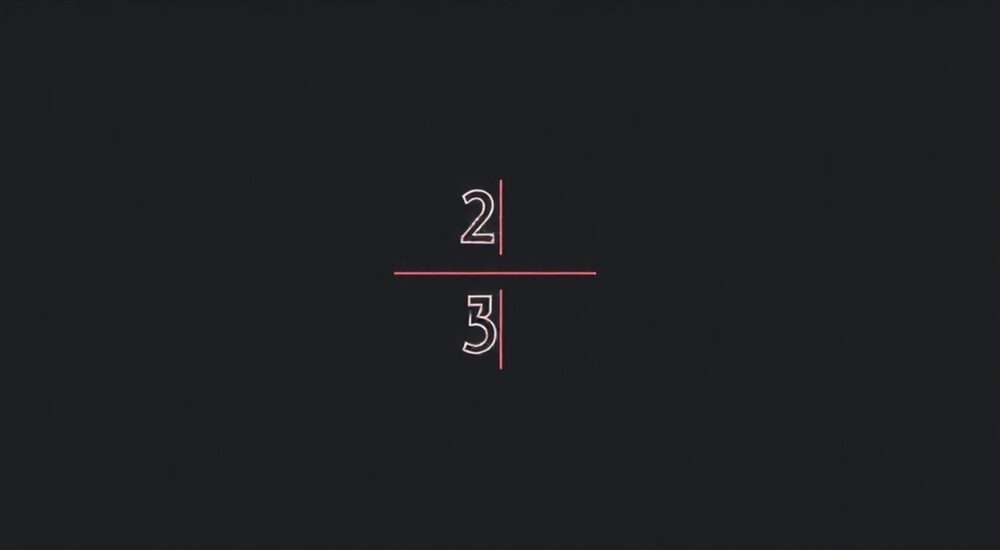
Работа с дробями в AutoCAD может стать настоящей головной болью для инженеров и проектировщиков, особенно когда требуется точное документирование размеров или спецификаций. В современных проектах часто возникает необходимость отображения не только целых чисел, но и дробных значений, что требует правильного подхода к оформлению текстовой информации. Интересно, что существует несколько способов решения этой задачи, каждый из которых имеет свои особенности и подводные камни. В данной статье мы подробно разберем все доступные методы написания дробей в AutoCAD, предоставим пошаговые инструкции и экспертные рекомендации, которые помогут вам эффективно решать эту задачу.
Основные способы отображения дробей
В AutoCAD существует три основных метода создания дробей, каждый из которых подходит для разных ситуаций. Первый способ — использование стекового текстового форматирования, второй — применение специальных символов Unicode, третий — настройка многострочного текста (MTEXT). Давайте рассмотрим плюсы и минусы каждого варианта.
Метод |
Преимущества |
Недостатки |
|---|---|---|
Стековый формат |
Простота использования, автоматическое форматирование |
Ограниченная кастомизация |
Unicode |
Быстрая вставка, универсальность |
Ограниченный набор готовых дробей |
MTEXT |
Максимальная гибкость настроек |
Сложность в освоении |
Каждый из этих методов имеет свое практическое применение. Например, при создании строительных чертежей чаще всего используется стековый формат, так как он обеспечивает профессиональный вид документации. А вот для быстрых заметок или маркировки иногда достаточно простых Unicode-символов.
Пошаговые инструкции по созданию дробей
Для тех, кто предпочитает конкретные руководства, давайте разберем каждый метод более детально. Начнем со стекового форматирования — самого популярного способа написания дробей в AutoCAD.
Чтобы создать дробь в стековом формате:
- Активируйте команду MTEXT (многострочный текст)
- В открывшемся редакторе введите числитель
- Поставьте символ косой черты «/»
- Введите знаменатель
- Выделите получившуюся конструкцию
- В верхней панели инструментов найдите кнопку «Stack» (стек)
Важно отметить, что после применения команды Stack текст преобразуется в специальный объект дроби, где числитель располагается над знаменателем, а между ними автоматически появляется горизонтальная черта.
Для использования Unicode-символов:
- Убедитесь, что текущий шрифт поддерживает Unicode
- Включите цифровую клавиатуру
- Нажмите Alt и введите код нужной дроби:
- Alt+0188 — ¼
- Alt+0189 — ½
- Alt+0190 — ¾
- Отпустите Alt — появится соответствующая дробь
Настройка многострочного текста для сложных случаев
Когда стандартные методы не дают желаемого результата, на помощь приходит многострочный текст с его продвинутыми настройками. Этот метод особенно полезен при работе с нестандартными дробями или необходимостью точного контроля над форматированием.
Важное замечание: перед началом работы убедитесь, что используете шрифт, поддерживающий текстовое форматирование, например, Arial или TrueType.
Для тонкой настройки многострочного текста:
- Вызовите команду MTEXT
- В открывшемся окне редактора нажмите правую кнопку мыши
- Выберите «Symbol» → «Stack Properties»
- В появившемся диалоговом окне настройте:
- Тип разделителя
- Размер числителя и знаменателя
- Цвет и тип линии разделения
Этот метод позволяет добиться максимальной гибкости в представлении дробей, включая возможность создания сложных математических выражений и формул.
Типичные ошибки и их решение
Многие пользователи сталкиваются с проблемами при попытке создать дроби в AutoCAD. Рассмотрим наиболее распространенные трудности и способы их преодоления:
Проблема |
Причина |
Решение |
|---|---|---|
Дробь не форматируется |
Использование неподходящего шрифта |
Переключиться на шрифт, поддерживающий стековое форматирование |
Неправильное отображение Unicode |
Несовместимость шрифта |
Выбрать TrueType шрифт |
Искажение при печати |
Нарушение настроек ПДФ-принтера |
Проверить настройки печати и выбрать правильный стиль текста |
Особенно важно помнить о необходимости корректной настройки текстовых стилей. Для этого:
- Откройте «Text Style» через командную строку
- Выберите или создайте новый стиль
- Установите подходящий шрифт (например, Arial или isocp.shx)
- Проверьте параметры высоты и углов наклона
Экспертное мнение: советы практикующего инженера
Александр Петров, ведущий инженер-проектировщик компании «СтройПроект», имеющий более 15 лет опыта работы с AutoCAD, делится своими наблюдениями: «В своей практике я часто сталкивался с необходимостью создания технической документации, содержащей множество дробных значений. На основе многолетнего опыта могу порекомендовать комбинировать различные методы в зависимости от ситуации.»
Основные советы эксперта:
- Для крупномасштабных проектов лучше использовать стековое форматирование
- В рабочих чертежах с ограниченным количеством дробей подойдут Unicode-символы
- При создании спецификаций оптимально применять многострочный текст с предварительно настроенными стилями
Александр также акцентирует внимание на важности создания и использования стандартных текстовых стилей: «Правильно настроенный текстовый стиль экономит до 30% времени при оформлении документации и исключает большинство возможных ошибок.»
Ответы на частые вопросы
- Как изменить размер дроби?
- Через свойства текстового объекта
- Используя редактор многострочного текста
- Путем настройки текстового стиля
- Почему некоторые шрифты не поддерживают дроби?
- Шрифты SHX имеют ограниченный набор символов
- Не все TrueType шрифты содержат специальные глифы
- Некоторые шрифты требуют дополнительной лицензии
- Как сделать косую черту в дроби?
- В настройках стека выбрать «Diagonal»
- Использовать специальные коды форматирования
- Применить текстовый стиль с заданными параметрами
Заключение
Работа с дробями в AutoCAD становится значительно проще, если использовать правильные инструменты и методы. Мы рассмотрели три основных способа создания дробей, разобрали их преимущества и недостатки, привели практические примеры и рекомендации. Важно помнить, что выбор метода зависит от конкретной задачи и требований к документации. Правильная настройка текстовых стилей и использование подходящих шрифтов помогут избежать большинства проблем при работе с дробями.
RU DESIGN SHOP — это интернет магазин товаров для дома и ремонта от российских производителей, rudesignshop.ru предлагает большой выбор по доступной цене и является надежным партнером при покупке с быстрой доставкой по всем городам России. RU DESIGN SHOP помогает подобрать товар по вашему проекту, а также есть система лояльности, акции и скидки. RU DESIGN SHOP реализует товары произведенные в России. RU DESIGN SHOP приглашает к сотрудничеству дизайнеров интерьера, архитекторов, строителей и мастеров.
⚠️ Дисклеймер — нажмите, чтобы развернуть
Материалы, опубликованные в разделе «Блог» на сайте RU DESIGN SHOP (rudesignshop.ru), носят исключительно информационный и ознакомительный характер и не являются руководством к действию, финансовой рекомендацией, медицинской услугой, ветеринарным назначением либо рекламой товаров и услуг, включая азартные игры. Публикации не содержат призывов к участию в азартных играх и не направлены на продвижение соответствующих операторов.
Безопасность применения товаров и веществ: при использовании строительных материалов, бытовой химии, пестицидов и агрохимикатов необходимо строго следовать инструкциям производителя и действующему законодательству Российской Федерации, включая Федеральный закон РФ от 19.07.1997 № 109-ФЗ «О безопасном обращении с пестицидами и агрохимикатами».
Упоминание товарных знаков, брендов и организаций носит исключительно информационный характер и не означает наличие партнёрских отношений или одобрения со стороны правообладателей.
Материалы, содержащие сведения о медицинских, ветеринарных или косметических средствах, представлены в справочных целях и не являются медицинской консультацией или назначением. Перед применением рекомендуется обратиться к врачу, ветеринарному специалисту или иному сертифицированному профессионалу.
Возрастные ограничения: материалы, содержащие сведения о продукции категории 18+, включая алкоголь или азартные игры, предназначены исключительно для совершеннолетней аудитории и публикуются в информационных целях.
Правовая ответственность: решения, принятые на основе опубликованной информации, пользователь принимает самостоятельно и на свой риск; редакция и авторы несут ответственность в пределах, установленных законодательством Российской Федерации.
Редакция не допускает публикаций, содержащих пропаганду экстремизма, терроризма, наркотических средств или суицида; подобные материалы подлежат немедленному удалению.
Упоминание организаций с ограниченным статусом: компания Meta Platforms Inc. (социальные сети Facebook и Instagram) признана экстремистской организацией решением суда РФ, её деятельность запрещена на территории Российской Федерации; любые упоминания приводятся исключительно в информационных целях.
Авторские права и источники: информация собирается из открытых источников; её актуальность указывается на дату публикации и может изменяться.
Изображения и иллюстрации используются на условиях, разрешённых правообладателями. При возникновении претензий редакция готова оперативно рассмотреть обращение и внести необходимые изменения.
Персональные данные и cookies: сайт использует cookies и обрабатывает персональные данные пользователей в соответствии с Федеральным законом № 152-ФЗ «О персональных данных» и Политикой конфиденциальности RU DESIGN SHOP.
Мнения авторов могут не совпадать с позицией государственных органов или коммерческих организаций, упомянутых в материалах.
РЕКОМЕНДУЕМ
Товары от российских производителей




