Скидка 5% на первый заказ — RDS5




Как написать на картинке в презентации в powerpoint
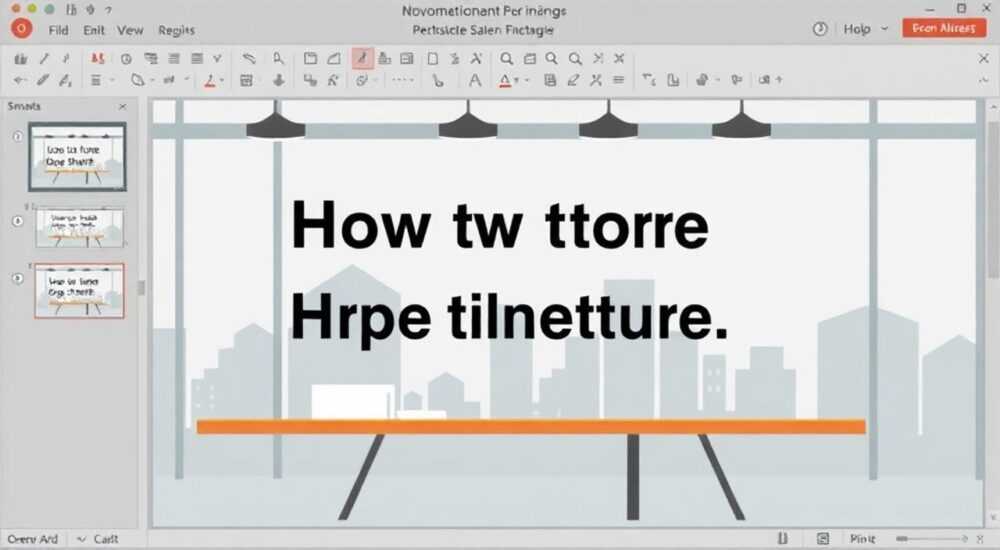
В современных презентациях текст на изображениях — не просто декор, а мощный инструмент визуальной коммуникации. Когда вы добавляете надпись на картинку в PowerPoint, вы объединяете эмоциональное воздействие визуала с точностью слова. Это особенно важно в бизнес-презентациях, маркетинговых материалах и образовательных материалах, где зритель должен уловить суть за считанные секунды. Однако многие пользователи сталкиваются с проблемами: текст теряется на фоне, не выравнивается, выглядит неаккуратно или нечитаем. Правильное размещение текста на изображении требует не только технических навыков, но и понимания принципов визуальной иерархии, контраста и читаемости.
Чтобы написать текст на картинке в PowerPoint, используйте инструмент «Текстовое поле», наложите его поверх изображения, настройте цвет шрифта и тень для контраста, а затем выровняйте по центру или вдоль линии композиции. Главное — обеспечить читаемость: текст должен выделяться на фоне, даже если изображение насыщенное.
Содержание статьи:
Как добавить текст на картинку в PowerPoint
Добавить текст поверх изображения в PowerPoint — это не просто вставка надписи, а точная работа с композицией. Первым шагом откройте слайд с изображением. Если изображение ещё не добавлено, перейдите во вкладку «Вставка» → «Рисунки» и выберите файл. После этого активируйте инструмент «Текстовое поле» — он находится в группе «Текст» на вкладке «Вставка». Кликните в любом месте слайда и потяните курсор, чтобы создать область для текста. Не нажимайте просто один раз — это создаст узкое текстовое поле, которое неудобно для редактирования.
Теперь перетащите текстовое поле поверх изображения. Используйте маркеры по краям, чтобы изменить его размер под нужный объем текста. Важно: не используйте «Надпись» из старых версий PowerPoint — она устарела и не поддерживает современные стили. Лучше всего использовать «Текстовое поле» с форматированием в стиле «Стили WordArt» для эффектов, но без потери читаемости.
После размещения текста настройте шрифт: рекомендуется использовать sans-serif шрифты — Arial, Calibri, Segoe UI. Они лучше воспринимаются на фоне. Убедитесь, что размер шрифта минимум 18–24 пункта, особенно если презентация будет показываться на большом экране. Не забудьте сохранить текст как отдельный объект — не превращайте его в часть изображения до финальной версии.
Полезно знать: Если вы используете изображение с высоким разрешением, текст будет выглядеть чётче. Избегайте сжатых JPEG с артефактами — они снижают качество текста при масштабировании.
Лучшие практики для читаемости текста на изображении
Читаемость — главный критерий успеха любого текста на изображении. Даже самый красивый шрифт не спасёт, если текст слился с фоном. Первое правило: контраст. Текст должен контрастировать с фоном не просто по цвету, а по яркости. Серый текст на тёмном фоне — это плохо. Белый текст на светлом — тоже. Используйте инструмент «Палитра цветов» в PowerPoint, чтобы подобрать цвет, который обеспечивает минимальный контраст 4.5:1 (стандарт WCAG для доступности).
Второе правило — расположение. Не размещайте текст в центре, если там находится лицо человека или ключевой объект. Лучше использовать «зоны пустоты» — верхние или нижние трети изображения, согласно правилу третей. Это не только эстетично, но и психологически удобно для восприятия.
Третье правило — длина текста. На одной картинке — максимум 1–2 предложения. Если нужно передать больше информации — разбейте слайды. Исследования Nielsen Norman Group показывают, что зритель удерживает внимание на слайде не более 6–8 секунд. Длинный текст вызывает когнитивную перегрузку.
«Когда текст на изображении — это не украшение, а сообщение, он должен быть прочитан до того, как зритель перейдёт к следующему слайду. Сокращайте, упрощайте, фокусируйтесь на сути.» — Елена Кузнецова, дизайнер презентаций, 12 лет в корпоративном дизайне
Техники наложения текста: прозрачность, полупрозрачные фоны, тени
Для сложных фонов — например, фотографий с градиентами или множеством деталей — одного цвета текста недостаточно. Применяйте дополнительные приёмы.
Первый приём — полупрозрачный фон под текст. Выделите текстовое поле, перейдите в «Формат» → «Формат фигуры» → «Заливка» и установите прозрачность 40–70%. Цвет фона должен быть нейтральным — белый, чёрный или серый. Так текст «выпадает» из фона, не перегружая его.
Второй приём — тень. В том же меню «Формат фигуры» выберите «Тень» → «Внешняя» и настройте смещение на 2–3 пикселя, размытие — 4–6 пикселей. Цвет тени — тёмный для светлого текста, светлый для тёмного. Это создаёт объём и выделяет текст без дополнительных элементов.
Третий приём — градиентная заливка текста. В редких случаях, когда изображение однотонное, можно использовать градиент текста (например, от белого к полупрозрачному белому), но только если это соответствует стилю бренда. Часто это избыточно и снижает читаемость.
Техника |
Когда использовать |
Рекомендуемая прозрачность/настройка |
|---|---|---|
Полупрозрачный фон |
Сложный фон, цвета не контрастируют |
40–70% |
Тень |
Текст на фоне с резкими переходами |
Смещение 2–3 пикс., размытие 4–6 пикс. |
Обводка текста |
Минималистичные дизайны, тёмные изображения |
Белая обводка 1–1.5 пикс. |
Градиент текста |
Брендовые слайды с единым стилем |
Использовать с осторожностью |
Частые ошибки и как их избежать
Самая распространённая ошибка — использование цвета текста, совпадающего с цветом фона. Например, белый текст на небе или чёрный на тени. Решение: всегда проверяйте контраст с помощью встроенного инструмента «Проверка доступности» (в PowerPoint 2021 и выше — «Рецензирование» → «Проверка доступности»). Он выделит проблемные элементы.
Вторая ошибка — перегруженность. Текст, значки, рамки, стрелки, логотипы — всё на одном слайде. Это превращает презентацию в «взрывной» визуальный шум. Правило: один слайд — одна идея. Если вы пишете текст на картинке, он должен быть ключевым сообщением, а не сборищем информации.
Третья ошибка — игнорирование масштаба. Текст, который выглядит хорошо на мониторе, может стать нечитаемым на проекторе. Проверяйте презентацию на целевом устройстве. Если вы выступаете в зале — протестируйте слайд на экране того же размера, что и на мероприятии.
Четвёртая ошибка — несоответствие стилю бренда. Шрифт Comic Sans на презентации для банка? Неприемлемо. Убедитесь, что шрифт, цвет и стиль текста соответствуют корпоративному стилю. Используйте шаблоны темы PowerPoint — они автоматически сохраняют единообразие.
Полезно знать: Не используйте курсив и подчёркивание для акцента на изображениях — они снижают читаемость. Лучше используйте жирный шрифт или увеличение размера.
Продвинутые советы для профессионалов
Для тех, кто делает презентации регулярно, есть несколько профессиональных приёмов. Первый — использование «Поверхности для текста». Создайте прямоугольник с полупрозрачной заливкой, выровняйте его по изображению, а затем добавьте текст внутрь. Это даёт полный контроль над позиционированием и позволяет легко менять цвет фона без перестройки текста.
Второй приём — маскирование текста под форму изображения. Например, если у вас фото с человеком, можно вырезать текст в форме силуэта (через «Формат» → «Вырезать» → «Форма»). Это работает в PowerPoint 365 и требует навыков работы с формами, но создаёт эффект «текст как часть изображения».
Третий приём — анимация появления текста. Используйте «Появление» с задержкой, чтобы текст появлялся после того, как зритель увидел изображение. Это усиливает эффект «открытия» и фокусирует внимание.
Четвёртый приём — сохранение текста как PNG с прозрачным фоном. Если вы используете текст в нескольких презентациях, экспортируйте слайд как PNG, удалив фон. Это позволяет вставлять его как элемент в другие проекты без потери качества.
«Профессионалы не просто добавляют текст — они проектируют визуальную иерархию. Каждый элемент должен вести глаз зрителя к ключевому сообщению.» — Дмитрий Смирнов, арт-директор агентства BrandVisual
Экспертное мнение
«Я работал с десятками компаний, которые тратили миллионы на дизайн, но забывали про текст на изображениях. Один клиент прислал презентацию с текстом „Мы — лидеры“ на фоне фотографии с кучей людей — шрифт был серым, размер 14, и он был скрыт под тенью от лампы. Я попросил его просто выделить текст белой полупрозрачной полосой — результат удивил даже его менеджеров. Иногда минимальные изменения дают максимальный эффект.»
— Алексей Петров, ведущий дизайнер презентаций, более 15 лет в корпоративной визуализации. Работал с Сбербанком, Ростелекомом, Яндексом.
Его ключевой совет: «Не думайте, как сделать красиво. Думайте, как сделать понятно. Красота — это побочный эффект ясности».
Вопросы и ответы
Можно ли вставить текст прямо в изображение, не используя текстовое поле?
Нет, в PowerPoint нельзя редактировать саму картинку как графический редактор. Любое добавление текста происходит через текстовые объекты. Если вы хотите встроить текст в изображение — используйте Photoshop или Canva, а затем импортируйте результат в PowerPoint.
Почему текст становится размытым при увеличении слайда?
Это происходит, если вы используете векторный текст на низкокачественном фоне или если изображение было сжато. Решение: используйте изображения с разрешением не ниже 1920×1080 пикселей и не сжимайте их в PowerPoint через «Сжать изображения».
Как сделать текст читаемым на цветном фоне без фона под ним?
Используйте обводку текста. Выделите текст → «Формат» → «Обводка» → выберите белый или чёрный цвет, толщина 1–1.5 пикселя. Это работает даже на сложных фонах, особенно если текст не слишком длинный.
Какой шрифт лучше всего подходит для текста на изображениях?
Санс-сериф: Segoe UI, Calibri, Arial, Helvetica. Избегайте Serif (Times New Roman) и декоративных шрифтов (Papyrus, Comic Sans). Они плохо читаются на экранах и в проекции.
Можно ли использовать анимацию для появления текста на изображении?
Да, но с умеренностью. Используйте только «Появление» или «Появление с раскрытием». Не применяйте «Вращение», «Прыжок» или «Бегущая строка»
Заключение
Написание текста на картинке в PowerPoint — это не техническая задача, а искусство визуальной коммуникации. Успешный слайд — это тот, где текст не «приклеен», а органично дополняет изображение, направляя внимание, усиливая сообщение и не перегружая восприятие. Главное — всегда ставить читаемость выше эстетики, а структуру — выше украшений.
Каждый элемент на слайде должен выполнять функцию. Если текст не несёт ключевого сообщения — его лучше убрать. Если изображение слишком насыщенное — добавьте полупрозрачный фон. Если шрифт не читается — измените цвет, размер или тень. Не бойтесь экспериментировать, но всегда проверяйте результат на целевом устройстве.
Правильный текст на изображении — это не просто надпись, а мост между визуалом и мыслью. Когда он сделан правильно, зритель не замечает его как элемент — он воспринимает его как часть понимания.
- Используйте текстовое поле, а не «Надпись» — это современный и гибкий способ.
- Обеспечьте контраст между текстом и фоном — проверяйте с помощью инструмента доступности.
- Ограничьте текст до 1–2 предложений — меньше = лучше.
- Применяйте полупрозрачные фоны и тени для сложных изображений.
- Всегда тестируйте слайд на проекторе или большом экране перед выступлением.
⚠️ Дисклеймер — нажмите, чтобы развернуть
Материалы, опубликованные в разделе «Блог» на сайте RU DESIGN SHOP (rudesignshop.ru), носят исключительно информационный и ознакомительный характер и не являются руководством к действию, финансовой рекомендацией, медицинской услугой, ветеринарным назначением либо рекламой товаров и услуг, включая азартные игры. Публикации не содержат призывов к участию в азартных играх и не направлены на продвижение соответствующих операторов.
Безопасность применения товаров и веществ: при использовании строительных материалов, бытовой химии, пестицидов и агрохимикатов необходимо строго следовать инструкциям производителя и действующему законодательству Российской Федерации, включая Федеральный закон РФ от 19.07.1997 № 109-ФЗ «О безопасном обращении с пестицидами и агрохимикатами».
Упоминание товарных знаков, брендов и организаций носит исключительно информационный характер и не означает наличие партнёрских отношений или одобрения со стороны правообладателей.
Материалы, содержащие сведения о медицинских, ветеринарных или косметических средствах, представлены в справочных целях и не являются медицинской консультацией или назначением. Перед применением рекомендуется обратиться к врачу, ветеринарному специалисту или иному сертифицированному профессионалу.
Возрастные ограничения: материалы, содержащие сведения о продукции категории 18+, включая алкоголь или азартные игры, предназначены исключительно для совершеннолетней аудитории и публикуются в информационных целях.
Правовая ответственность: решения, принятые на основе опубликованной информации, пользователь принимает самостоятельно и на свой риск; редакция и авторы несут ответственность в пределах, установленных законодательством Российской Федерации.
Редакция не допускает публикаций, содержащих пропаганду экстремизма, терроризма, наркотических средств или суицида; подобные материалы подлежат немедленному удалению.
Упоминание организаций с ограниченным статусом: компания Meta Platforms Inc. (социальные сети Facebook и Instagram) признана экстремистской организацией решением суда РФ, её деятельность запрещена на территории Российской Федерации; любые упоминания приводятся исключительно в информационных целях.
Авторские права и источники: информация собирается из открытых источников; её актуальность указывается на дату публикации и может изменяться.
Изображения и иллюстрации используются на условиях, разрешённых правообладателями. При возникновении претензий редакция готова оперативно рассмотреть обращение и внести необходимые изменения.
Персональные данные и cookies: сайт использует cookies и обрабатывает персональные данные пользователей в соответствии с Федеральным законом № 152-ФЗ «О персональных данных» и Политикой конфиденциальности RU DESIGN SHOP.
Мнения авторов могут не совпадать с позицией государственных органов или коммерческих организаций, упомянутых в материалах.
РЕКОМЕНДУЕМ
Товары от российских производителей



-24%
Люстра OLamp GLODE
Диапазон цен: 22400 руб. – 88900 руб.
