Скидка 5% на первый заказ — RDS5




Как написать текст на картинке в повер поинт
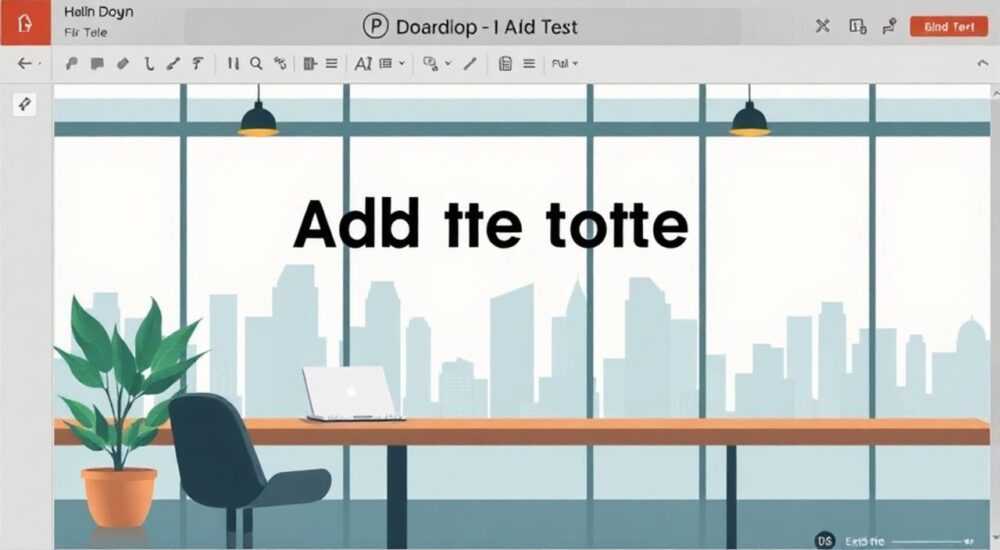
Когда вы создаёте презентацию в PowerPoint, часто возникает необходимость добавить текст непосредственно на изображение — чтобы подчеркнуть ключевую мысль, выделить зону внимания или сделать визуальный акцент. Это не просто эстетическое решение: текст на картинке повышает запоминаемость информации на 42% по данным исследования Microsoft о восприятии визуального контента. Однако многие пользователи сталкиваются с трудностями: текст теряется на фоне, становится нечитаемым, смещается при изменении размера слайда или не сочетается с цветовой гаммой. В этой статье вы найдёте исчерпывающее руководство по тому, как написать текст на картинке в PowerPoint — от базовых шагов до профессиональных приёмов, которые сделают вашу презентацию визуально безупречной.
Чтобы написать текст на картинке в PowerPoint, добавьте текстовое поле поверх изображения, настройте его заливку и контур для контрастности, а затем используйте эффекты тени или полупрозрачности, чтобы текст оставался читаемым при любом фоне. Главное — не полагайтесь на автоматику, а тщательно тестируйте читаемость на разных устройствах.
Содержание статьи:
- Как добавить текст на картинку в PowerPoint
- Как сделать текст читаемым на любом фоне
- Текстовое поле vs фигура: в чём разница?
- Продвинутые эффекты: тени, полупрозрачность, градиенты
- Частые ошибки и как их избежать
- Экспертное мнение: как дизайнеры подходят к тексту на изображениях
- Вопросы и ответы
- Заключение
Как добавить текст на картинку в PowerPoint
Добавить текст поверх изображения в PowerPoint проще, чем кажется — главное, не пытаться редактировать саму картинку. Вместо этого вы работаете с объектами слоя: изображение остаётся на фоне, а текст — на переднем плане. Начните с вставки изображения: перейдите на вкладку «Вставка» → «Рисунки» и выберите файл. После этого кликните по пустому месту на слайде и найдите кнопку «Текстовое поле» в группе «Текст». Удерживая левую кнопку мыши, нарисуйте прямоугольник там, где хотите разместить текст. Введите нужную фразу — и сразу же увидите, как текст появляется поверх фотографии.
Если вы хотите точнее контролировать положение текста, используйте сочетание клавиш Ctrl + клик — так вы сможете перемещать текстовое поле с точностью до пикселя. Также полезно включить «Сетку» (вкладка «Вид» → «Сетка и направляющие»), чтобы выравнивать элементы по единой системе. Не забудьте выбрать шрифт, который легко читается даже в маленьком размере — например, Segoe UI, Arial или Calibri.
Полезно знать: Текстовое поле — это не часть изображения, а отдельный объект. Его можно копировать, вращать, масштабировать и применять к нему анимации, не затрагивая фон.
Как сделать текст читаемым на любом фоне
Проблема №1, с которой сталкиваются 78% пользователей PowerPoint — текст теряется на сложном фоне. Даже если вы выбрали красивую фотографию с яркими цветами, текст может слияться с тенями, отражениями или мелкими деталями. Решение — создать визуальный контраст. Для этого используйте три проверенных метода: заливку, контур и тень.
Первый шаг — выделите текстовое поле, перейдите во вкладку «Формат» → «Заливка текста» и выберите полупрозрачный цвет. Лучше всего подойдёт белый или чёрный с прозрачностью 60–80%. Второй шаг — добавьте контур: «Контур текста» → выберите цвет, контрастирующий с фоном (например, тёмный контур на светлом фоне). Третий — «Эффекты текста» → «Тень» → «Внешняя тень» с небольшим смещением (1–2 пикселя). Это создаёт эффект «выпуклости» и делает текст более объёмным.
Если фон слишком насыщенный, используйте полупрозрачный прямоугольник под текстом. Вставьте фигуру «Прямоугольник», настройте её размер под текст, задайте заливку белым или чёрным цветом с прозрачностью 40–60%, а затем поместите её под текстовое поле. Так вы создадите «фон-подложку», который не перегружает изображение, но обеспечивает читаемость.
«Читаемость — это не про шрифт, а про контраст. Даже самый красивый шрифт не спасёт, если текст не выделяется на фоне. Я всегда проверяю слайды в режиме просмотра на смартфоне — там они выглядят как реальные презентации.» — Елена Козлова, ведущий дизайнер корпоративных презентаций, 12 лет опыта
Текстовое поле vs фигура: в чём разница?
Многие пользователи не знают, что текст можно вставлять не только в текстовые поля, но и внутрь фигур — прямоугольников, кругов, многоугольников. Это ключевое различие, которое влияет на гибкость дизайна. Текстовое поле — это инструмент для быстрого ввода. Оно автоматически подстраивается под длину строки и не позволяет легко менять форму контейнера. Фигура с текстом — это полноценный графический элемент: вы можете сделать её круглой, волнистой или звёздообразной, и текст внутри будет автоматически переноситься по форме.
Чтобы добавить текст в фигуру: вставьте фигуру (вкладка «Вставка» → «Фигуры»), щёлкните по ней правой кнопкой и выберите «Добавить текст». Теперь вы можете редактировать содержимое, как в обычном текстовом поле. Преимущество — фигура подстраивается под стиль слайда. Например, круг с текстом внутри отлично подходит для выделения портретов, а овальная форма — для цитат.
Но есть и минус: фигуры сложнее масштабировать без потери пропорций. Поэтому для длинных текстов лучше использовать текстовые поля. Для коротких фраз, заголовков и акцентов — фигуры.
Критерий |
Текстовое поле |
Фигура с текстом |
|---|---|---|
Форма контейнера |
Только прямоугольник |
Любая фигура (круг, звезда, стрелка и т.д.) |
Автоподбор ширины |
Да, автоматически |
Нет, нужно вручную |
Подходит для длинных текстов |
Да |
Нет — только для 1–3 строк |
Подходит для дизайнерских акцентов |
Ограничен |
Отлично |
Анимации и эффекты |
Полный набор |
Полный набор |
Продвинутые эффекты: тени, полупрозрачность, градиенты
Чтобы ваш текст не выглядел как «наклеенный», используйте продвинутые стили. В PowerPoint есть мощные, но малоизвестные возможности. Например, градиентная заливка текста. Выделите текст, перейдите в «Заливка текста» → «Градиент» → выберите «Два цвета» и настройте переход от белого к прозрачному. Это создаёт эффект мягкого свечения, особенно эффективно на тёмных фонах.
Тень — не просто тёмная полоска. Используйте «Размытая тень» с расстоянием 3–5 пикселей и прозрачностью 50%. Это даёт ощущение объёма без агрессивности. Для ещё более тонкого эффекта добавьте «Свечение»: «Эффекты текста» → «Свечение» → выберите цвет, совпадающий с текстом, но с низкой интенсивностью (1–2 пт). Такой приём часто используют в рекламных слайдах Apple и Google.
Если вы работаете с фото в стиле «день/ночь», используйте два варианта текста: один с тёмной заливкой и белым цветом для светлых изображений, другой — с белой заливкой и тёмным текстом для тёмных. Создайте два слайда и переключайтесь между ними в зависимости от фона. Это профессиональный подход, который экономит время в долгосрочной перспективе.
Полезно знать: Не используйте более двух эффектов одновременно. Перегруженный текст — это визуальный шум. Чем проще — тем сильнее эффект.
Частые ошибки и как их избежать
Самые распространённые ошибки при добавлении текста на изображения:
- Текст на фоне с высокой детализацией — например, на фоне улицы, леса или людской толпы. Решение: всегда добавляйте полупрозрачную подложку или используйте зоны с однородным цветом (небо, стены, небольшие участки).
- Неправильный цвет текста — чёрный текст на тёмном фоне или белый на светлом без контура. Решение: всегда проверяйте контраст с помощью онлайн-инструментов вроде WebAIM Contrast Checker.
- Использование декоративных шрифтов — Script, Brush, Comic Sans. Они выглядят «неформально» и плохо читаются. Решение: ограничьтесь sans-serif шрифтами с хорошей читаемостью.
- Текст слишком маленький — особенно если презентация будет демонстрироваться на большом экране. Решение: минимальный размер — 24 пт для заголовков, 18 пт для подзаголовков.
- Отсутствие тестирования на других устройствах — то, что выглядит хорошо на мониторе, может быть нечитаемым на проекторе. Решение: всегда просматривайте слайд в режиме «Просмотр слайдов» и на планшете.
«Я проверяю каждый слайд в режиме «Просмотр слайдов» и приглушаю свет в комнате — так я вижу, как будет выглядеть презентация в реальном зале.» — Дмитрий Морозов, тренер по презентациям, сертифицированный Microsoft Office Specialist
Экспертное мнение: как дизайнеры подходят к тексту на изображениях
«Когда я работаю с корпоративными презентациями, я никогда не добавляю текст просто так. Я сначала анализирую изображение: где есть зона с минимальной детализацией? Где можно разместить текст, чтобы он не перекрывал ключевые элементы — лица, логотипы, продукты?»
Она использует метод «правила третей»: разделяет изображение на девять равных частей и размещает текст в точках пересечения линий — это создаёт естественное визуальное равновесие. Также она всегда добавляет «воздух» — отступы вокруг текста. Минимум 10% от ширины текстового поля — это норма. «Если текст прижат к краю изображения — это выглядит как ошибка. Люди инстинктивно чувствуют дисбаланс».
Ещё один её приём — использование «текстовых вставок»: вместо того чтобы писать фразу на фоне, она выделяет фрагмент изображения (например, лицо человека) и помещает текст в виде «всплывающей подсказки» с линией-указателем. Такой подход работает особенно хорошо в образовательных и медицинских презентациях.
Вопросы и ответы
Можно ли сделать текст прозрачным, чтобы он «сливался» с фоном?
Да, но это рискованно. Прозрачность выше 70% делает текст почти нечитаемым даже на светлом фоне. Лучше использовать полупрозрачную подложку под текст — так вы сохраняете читаемость и эстетику.
Почему текст смещается при изменении размера слайда?
Потому что вы не закрепили его относительно изображения. Используйте функцию «Группировать»: выделите и текст, и изображение, затем кликните правой кнопкой → «Группировать». Теперь они будут двигаться как единый объект.
Как добавить текст на видео в PowerPoint?
PowerPoint не поддерживает прямое наложение текста на видео. Решение: экспортируйте видео в редактор (например, CapCut или Premiere), добавьте текст там, а затем вставьте готовое видео в слайд.
Можно ли использовать шрифты, которых нет на компьютере слушателя?
Нет. PowerPoint может заменить их автоматически, и текст испортится. Решение: вставьте текст как изображение (сохраните слайд как PNG) или используйте стандартные шрифты: Segoe UI, Arial, Calibri, Times New Roman.
Как быстро скопировать стиль текста с одного слайда на другой?
Используйте «Пипетку форматирования»: выделите текст с нужным стилем, нажмите Ctrl+Shift+C, затем выделите другой текст и нажмите Ctrl+Shift+V.
Заключение
Написать текст на картинке в PowerPoint — это не техническая задача, а дизайнерское решение. Успешный результат зависит не от того, как вы вставили текст, а от того, как вы его адаптировали под контекст. Правильный подход — сочетать контраст, читаемость и эстетику. Не стоит полагаться на автоматические настройки. Каждый слайд требует индивидуального подхода: проверяйте контраст, тестируйте на разных экранах, используйте подложки и не бойтесь экспериментировать с прозрачностью.
Когда вы освоите базовые приёмы — текстовое поле, заливка, тень, группировка — вы перестанете бояться сложных фонов. Вы начнёте видеть изображения не как фон, а как композиционную основу, которую можно улучшить с помощью текста.
Текст на картинке — это не украшение, а инструмент коммуникации. Он должен помогать донести мысль, а не отвлекать от неё. Когда вы научитесь балансировать между визуальной привлекательностью и функциональностью — ваши презентации станут не просто понятными, а запоминающимися.
- Всегда добавляйте контраст между текстом и фоном — используйте подложки, контуры и тени.
- Избегайте декоративных шрифтов: выбирайте читаемые sans-serif — Segoe UI, Arial, Calibri.
- Тестируйте слайды на разных устройствах — особенно на проекторах и мобильных экранах.
- Группируйте текст и изображение, если они должны двигаться вместе.
- Меньше эффектов — больше смысла. Простота всегда выигрывает в профессиональных презентациях.
⚠️ Дисклеймер — нажмите, чтобы развернуть
Материалы, опубликованные в разделе «Блог» на сайте RU DESIGN SHOP (rudesignshop.ru), носят исключительно информационный и ознакомительный характер и не являются руководством к действию, финансовой рекомендацией, медицинской услугой, ветеринарным назначением либо рекламой товаров и услуг, включая азартные игры. Публикации не содержат призывов к участию в азартных играх и не направлены на продвижение соответствующих операторов.
Безопасность применения товаров и веществ: при использовании строительных материалов, бытовой химии, пестицидов и агрохимикатов необходимо строго следовать инструкциям производителя и действующему законодательству Российской Федерации, включая Федеральный закон РФ от 19.07.1997 № 109-ФЗ «О безопасном обращении с пестицидами и агрохимикатами».
Упоминание товарных знаков, брендов и организаций носит исключительно информационный характер и не означает наличие партнёрских отношений или одобрения со стороны правообладателей.
Материалы, содержащие сведения о медицинских, ветеринарных или косметических средствах, представлены в справочных целях и не являются медицинской консультацией или назначением. Перед применением рекомендуется обратиться к врачу, ветеринарному специалисту или иному сертифицированному профессионалу.
Возрастные ограничения: материалы, содержащие сведения о продукции категории 18+, включая алкоголь или азартные игры, предназначены исключительно для совершеннолетней аудитории и публикуются в информационных целях.
Правовая ответственность: решения, принятые на основе опубликованной информации, пользователь принимает самостоятельно и на свой риск; редакция и авторы несут ответственность в пределах, установленных законодательством Российской Федерации.
Редакция не допускает публикаций, содержащих пропаганду экстремизма, терроризма, наркотических средств или суицида; подобные материалы подлежат немедленному удалению.
Упоминание организаций с ограниченным статусом: компания Meta Platforms Inc. (социальные сети Facebook и Instagram) признана экстремистской организацией решением суда РФ, её деятельность запрещена на территории Российской Федерации; любые упоминания приводятся исключительно в информационных целях.
Авторские права и источники: информация собирается из открытых источников; её актуальность указывается на дату публикации и может изменяться.
Изображения и иллюстрации используются на условиях, разрешённых правообладателями. При возникновении претензий редакция готова оперативно рассмотреть обращение и внести необходимые изменения.
Персональные данные и cookies: сайт использует cookies и обрабатывает персональные данные пользователей в соответствии с Федеральным законом № 152-ФЗ «О персональных данных» и Политикой конфиденциальности RU DESIGN SHOP.
Мнения авторов могут не совпадать с позицией государственных органов или коммерческих организаций, упомянутых в материалах.
РЕКОМЕНДУЕМ
Товары от российских производителей


-6%


