Скидка 5% на первый заказ — RDS5




Как написать текст на картинке в powerpoint
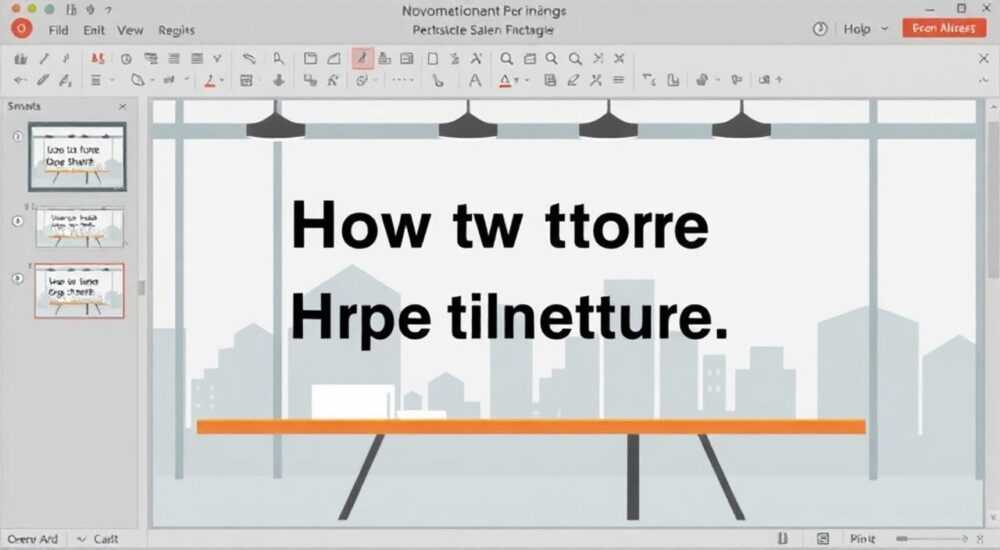
В PowerPoint текст на картинке — это не просто элемент дизайна, а мощный инструмент коммуникации. Он помогает акцентировать внимание, передать ключевую мысль или визуализировать сложную информацию. Однако многие пользователи сталкиваются с трудностями: как правильно добавить надпись, чтобы она была читаемой, стилистически выдержанной и не перекрывала важные части изображения? Особенно остро этот вопрос стоит при подготовке презентаций для бизнеса, образования или публичных выступлений.
Чтобы добавить текст на картинку в PowerPoint, вставьте изображение, затем используйте инструмент «Текстовое поле» и разместите его поверх рисунка. Настройте прозрачность фона, цвет шрифта и выравнивание, чтобы текст был читаемым и гармонировал с изображением.
Содержание статьи:
- Как вставить изображение в слайд
- Добавление текста на изображение: пошаговая инструкция
- Альтернативные способы добавления текста
- Дизайн и оформление текста: советы по читаемости
- Шрифты и их подбор
- Расширенные инструменты: эффекты, прозрачность и маски
- Использование прозрачных подложек
- Типичные ошибки и как их избежать
- Чек-лист перед показом
- Экспертное мнение
- Интервью с Екатериной Мироновой, специалистом по визуальной коммуникации
- Вопросы и ответы
- Заключение
Как вставить изображение в слайд
Перед тем как нанести текст, необходимо корректно разместить изображение на слайде. Это базовый этап, от которого зависит дальнейшая работа. Откройте PowerPoint, выберите нужный слайд и перейдите на вкладку «Вставка». Нажмите кнопку «Изображение» и укажите источник: файл с компьютера, онлайн-ресурс или библиотеку Office.
PowerPoint поддерживает различные форматы: JPG, PNG, BMP, GIF и SVG. Для максимального качества рекомендуется использовать PNG при наличии прозрачного фона или высокодетализированных графических элементов. При вставке изображения обратите внимание на его размер и соотношение сторон. Если картинка слишком большая, она может перекрыть всю область слайда, что затруднит добавление текста.
После вставки можно изменить размер изображения с помощью угловых маркеров. Удерживайте клавишу Shift при растягивании, чтобы сохранить пропорции. Также доступны дополнительные настройки через контекстное меню: обрезка, поворот, применение стилей и эффектов. Эти функции находятся во вкладке «Формат», которая появляется при выделении изображения.
Полезно знать: Чтобы быстро вставить изображение, перетащите его прямо на слайд из проводника Windows. PowerPoint автоматически создаст новый слайд или добавит картинку на текущий.
Добавление текста на изображение: пошаговая инструкция
Теперь, когда изображение на месте, можно приступить к добавлению текста. Используйте инструмент «Текстовое поле», который находится на вкладке «Вставка».
- Выберите «Текстовое поле» и щелкните по нужному месту на изображении. Появится курсор ввода.
- Введите текст. Не обязательно сразу думать о содержании — главное, чтобы он был видим.
- Настройте положение. Перетащите рамку текстового поля в зону с наилучшим контрастом (например, светлый текст на тёмном фоне).
- Отформатируйте шрифт: выберите тип, размер, цвет и начертание (жирный, курсив) во вкладке «Главная».
- Настройте выравнивание: слева, по центру, справа или по ширине — в зависимости от композиции.
Если текст нужно сделать частью фона, рассмотрите возможность группировки. Выделите и изображение, и текстовое поле, щелкните правой кнопкой и выберите «Группировать». Это удобно при перемещении нескольких элементов одновременно.
Также можно использовать предустановленные макеты. Например, в категории «Заголовок и содержимое» уже есть место для изображения и текста. Такие шаблоны экономят время и обеспечивают единообразие дизайна.
Альтернативные способы добавления текста
Кроме стандартного текстового поля, существуют другие методы:
- Надписи внутри фигур: вставьте фигуру (прямоугольник, круг), добавьте в неё текст и установите прозрачность заливки. Это создаёт эффект «текста в рамке».
- Использование WordArt: на вкладке «Вставка» → «WordArt» позволяет создавать стилизованные надписи с тенями, объёмом и другими эффектами.
- Текст поверх SmartArt: если изображение — это диаграмма или схема, текст можно вводить прямо в её элементы.
«Лучше всего текст читается, когда он расположен в «зоне комфорта» — верхняя треть или нижняя треть изображения. Избегайте центра, особенно если там находится ключевой объект.» — Александра Волкова, дизайнер презентаций, 8 лет опыта
Дизайн и оформление текста: советы по читаемости
Читаемость — главный критерий успешного текста на изображении. Даже самый красивый шрифт бесполезен, если его невозможно прочесть. Основная проблема — недостаточный контраст между текстом и фоном. Решить её можно несколькими способами.
Первый — выбор цвета шрифта. Если фон тёмный, используйте белый или светло-жёлтый текст. На светлом фоне — чёрный или тёмно-синий. Избегайте красного, зелёного и синего насыщенного оттенков — они вызывают напряжение при длительном чтении.
Второй — применение фона под текстом. Вставьте полупрозрачную фигуру (например, прямоугольник) под текстовое поле. Залейте её чёрным цветом с прозрачностью 40–60%. Это создаёт «подложку», которая делает текст читаемым вне зависимости от фона.
Шрифты и их подбор
Выбор шрифта влияет на восприятие сообщения. Для презентаций лучше использовать беззасечковые шрифты: Arial, Calibri, Segoe UI, Helvetica. Они четкие, современные и хорошо читаются на экране.
Размер шрифта должен быть не менее 24 пунктов для основного текста и 36+ для заголовков. На больших экранах мелкий текст теряется. Также избегайте использования более двух шрифтов на слайде — это нарушает визуальную гармонию.
Шрифт |
Где использовать |
Минимальный размер |
|---|---|---|
Calibri |
Основной текст, деловые презентации |
24 pt |
Segoe UI |
Заголовки, цифровые интерфейсы |
36 pt |
Arial |
Универсальный вариант, печать |
28 pt |
Times New Roman |
Не рекомендуется для экрана |
— |
Полезно знать: Шрифт Times New Roman создан для печати, а не для экранов. На мониторах он выглядит блёкло и нечётко. Лучше заменить его на современные аналоги.
Расширенные инструменты: эффекты, прозрачность и маски
PowerPoint предлагает продвинутые функции, которые позволяют интегрировать текст в изображение на профессиональном уровне. Одна из них — прозрачность заливки. Вы можете сделать фон текстового поля полупрозрачным, чтобы сквозь него просвечивало изображение.
Другой инструмент — маскирование изображения. Через вкладку «Формат» → «Обрезать» → «Обрезать по фигуре» можно обрезать картинку до формы текста. Это создаёт эффект «текст из изображения». Например, название города из фотографии этого города.
Также доступны эффекты тени, свечения, отражения и трёхмерного вращения. Их можно применять к текстовым полям или фигурам с текстом. Но будьте осторожны: избыток эффектов отвлекает от сути.
Использование прозрачных подложек
Один из лучших способов — создание прозрачной подложки под текст:
- Вставьте прямоугольник поверх изображения.
- Залейте его чёрным цветом.
- В контекстном меню выберите «Формат фигуры» → «Заливка» → установите прозрачность 50%.
- Поверх поместите текстовое поле.
Этот приём часто используют в кино- и видеопрезентациях, где текст накладывается на динамичные сцены.
«Прозрачная подложка — это как «буфер» между глазом и фоном. Она снижает визуальный шум и фокусирует внимание на словах.» — Дмитрий Козлов, UX-дизайнер, Microsoft MVP
Типичные ошибки и как их избежать
Даже опытные пользователи допускают ошибки при работе с текстом на изображениях. Вот самые распространённые:
- Слишком много текста. Презентация — не документ. Ограничьтесь 1–2 предложениями. Люди не читают длинные абзацы на слайдах.
- Плохой контраст. Серый текст на сером фоне, жёлтый на белом — классические ошибки. Проверяйте читаемость на проекторе или большом экране.
- Неправильное расположение. Текст, закрывающий лицо человека или ключевой объект, раздражает зрителя. Соблюдайте правило третей: размещайте текст в одной из девяти зон, образованных сеткой.
- Использование эффектов ради эффектов. Анимация букв, радужные градиенты, тени во все стороны — всё это отвлекает.
- Несогласованность стиля. Разные шрифты, цвета и размеры на одном слайде нарушают визуальную иерархию.
Чек-лист перед показом
Перед демонстрацией презентации проверьте:
- Читается ли текст с расстояния 3 метров?
- Не перекрывает ли он важные элементы изображения?
- Единообразны ли шрифты и цвета на всех слайдах?
- Есть ли подложка или контрастный фон под текстом?
- Не используется ли анимация без необходимости?
Полезно знать: Покажите слайд коллеге или другу на 3 секунды. Если он не успел прочитать и понять суть — текст слишком сложный или плохо оформлен.
Экспертное мнение
Интервью с Екатериной Мироновой, специалистом по визуальной коммуникации
«За 12 лет работы я видела сотни презентаций. Те, что запоминаются, всегда используют текст на изображениях осмысленно. Не просто «надпись на фото», а как часть нарратива.
Например, на слайде с фотографией команды пишут: «Мы — больше, чем проект. Мы — семья». Текст становится эмоциональным акцентом. А если написать просто «Команда проекта», эффект будет нулевой.
Я рекомендую задавать себе вопрос: «Что я хочу, чтобы зритель почувствовал в этот момент?» Если ответ — «увидеть данные», используйте диаграммы. Если — «почувствовать вдохновение», тогда текст на фоне красивого пейзажа с правильным шрифтом и подложкой — идеальное решение.»
«Текст на изображении работает как микрокопирайтинг. Он должен быть точным, ёмким и эмоциональным. Каждое слово — на своём месте.»
Вопросы и ответы
Можно ли сделать текст частью изображения навсегда?
Да, если вы экспортируете слайд в PDF или изображение (JPG/PNG). В этом случае текст «сливается» с фоном. Однако в редактируемом файле PowerPoint текст остаётся отдельным объектом, что удобно для правки.
Как выровнять текст точно по центру изображения?
Выделите и изображение, и текстовое поле. Перейдите во вкладку «Формат» → «Выравнивание». Используйте «Выровнять по центру» и «Выровнять посередине». Это обеспечит идеальную геометрию.
Почему текст выглядит размытым после сохранения?
PowerPoint по умолчанию сжимает изображения при сохранении. Чтобы отключить это: «Файл» → «Параметры» → «Дополнительно» → в разделе «Изображения» снимите галочку «Сжимать изображения».
Как добавить текст на прозрачное изображение (PNG)?
Точно так же, как и на обычное. Главное — убедиться, что фон слайда не конфликтует с цветом текста. Часто под прозрачными PNG нужна подложка.
Можно ли использовать градиент в тексте?
Да. Выделите текст, щёлкните правой кнопкой → «Формат текста» → «Заливка текста» → «Градиентная заливка». Это создаёт эффект «текста из света», особенно на тёмных фонах.
Заключение
Добавление текста на изображение в PowerPoint — это не просто техническая задача, а важный этап создания эффективной презентации. Успешный результат достигается за счёт сочетания правильной техники, внимания к деталям и понимания принципов визуальной коммуникации.
Главное — помнить, что текст должен работать на сообщение, а не противоречить ему. Читаемость, контраст, расположение и стиль — ключевые факторы, от которых зависит, запомнит ли аудитория ваш слайд. Используйте подложки, соблюдайте иерархию и избегайте перегрузки.
PowerPoint предоставляет все необходимые инструменты для создания профессиональных слайдов с текстом на изображениях. Главное — применять их осознанно и с учётом контекста.
- Всегда проверяйте читаемость текста на фоне изображения.
- Используйте полупрозрачные подложки для улучшения контраста.
- Размещайте текст в зонах с наименьшей нагруженностью фона.
- Ограничивайте количество шрифтов и эффектов.
- Тестируйте слайды на реальном оборудовании перед показом.
⚠️ Дисклеймер — нажмите, чтобы развернуть
Материалы, опубликованные в разделе «Блог» на сайте RU DESIGN SHOP (rudesignshop.ru), носят исключительно информационный и ознакомительный характер и не являются руководством к действию, финансовой рекомендацией, медицинской услугой, ветеринарным назначением либо рекламой товаров и услуг, включая азартные игры. Публикации не содержат призывов к участию в азартных играх и не направлены на продвижение соответствующих операторов.
Безопасность применения товаров и веществ: при использовании строительных материалов, бытовой химии, пестицидов и агрохимикатов необходимо строго следовать инструкциям производителя и действующему законодательству Российской Федерации, включая Федеральный закон РФ от 19.07.1997 № 109-ФЗ «О безопасном обращении с пестицидами и агрохимикатами».
Упоминание товарных знаков, брендов и организаций носит исключительно информационный характер и не означает наличие партнёрских отношений или одобрения со стороны правообладателей.
Материалы, содержащие сведения о медицинских, ветеринарных или косметических средствах, представлены в справочных целях и не являются медицинской консультацией или назначением. Перед применением рекомендуется обратиться к врачу, ветеринарному специалисту или иному сертифицированному профессионалу.
Возрастные ограничения: материалы, содержащие сведения о продукции категории 18+, включая алкоголь или азартные игры, предназначены исключительно для совершеннолетней аудитории и публикуются в информационных целях.
Правовая ответственность: решения, принятые на основе опубликованной информации, пользователь принимает самостоятельно и на свой риск; редакция и авторы несут ответственность в пределах, установленных законодательством Российской Федерации.
Редакция не допускает публикаций, содержащих пропаганду экстремизма, терроризма, наркотических средств или суицида; подобные материалы подлежат немедленному удалению.
Упоминание организаций с ограниченным статусом: компания Meta Platforms Inc. (социальные сети Facebook и Instagram) признана экстремистской организацией решением суда РФ, её деятельность запрещена на территории Российской Федерации; любые упоминания приводятся исключительно в информационных целях.
Авторские права и источники: информация собирается из открытых источников; её актуальность указывается на дату публикации и может изменяться.
Изображения и иллюстрации используются на условиях, разрешённых правообладателями. При возникновении претензий редакция готова оперативно рассмотреть обращение и внести необходимые изменения.
Персональные данные и cookies: сайт использует cookies и обрабатывает персональные данные пользователей в соответствии с Федеральным законом № 152-ФЗ «О персональных данных» и Политикой конфиденциальности RU DESIGN SHOP.
Мнения авторов могут не совпадать с позицией государственных органов или коммерческих организаций, упомянутых в материалах.
РЕКОМЕНДУЕМ
Товары от российских производителей
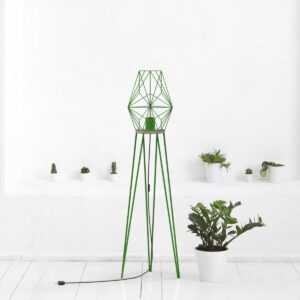
-6%
Торшер ракета зеленый ARCHPOLE
Первоначальная цена составляла 30734 руб..28890 руб.Текущая цена: 28890 руб..

-3%