Скидка 5% на первый заказ — RDS5




Как написать в фотошопе

Написание текста в Photoshop — это базовая, но чрезвычайно важная функция для дизайнеров, маркетологов и всех, кто работает с графикой. Программа предлагает гибкие инструменты для добавления, редактирования и стилизации текста на изображениях, что позволяет создавать профессиональные баннеры, логотипы, постеры и социальные медиа-контент. Владение текстовыми возможностями Photoshop открывает доступ к точной типографике и визуальному контролю.
Чтобы написать текст в Photoshop, выберите инструмент «Текст» (T), кликните по холсту и начните печатать. Настройте шрифт, размер, цвет и выравнивание через панель параметров в верхней части интерфейса. Для точного позиционирования используйте слои и трансформацию.
Содержание статьи:
- Основы работы с инструментом «Текст»
- Горячие клавиши для быстрой работы
- Как добавить текст на холст: пошагово
- Настройка параметров перед вводом
- Управление текстовыми слоями
- Работа с несколькими текстовыми слоями
- Стилизация и форматирование текста
- Использование стилей слоёв
- Продвинутые эффекты для текста
- Текст по пути
- Распространённые ошибки и как их избежать
- Экспертное мнение
- Вопросы и ответы
- Заключение
Основы работы с инструментом «Текст»
Photoshop предоставляет два основных типа текстовых инструментов: горизонтальный и вертикальный. По умолчанию активен горизонтальный текстовый инструмент, обозначаемый буквой «T». Он позволяет вводить текст слева направо и является наиболее востребованным. Вертикальный вариант подходит для восточных языков или особых дизайнерских решений.
После выбора инструмента курсор изменится на мигающий текстовый указатель. Кликнув по холсту, вы создадите точечный текст — строку, которая расширяется по мере ввода. Если нужно ограничить ширину текста (например, для абзаца), следует перетащить мышью, создавая текстовое поле. Это называется параграфным текстом.
Точечный текст идеален для заголовков, названий и коротких надписей. Параграфный — для описаний, цитат и блоков информации. Оба типа сохраняются как отдельные слои, что обеспечивает полную редактируемость без потери качества.
Полезно знать: Текст в Photoshop остаётся векторным до тех пор, пока не выполнена растеризация. Это значит, что его можно масштабировать бесконечно без потери чёткости.
Горячие клавиши для быстрой работы
- T — активация текстового инструмента;
- Ctrl+Enter (Cmd+Return на Mac) — завершение редактирования текста;
- Alt+стрелка влево/вправо — перемещение курсора на одно слово;
- Shift+Enter — переход на новую строку без создания нового абзаца (работает только в параграфном режиме).
Как добавить текст на холст: пошагово
Процесс добавления текста прост, но требует понимания контекста использования. Ниже приведён универсальный алгоритм, подходящий как для новичков, так и для опытных пользователей.
- Откройте изображение в Photoshop или создайте новый документ с нужными параметрами (размер, разрешение 300 ppi для печати, 72 ppi для веба).
- Выберите инструмент «Текст» на панели инструментов или нажмите T.
- Определите тип текста: кликните один раз для точечного текста или перетащите мышь, чтобы задать область для параграфного.
- Начните печатать. Введите нужный текст — название, цитату, призыв к действию.
- Завершите редактирование, нажав Ctrl+Enter или кликнув за пределами текстового поля.
После добавления текст автоматически становится отдельным слоем в панели «Слои». Это позволяет перемещать, скрывать, дублировать или применять эффекты независимо от других элементов.
«Всегда проверяйте орфографию перед финальным экспортом. Используйте сочетание Ctrl+I для вызова проверки правописания — это экономит время и повышает профессионализм.» — Алексей Миронов, старший графический дизайнер в Dentsu
Настройка параметров перед вводом
Перед тем как начать печатать, рекомендуется задать базовые параметры:
- Шрифт (из выпадающего списка в верхней панели);
- Размер (в пунктах или пикселях);
- Цвет (через палитру рядом с кнопкой «Цвет переднего плана»);
- Выравнивание (по левому краю, по центру, по правому краю).
Если вы забыли настроить цвет заранее, его можно изменить в любой момент через панель свойств или двойным кликом по значку цвета на слое.
Управление текстовыми слоями
Каждый фрагмент текста в Photoshop существует как самостоятельный слой. Это даёт огромные преимущества: возможность изменения содержания, стиля, положения и порядка наложения без влияния на другие элементы.
В панели «Слои» текстовые слои обозначаются буквой «T» и названием шрифта. Двойной щелчок по слою активирует режим редактирования — курсор появится внутри текста, и вы сможете вносить изменения.
Для точного позиционирования текста используйте инструмент «Перемещение» (V). Также можно применять свободную трансформацию (Ctrl+T), чтобы масштабировать, поворачивать или наклонять текст. При этом исходное качество не теряется, если слой не был растеризован.
Полезно знать: Чтобы текст не выглядел «приклеенным», используйте тени, наложения или лёгкую дисторсию. Это создаёт эффект органичного вписывания в композицию.
Работа с несколькими текстовыми слоями
При создании сложных макетов (например, презентаций или плакатов) удобно группировать связанные текстовые слои. Это делается через папки в панели «Слои»:
- Выделите нужные слои (удерживая Shift или Ctrl);
- Нажмите Ctrl+G или щёлкните по значку папки внизу панели;
- Переименуйте группу (например, «Заголовки» или «Подписи»).
Такой подход ускоряет навигацию и предотвращает путаницу в проектах с десятками слоёв.
Стилизация и форматирование текста
Photoshop позволяет не просто писать текст, но и делать его визуально выразительным. Через верхнюю панель инструментов доступны основные параметры: жирность, курсив, подчёркивание, межстрочный интервал (интерлиньяж), межбуквенный интервал (кернинг).
Для более тонкой настройки откройте панель «Характер» (Window → Character). Здесь можно регулировать:
- Масштаб шрифта по горизонтали и вертикали;
- Сдвиг базовой линии;
- Растяжение пробелов;
- Применение OpenType-функций (для продвинутых шрифтов).
Также доступна панель «Абзац» (Paragraph), где настраиваются отступы, выравнивание, переносы строк и управление абзацами.
Параметр |
Описание |
Рекомендованное значение |
|---|---|---|
Интерлиньяж |
Расстояние между строками |
1.2–1.5 от размера шрифта |
Кернинг |
Расстояние между отдельными буквами |
Автоматическое или ручная настройка |
Отслеживание |
Общее межбуквенное расстояние в выделенном тексте |
-20 до +20 для плотности |
Выравнивание |
По левому, правому краю, по центру или по ширине |
По ширине — для печатных материалов |
Использование стилей слоёв
Для быстрого оформления текста применяйте стили слоёв (Layer Style). Доступны через двойной клик по слою или кнопку «fx» внизу панели «Слои». Популярные эффекты:
- Тень — добавляет глубину;
- Обводка — выделяет текст на фоне;
- Наложение цвета — меняет цвет заливки;
- Тиснение — создаёт объём.
Стили можно сохранять как предустановки и применять к другим слоям, что ускоряет рабочий процесс.
Продвинутые эффекты для текста
За рамками стандартного форматирования Photoshop предлагает мощные инструменты для креативного оформления. Среди них — конвертация текста в контуры, применение масок, использование смарт-объектов и работа с 3D-текстом.
Контуры позволяют редактировать форму букв как векторные объекты. После преобразования текста в контур (правой кнопкой по слою → «Создать контуры») вы можете изменять узлы, добавлять эффекты и комбинировать с другими фигурами.
Смарт-объекты особенно полезны при работе с эффектами. Преобразуйте текстовый слой в смарт-объект (Фильтр → Преобразовать в смарт-объект), и все фильтры будут применяться неразрушающе. Вы сможете редактировать исходный текст в любое время.
«Превращение текста в смарт-объект — обязательный шаг при использовании фильтров. Это гарантирует, что вы не потеряете возможность редактирования.» — Анна Петрова, UX/UI-дизайнер, Adobe Certified Expert
Текст по пути
Ещё одна мощная функция — размещение текста вдоль произвольного пути. Создайте путь с помощью инструмента «Перо» или фигуры, затем выберите текстовый инструмент и кликните по линии пути. Текст будет следовать по контуру.
Это идеально подходит для логотипов, этикеток или декоративных элементов. При необходимости можно инвертировать сторону текста, перемещая начало пути.
Распространённые ошибки и как их избежать
Даже опытные пользователи допускают типичные просчёты при работе с текстом в Photoshop. Знание этих ошибок помогает повысить качество и эффективность дизайна.
Первая — растеризация текста до окончания правок. Как только текст растеризован, он превращается в пиксели и теряет векторные свойства. Изменить шрифт или размер станет невозможно без перепечатывания.
Вторая — игнорирование разрешения. Текст может выглядеть чётко на экране, но при печати размыться, если документ создан с низким DPI. Для печати всегда используйте 300 ppi.
Третья — перегруженность эффектами. Тень, обводка, градиент и свечение одновременно могут сделать текст трудночитаемым. Лучше придерживаться принципа «меньше — значит больше».
Полезно знать: Перед экспортом проверьте текст на разных устройствах и при увеличении 100%. Это поможет выявить артефакты и проблемы с читаемостью.
Экспертное мнение
Профессиональные дизайнеры подчёркивают важность типографики в визуальной коммуникации. Правильно подобранный шрифт и грамотное оформление текста могут усилить сообщение в разы.
«Типографика — это не просто выбор красивого шрифта. Это понимание контекста: где будет использоваться текст, кто целевая аудитория, какое эмоциональное воздействие нужно достичь», — отмечает Дмитрий Козлов, типограф и преподаватель в Школе дизайна РАНХиГС.
Рекомендуется использовать не более двух шрифтов в одном макете: один для заголовков, другой — для основного текста. Контраст между ними должен быть заметным, но гармоничным.
Также эксперты советуют использовать системные или веб-безопасные шрифты при создании контента для цифровых платформ. Если используется кастомный шрифт, убедитесь, что у вас есть лицензия на его коммерческое применение.
Вопросы и ответы
Можно ли редактировать текст после сохранения PSD?
Да, если текст не был растеризован. Сохранение в формате PSD или TIFF сохраняет слои и редактируемость. После экспорта в JPEG или PNG текст становится частью изображения и не подлежит изменению.
Почему текст выглядит размытым?
Это может происходить из-за низкого разрешения документа, применения антиалиасинга по умолчанию или масштабирования выше 100%. Убедитесь, что разрешение 300 ppi для печати, а на экране проверяйте при 100% масштабе.
Как добавить градиент к тексту?
Примените градиентную заливку через панель «Стиль слоя». Выберите «Наложение градиента», настройте цвета и угол. Альтернатива — использовать маску на текстовом слое и залить градиентом.
Можно ли писать текст на кривой линии без создания пути?
Нет, для изогнутого текста обязательно нужен путь. Однако можно использовать готовые формы (например, круг) и привязать текст к ним.
Что делать, если шрифт не отображается?
Проверьте, установлен ли шрифт в системе. Если файл PSD открыт на другом компьютере, шрифт может отсутствовать. Photoshop предложит замену, но лучше использовать встраиваемые шрифты или конвертировать текст в контуры перед передачей.
Заключение
Написание текста в Photoshop — это не просто вставка надписи, а полноценный процесс типографского проектирования. От выбора шрифта до настройки эффектов каждый шаг влияет на восприятие вашего дизайна. Главное преимущество Photoshop — сохранение редактируемости и высокого качества текста на любом этапе.
Освоив инструмент «Текст», вы получаете контроль над одной из самых мощных составляющих визуального контента. Будь то рекламный баннер, обложка книги или пост в Instagram — правильно оформленный текст усиливает сообщение и привлекает внимание.
- Всегда используйте векторный текст до финального экспорта.
- Применяйте стили слоёв для быстрого и качественного оформления.
- Группируйте слои для удобства управления.
- Проверяйте читаемость текста при разных масштабах и на разных фоновых изображениях.
- Сохраняйте PSD-файл с исходными слоями для будущих правок.
⚠️ Дисклеймер — нажмите, чтобы развернуть
Материалы, опубликованные в разделе «Блог» на сайте RU DESIGN SHOP (rudesignshop.ru), носят исключительно информационный и ознакомительный характер и не являются руководством к действию, финансовой рекомендацией, медицинской услугой, ветеринарным назначением либо рекламой товаров и услуг, включая азартные игры. Публикации не содержат призывов к участию в азартных играх и не направлены на продвижение соответствующих операторов.
Безопасность применения товаров и веществ: при использовании строительных материалов, бытовой химии, пестицидов и агрохимикатов необходимо строго следовать инструкциям производителя и действующему законодательству Российской Федерации, включая Федеральный закон РФ от 19.07.1997 № 109-ФЗ «О безопасном обращении с пестицидами и агрохимикатами».
Упоминание товарных знаков, брендов и организаций носит исключительно информационный характер и не означает наличие партнёрских отношений или одобрения со стороны правообладателей.
Материалы, содержащие сведения о медицинских, ветеринарных или косметических средствах, представлены в справочных целях и не являются медицинской консультацией или назначением. Перед применением рекомендуется обратиться к врачу, ветеринарному специалисту или иному сертифицированному профессионалу.
Возрастные ограничения: материалы, содержащие сведения о продукции категории 18+, включая алкоголь или азартные игры, предназначены исключительно для совершеннолетней аудитории и публикуются в информационных целях.
Правовая ответственность: решения, принятые на основе опубликованной информации, пользователь принимает самостоятельно и на свой риск; редакция и авторы несут ответственность в пределах, установленных законодательством Российской Федерации.
Редакция не допускает публикаций, содержащих пропаганду экстремизма, терроризма, наркотических средств или суицида; подобные материалы подлежат немедленному удалению.
Упоминание организаций с ограниченным статусом: компания Meta Platforms Inc. (социальные сети Facebook и Instagram) признана экстремистской организацией решением суда РФ, её деятельность запрещена на территории Российской Федерации; любые упоминания приводятся исключительно в информационных целях.
Авторские права и источники: информация собирается из открытых источников; её актуальность указывается на дату публикации и может изменяться.
Изображения и иллюстрации используются на условиях, разрешённых правообладателями. При возникновении претензий редакция готова оперативно рассмотреть обращение и внести необходимые изменения.
Персональные данные и cookies: сайт использует cookies и обрабатывает персональные данные пользователей в соответствии с Федеральным законом № 152-ФЗ «О персональных данных» и Политикой конфиденциальности RU DESIGN SHOP.
Мнения авторов могут не совпадать с позицией государственных органов или коммерческих организаций, упомянутых в материалах.
РЕКОМЕНДУЕМ
Товары от российских производителей
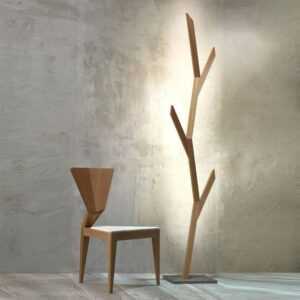
Торшер Tree Wood GLODE
167500 руб.

-6%