Скидка 5% на первый заказ — RDS5




Как нарисовать аксонометрию в автокаде
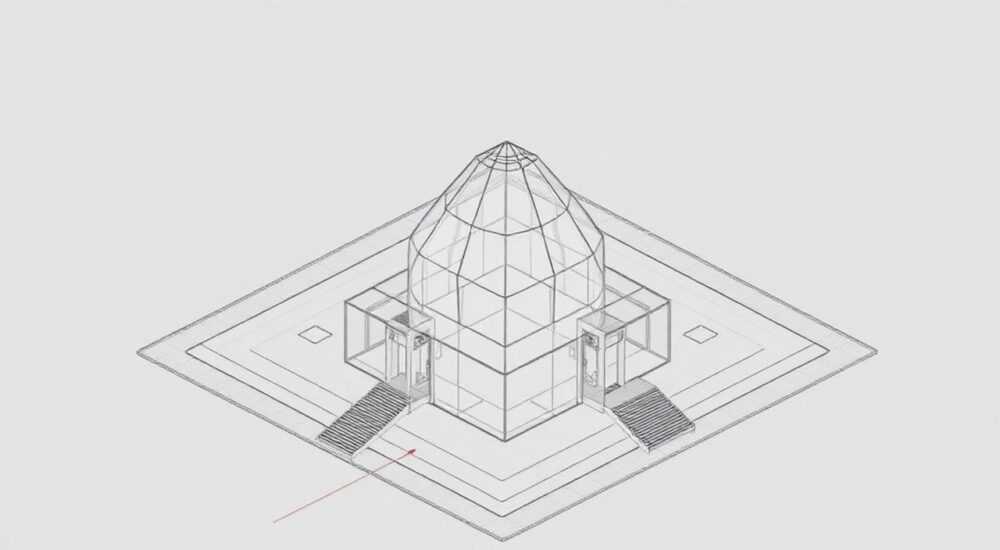
Автокад — это не просто инструмент для черчения, а мощная платформа для создания точных технических чертежей, включая сложные пространственные проекции. Аксонометрия — один из самых востребованных видов изображений в архитектуре, строительстве и машиностроении, поскольку позволяет наглядно представить трёхмерную модель на плоскости без искажений масштаба по осям. Многие специалисты сталкиваются с трудностями при построении аксонометрических проекций в AutoCAD: неправильный выбор угла проекции, ошибки в масштабировании, несогласованность осей или отсутствие понимания, как активировать изометрический режим. Однако с правильным подходом и знанием встроенных инструментов этот процесс становится быстрым, точным и предсказуемым. Главное — не пытаться рисовать вручную, а использовать системные функции программы, которые специально разработаны для работы с аксонометрическими проекциями.
Чтобы нарисовать аксонометрию в AutoCAD, активируйте изометрический режим с помощью команды
SNAP и установите угол наклона 30°, включите изометрическую сетку (ISOPLANE), и работайте только в выбранной плоскости. Используйте инструменты Ortho, Polar Tracking и Dynamic Input для точного построения линий по осям X, Y и Z. Это гарантирует соответствие стандартам ГОСТ и сократит время на чертёж в 2–3 раза.Содержание статьи:
Что такое аксонометрия и зачем она нужна в AutoCAD
Аксонометрия — это способ изображения трёхмерного объекта на двумерной плоскости с сохранением пропорций по всем трём осям. В отличие от перспективы, где объекты уменьшаются с удалением, в аксонометрии масштаб остаётся постоянным, что делает её идеальной для технических чертежей. В AutoCAD чаще всего используется изометрическая проекция — разновидность аксонометрии, где углы между осями равны 120°, а коэффициенты искажения по всем осям составляют 0,82 (по ГОСТ 2.317-2011). Это стандарт для машиностроения, строительства и промышленного дизайна.
Почему именно аксонометрия? Потому что она позволяет инженерам, строителям и монтажникам без дополнительных пояснений понять форму, размеры и взаимное расположение элементов. В отличие от ортогональных проекций (вид спереди, сверху, сбоку), аксонометрия даёт «одним взглядом» полное представление о конструкции. Это особенно ценно при согласовании проектов с заказчиками, в строительных бригадах и при подготовке экспликаций.
Полезно знать: По данным опроса Autodesk среди инженеров-проектировщиков, 78% используют аксонометрические чертежи в качестве основного визуального инструмента при согласовании проектов с клиентами, а не стандартные виды.
Настройка изометрического режима в AutoCAD
Перед тем как рисовать, необходимо правильно настроить среду. AutoCAD предоставляет встроенные инструменты для работы с изометрией — они находятся в разделе «Панель инструментов» и в командной строке. Начните с включения изометрической привязки:
1. Введите в командную строку SNAP и нажмите Enter.
2. Установите угол наклона сетки на 30 градусов (это стандарт для изометрии).
3. Включите изометрическую сетку: введите GRID → SNAP → ISOPLANE.
4. Выберите одну из трёх плоскостей: верхнюю (Top), левую (Left) или правую (Right) — это определяет, в какой плоскости вы будете чертить.
Ключевое действие — активация ISOPLANE. Эта команда переключает ориентацию черчения между тремя плоскостями изометрии. При включённой изометрической привязке курсор будет «прилипать» к направлениям 30°, 150° и 270° — именно этим направлениям соответствуют оси X, Y и Z в изометрической проекции.
Полезно знать: Не используйте стандартную прямоугольную сетку — она вводит в заблуждение. Только изометрическая привязка гарантирует точность углов и масштаба.
Также рекомендуется включить режим Ortho (F8) и Polar Tracking (F10). В настройках полярного отслеживания установите шаг 30° и включите «Отслеживание по углам». Это позволит вам строить линии строго параллельно осям, даже если вы не используете привязку к точкам.
Пошаговое построение аксонометрической проекции
Теперь перейдём к практике. Представьте, что вам нужно нарисовать простой куб со стороной 50 мм. Вот алгоритм:
- Убедитесь, что включён изометрический режим:
ISOPLANE→Top. - Начертите первую грань: используйте команду
LINE, начните с точки (0,0), затем введите длину@50<30— это линия по оси X. - Перейдите к следующей стороне:
@50<150— линия по оси Y. - Закройте прямоугольник:
@50<270(вертикально вниз) и@50<90(вверх), чтобы замкнуть фигуру. - Переключите плоскость:
ISOPLANE Left. Теперь вы чертите в плоскости XZ. - Из углов нижней грани проведите вертикальные линии (в направлении Z) длиной 50 мм:
@50<270. - Соедините верхние точки — получится верхняя грань куба.
- Спрятать невидимые линии можно с помощью слоёв или замкнутых полилиний с заливкой.
Для более сложных объектов — например, детали с отверстиями или вырезами — используйте метод «сечения». Сначала постройте основную форму, затем создайте дополнительные плоскости с помощью UCS (User Coordinate System), чтобы рисовать сечения в нужной ориентации.
Полезно знать: Всегда сохраняйте исходный план в отдельном слое. Это позволит вам легко переключаться между ортогональными видами и аксонометрией без потери данных.
Частые ошибки и как их избежать
Даже опытные пользователи допускают типичные ошибки, которые снижают точность чертежа:
- Использование обычной привязки вместо изометрической — приводит к искажению углов и масштаба. Решение: всегда проверяйте, активна ли команда
ISOPLANE. - Рисование линий вручную без Polar Tracking — линии не будут точно совпадать с осями. Решение: включите F10 и установите шаг 30°.
- Неправильный масштаб по оси Z — многие рисуют вертикальные линии без учёта коэффициента искажения 0,82. Решение: умножайте длину на 0,82, если требуется строгое соответствие ГОСТ.
- Неиспользование слоёв — все линии смешиваются, и невозможно выделить невидимые ребра. Решение: создайте отдельные слои для видимых, скрытых и вспомогательных линий.
- Отключение Dynamic Input — вы теряете возможность вводить координаты прямо у курсора. Решение: включите F12 и настройте формат ввода на «Координаты и длины».
«Самая распространённая ошибка — попытка рисовать аксонометрию как перспективу. Это ведёт к хаотичному искажению форм. Аксонометрия — математически строгая проекция, а не художественное изображение.» — Иван Петров, главный инженер-проектировщик, «ТехноПроект»
Также не забывайте: в AutoCAD нет встроенной команды «нарисовать куб в изометрии». Всё строится вручную — но с правильными настройками это занимает меньше минуты.
Инструменты и профессиональные советы
Чтобы ускорить работу, используйте следующие инструменты и приёмы:
- Шаблоны (.dwt) — создайте собственный шаблон с преднастроенными слоями, стилями линий, привязками и изометрической сеткой. Сохраняйте его как «Isometric_Template.dwt» — и используйте для всех новых проектов.
- Быстрые клавиши —
Ctrl+Shift+Iпереключает плоскости изометрии (если настроено в пользовательских клавишах). Это экономит до 10 минут в день. - Инструмент «Полилиния» — для построения сложных форм используйте
POLYLINEс фиксированными углами. Он сохраняет все сегменты в одном объекте — легче редактировать и масштабировать. - Команда
UCS— если нужно нарисовать наклонное отверстие, перенесите систему координат на нужную грань:UCS→3Point→ выберите три точки на поверхности. - Экспорт в 3D — после построения аксонометрии вы можете создать 3D-модель с помощью
EXTRUDEиUNION, а затем получить автоматический вид в изометрии черезVPORTSилиVIEW.
Полезно знать: Автоматическое построение аксонометрии из 3D-модели — это не замена ручному черчению, а дополнение. Чертёж должен быть читаемым, а не просто «взглядом снизу-слева».
Также рекомендуется использовать стили линий с разной толщиной: основные — 0,5 мм, невидимые — 0,15 мм, вспомогательные — 0,1 мм. Это повышает читаемость чертежа в 2–3 раза.
Экспертное мнение: как работают профессионалы
«Я работаю в строительной компании уже 17 лет. В начале карьеры я рисовал аксонометрию вручную — часами, с линейкой и транспортиром. Когда я узнал про изометрический режим в AutoCAD, всё изменилось. Теперь я создаю чертёж детали за 8–12 минут, а не за 2 часа. Ключ — не в умении рисовать, а в умении настраивать среду. Я использую шаблон с предустановленными слоями, цветами, стилями и привязками. Каждый раз, когда я открываю новый файл, я уже в нужной системе координат. Это как ездить на машине с автоматической коробкой — вы не думаете о переключении передач, вы думаете о маршруте.»
Профессионалы также используют плагины, такие как AutoCAD Electrical или Revit для интеграции с BIM, но для базовой аксонометрии в AutoCAD — встроенного функционала более чем достаточно. Главное — не переусложнять.
Вопросы и ответы
Можно ли автоматически преобразовать ортогональный чертёж в аксонометрию?
Нет, AutoCAD не имеет встроенной функции автоматического преобразования. Однако вы можете создать 3D-модель из 2D-черчения (с помощью
EXTRUDE и REVOLVE), а затем получить изометрический вид через VIEW → ISOMETRIC. Но такой вид не подходит для чертежей — он не соответствует ГОСТ и не содержит обозначений. Для чертежей всегда рисуйте вручную, но с использованием изометрической привязки.Как правильно обозначить размеры на аксонометрии?
Размерные линии должны быть параллельны осям. Используйте команду
DIM → ALIGNED, но предварительно переключите UCS на нужную плоскость. Не используйте автоматические размеры — они часто не совпадают с направлением осей. Лучше рисовать размеры вручную с помощью LINE и MTEXT.Почему в изометрии вертикальные линии не идут строго вверх?
В изометрии «вертикаль» — это направление по оси Z, которое в проекции наклонено под 30° к горизонтали. Это не ошибка — это математическое свойство проекции. Если вы рисуете вертикальную линию под 90°, вы нарушаете принцип аксонометрии.
Нужно ли учитывать коэффициент искажения 0,82?
Если вы работаете по ГОСТ 2.317 — да, обязательно. Но на практике многие компании используют масштаб 1:1, так как разница в 18% не критична для монтажа. Решайте на основе требований заказчика. В учебных и государственных проектах — соблюдайте 0,82.
Как быстро переключаться между плоскостями?
Привяжите команду
ISOPLANE к кнопке на панели быстрого доступа или настройте горячую клавишу через CUI (Customize User Interface). Например, Ctrl+1 = Top, Ctrl+2 = Left, Ctrl+3 = Right.Заключение
Рисование аксонометрии в AutoCAD — это не искусство, а система. Она требует понимания принципов проекции, точной настройки среды и дисциплинированного использования инструментов. Многие считают, что это сложный процесс, но на самом деле — это просто работа с правильно настроенными параметрами. Как только вы включите изометрическую привязку, настроите Polar Tracking и начнёте использовать слои, ваша продуктивность возрастёт в разы.
Аксонометрия в AutoCAD — это не про умение рисовать, а про умение работать с системой. Правильно настроенная среда превращает часы работы в минуты, а ошибки — в редкие исключения. Внедрите шаблоны, используйте стандарты ГОСТ и никогда не рисуйте вручную без включения ISOPLANE — это основа профессионального черчения.
- Аксонометрия в AutoCAD строится только с использованием изометрической привязки (ISOPLANE) и угла 30°.
- Используйте слои для видимых, невидимых и вспомогательных линий — это критично для читаемости.
- Коэффициент искажения 0,82 применяется только при строгом соответствии ГОСТ, иначе допустим масштаб 1:1.
- Настройка шаблона (.dwt) с предустановленными параметрами сэкономит до 80% времени на каждом новом чертеже.
- Автоматическое преобразование 2D в 3D не заменяет ручное черчение — для чертежей всегда рисуйте вручную, но с инструментами AutoCAD.
⚠️ Дисклеймер — нажмите, чтобы развернуть
Материалы, опубликованные в разделе «Блог» на сайте RU DESIGN SHOP (rudesignshop.ru), носят исключительно информационный и ознакомительный характер и не являются руководством к действию, финансовой рекомендацией, медицинской услугой, ветеринарным назначением либо рекламой товаров и услуг, включая азартные игры. Публикации не содержат призывов к участию в азартных играх и не направлены на продвижение соответствующих операторов.
Безопасность применения товаров и веществ: при использовании строительных материалов, бытовой химии, пестицидов и агрохимикатов необходимо строго следовать инструкциям производителя и действующему законодательству Российской Федерации, включая Федеральный закон РФ от 19.07.1997 № 109-ФЗ «О безопасном обращении с пестицидами и агрохимикатами».
Упоминание товарных знаков, брендов и организаций носит исключительно информационный характер и не означает наличие партнёрских отношений или одобрения со стороны правообладателей.
Материалы, содержащие сведения о медицинских, ветеринарных или косметических средствах, представлены в справочных целях и не являются медицинской консультацией или назначением. Перед применением рекомендуется обратиться к врачу, ветеринарному специалисту или иному сертифицированному профессионалу.
Возрастные ограничения: материалы, содержащие сведения о продукции категории 18+, включая алкоголь или азартные игры, предназначены исключительно для совершеннолетней аудитории и публикуются в информационных целях.
Правовая ответственность: решения, принятые на основе опубликованной информации, пользователь принимает самостоятельно и на свой риск; редакция и авторы несут ответственность в пределах, установленных законодательством Российской Федерации.
Редакция не допускает публикаций, содержащих пропаганду экстремизма, терроризма, наркотических средств или суицида; подобные материалы подлежат немедленному удалению.
Упоминание организаций с ограниченным статусом: компания Meta Platforms Inc. (социальные сети Facebook и Instagram) признана экстремистской организацией решением суда РФ, её деятельность запрещена на территории Российской Федерации; любые упоминания приводятся исключительно в информационных целях.
Авторские права и источники: информация собирается из открытых источников; её актуальность указывается на дату публикации и может изменяться.
Изображения и иллюстрации используются на условиях, разрешённых правообладателями. При возникновении претензий редакция готова оперативно рассмотреть обращение и внести необходимые изменения.
Персональные данные и cookies: сайт использует cookies и обрабатывает персональные данные пользователей в соответствии с Федеральным законом № 152-ФЗ «О персональных данных» и Политикой конфиденциальности RU DESIGN SHOP.
Мнения авторов могут не совпадать с позицией государственных органов или коммерческих организаций, упомянутых в материалах.
РЕКОМЕНДУЕМ
Товары от российских производителей

-5%
Светильник TEMA N Forstlight
Диапазон цен: 10920 руб. – 14190 руб.
-6%
