Скидка 5% на первый заказ — RDS5




Как нарисовать дерево в фотошопе
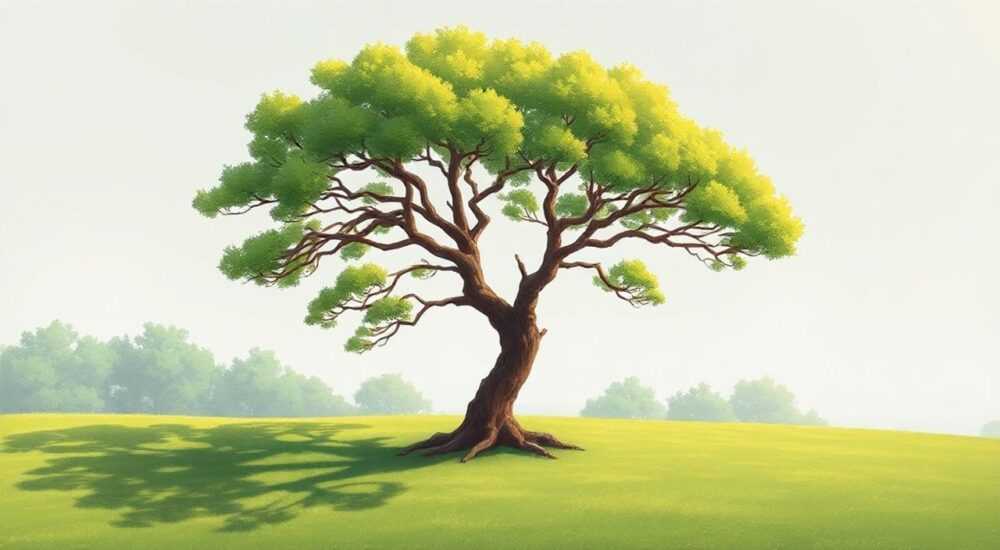
Нарисовать дерево в Photoshop может как художник с многолетним опытом, так и новичок — главное, понимать базовые принципы построения формы, работу со слоями и инструментами кистей. Современные версии Photoshop предлагают продвинутые функции, такие как Brush Dynamics, режимы наложения и маски, которые значительно упрощают процесс создания реалистичных природных объектов. Важно не стремиться к мгновенному результату, а последовательно выстраивать изображение: от наброска до детализации.
Чтобы нарисовать дерево в Photoshop, начните с эскиза на отдельном слое, используйте текстурированные кисти для ствола и листвы, работайте с режимами наложения и масками. Главное — строить форму последовательно, от общего к частному.
Содержание статьи:
- Инструменты и настройка рабочего пространства
- Базовое построение дерева: от эскиза к форме
- Пошаговый алгоритм построения формы
- Как нарисовать ствол дерева
- Создание листвы: техники и кисти
- Техника наложения листвы
- Освещение и тени: объём и реализм
- Распространённые ошибки и как их избежать
- Чек-лист перед завершением
- Экспертное мнение
- Вопросы и ответы
- Заключение
Инструменты и настройка рабочего пространства
Перед тем как приступить к рисованию, важно правильно настроить среду в Adobe Photoshop. Это особенно актуально, если вы работаете с графическим планшетом — чувствительность пера, давление и наклон напрямую влияют на качество линий. Убедитесь, что драйверы вашего устройства (Wacom, Huion и др.) установлены корректно, а в настройках Photoshop активирована опция «Pressure Sensitivity» в панели кистей (Brush Settings).
Для рисования дерева вам понадобятся следующие инструменты:
- Кисть (Brush Tool, B) — основной инструмент. Используйте кисти с текстурой коры, травы или мягкие рассеянные кисти для листвы.
- Ластик (Eraser Tool, E) — для корректировки форм без удаления всего слоя.
- Слои (Layers Panel) — разделяйте ствол, ветви и листву на разные слои для гибкости редактирования.
- Маски слоёв (Layer Masks) — позволяют скрывать части изображения без потери данных.
- Пипетка (Eyedropper Tool, I) — помогает подбирать цвета из уже нарисованных участков.
Создайте новый документ размером 3000×4000 пикселей с разрешением 300 dpi, если планируете использовать изображение для печати. Для цифровых проектов достаточно 72–150 dpi. Выберите цветовой профиль sRGB, если работа предназначена для веба, или CMYK — для полиграфии.
Полезно знать: Сохраняйте файл в формате PSD, чтобы сохранить все слои и маски. Регулярно используйте сочетание клавиш Ctrl+Shift+S для сохранения под другим именем — это защитит вас от потери прогресса.
Базовое построение дерева: от эскиза к форме
Любое дерево, как и любой объект, начинается с общей формы. Начните с нового слоя, назвав его «Эскиз». Используйте жёсткую чёрную кисть с небольшим диаметром (5–10 пикселей) и низкой непрозрачностью (20–30%). Нарисуйте вертикальную линию — это будет центральная ось ствола. От неё отходите в стороны, намечая направление основных ветвей.
Форма дерева зависит от его вида:
- Дуб — широкая крона, массивный ствол, ветви расходятся под острыми углами.
- Берёза — тонкий ствол, высокий, с горизонтальными ветвями и редкой листвой.
- Сосна — конусообразная крона, длинные ветви, направленные вверх.
- Ива — свисающие ветви, создающие эффект «плакучести».
Не стремитесь к идеальной симметрии — природа асимметрична. Добавьте небольшой изгиб стволу, чтобы он выглядел естественно. Представьте, как дерево растёт против ветра или тянется к свету — это добавит драматизма композиции.
Пошаговый алгоритм построения формы
- Создайте слой «Эскиз» и установите непрозрачность 30%.
- Нарисуйте контур ствола и основные ветви.
- Добавьте второстепенные веточки, особенно на концах крупных ветвей.
- Оцените пропорции: отношение высоты к ширине кроны должно быть гармоничным.
- Перейдите к следующему этапу, сохранив этот слой видимым для ориентира.
«Хороший эскиз — это половина успеха. Не пропускайте этот этап, даже если торопитесь увидеть результат.» — Алексей Миронов, цифровой художник, 12 лет опыта
Как нарисовать ствол дерева
Ствол — основа дерева, и его внешний вид задаёт характер всей композиции. Чтобы нарисовать реалистичный ствол, нужно понимать структуру коры. У разных деревьев она отличается: у дуба — глубокие трещины, у берёзы — светлые полосы и отслоения, у сосны — чешуйчатая поверхность.
Начните с нового слоя под названием «Ствол». Возьмите текстурированную кисть — например, «Dry Media > Charcoal» или загрузите бесплатные кисти для коры (можно найти по запросу «bark brush photoshop»). Цвет выберите в диапазоне коричневых и серых оттенков, избегая чёрного — он слишком плоский.
Работайте методом наслоения:
- Сначала нанесите базовый цвет — равномерный слой по всей площади ствола.
- Затем добавьте тени — более тёмные участки в углублениях трещин.
- После этого — блики, используя светлые тона на выпуклостях.
- Используйте режим наложения Multiply для теней и Overlay для бликов.
Трещины можно рисовать отдельно тонкой кистью или использовать текстуру. Есть два подхода:
- Ручной способ: увеличьте масштаб (Ctrl++), используйте жёсткую кисть с зазубренными краями, рисуйте линии, имитирующие расщелины.
- Текстурный способ: найдите фотографию коры, вставьте её как отдельный слой, измените режим наложения на Overlay или Soft Light, затем примените маску, чтобы оставить текстуру только на стволе.
Полезно знать: Если вы используете текстуру, обязательно размойте её (Filter > Blur > Gaussian Blur) на 1–2 пикселя, чтобы она не выглядела слишком резкой и сливалась с рисунком.
Создание листвы: техники и кисти
Листва — самый сложный элемент, потому что требует баланса между детализацией и обобщением. Невозможно нарисовать каждый лист, но нужно создать впечатление пышной кроны. Ключевой принцип: чем дальше от зрителя, тем менее детализированы формы.
Создайте отдельный слой для листвы. Используйте кисти, имитирующие кластеры листьев. В стандартном наборе Photoshop есть кисти типа «Assorted Leaves», но лучше загрузить сторонние — например, от Kyle T. Webster. Они поддерживают динамику по давлению и наклону, что делает штрихи живыми.
Цвет листвы — не просто «зелёный». Он варьируется от жёлто-зелёного до тёмно-оливкового. Используйте пипетку, чтобы брать цвета прямо с холста. Создайте палитру из 5–6 оттенков:
- Светлый (для верхушек кроны);
- Средне-зелёный (основной цвет);
- Тёмный (для теней);
- Жёлтый/красный (для акцентов, особенно в осенних сценах);
- Синеватый (для дальних планов).
Техника наложения листвы
- Начните с крупных пятен — нанесите основной цвет крону, не заполняя её полностью.
- Добавьте более тёмные участки внутри кроны — это создаст объём.
- Поверх — светлые пятна, имитирующие солнечные блики.
- Используйте мягкую кисть с низкой непрозрачностью (10–15%), чтобы «растушевать» границы кроны и создать эффект воздушности.
- На отдельном слое добавьте отдельные листья или веточки — только в фокусных зонах (например, рядом с передним планом).
Тип кисти |
Где использовать |
Режим наложения |
|---|---|---|
Кластерная листовая |
Основная масса листвы |
Normal |
Мягкая рассеянная |
Фоновые деревья, дымка |
Screen или Overlay |
Жёсткая текстурированная |
Отдельные листья, детали |
Normal |
«Не перегружайте крону. Пустоты между листьями — это нормально. Они создают свет и воздух.» — Елена Костина, иллюстратор природы, National Geographic Russia
Освещение и тени: объём и реализм
Без правильного света даже хорошо нарисованное дерево выглядит плоско. Определите источник света: солнце, облачное небо, закат. Обычно свет идёт сверху-сбоку (например, слева-сверху). Это значит, что правая сторона ствола и левая сторона кроны будут в тени.
Создайте слой для теней под листвой и стволом. Используйте кисть с низкой непрозрачностью и цветом, немного тёмнее фона. Нанесите тень под кроной — она должна быть размытой и темнее ближе к стволу. Форма тени повторяет очертания кроны, но не копирует её точно.
Для объёма ствола:
- Тень — на стороне, противоположной источнику света.
- Блик — на освещённой стороне, особенно на выпуклых участках коры.
- Отражённый свет — мягкий оттенок на теневой стороне, вызванный отражением от земли или неба.
Используйте режимы наложения:
- Multiply — для теней (сохраняет текстуру).
- Overlay — для усиления контраста и объёма.
- Soft Light — для мягких переходов.
Полезно знать: Добавьте тень от дерева на землю — это сразу встроит его в сцену. Используйте инструмент Lasso Tool, выделите форму кроны, залейте чёрным, примените размытие и уменьшите непрозрачность до 30–50%.
Распространённые ошибки и как их избежать
Даже опытные художники допускают типичные ошибки при рисовании деревьев. Вот самые частые:
- Слишком симметричная крона. Природа не симметрична. Добавьте асимметрию: одна ветвь длиннее, часть листвы отсутствует, ствол изогнут.
- Одинаковый цвет листвы. Однотонная крона выглядит как картон. Используйте минимум три оттенка: светлый, средний, тёмный.
- Отсутствие воздушности. Листва не должна быть плотной. Оставляйте просветы, особенно по краям.
- Чёрные тени. Тени редко бывают чёрными. Используйте тёмные оттенки основного цвета с добавлением синего или фиолетового.
- Игнорирование масок. Работа без масок ограничивает возможности редактирования. Всегда используйте Layer Mask вместо стирания.
Чек-лист перед завершением
- Проверьте направление света — везде ли оно согласовано?
- Есть ли контраст между светом и тенью?
- Выглядит ли ствол объёмным, а не как плоская полоса?
- Не перегружена ли листва деталями?
- Сохранён ли файл в PSD и экспортирована ли версия для публикации?
Экспертное мнение
«Самая большая ошибка — пытаться нарисовать «дерево», а не конкретное дерево. Изучайте натурные фото, замечайте, как ветви растут под определённым углом, как кора трескается. Photoshop — лишь инструмент, а глаз художника — главный орган.» — Дмитрий Лебедев, преподаватель цифровой иллюстрации в Школе дизайна ВШЭ
Профессионалы рекомендуют делать коллекцию референсов: фотографии деревьев в разное время года, при разном освещении. Это помогает быстрее находить решения при работе. Также полезно использовать функцию Artboards в Photoshop, чтобы размещать несколько вариантов одного дерева на одном файле и сравнивать их.
Вопросы и ответы
Можно ли нарисовать дерево без планшета?
Да, можно. Используйте мышь, но будьте готовы к более медленному процессу. Увеличьте чувствительность курсора, используйте режимы наложения и маски для точности. Однако для плавных линий планшет предпочтительнее.
Какие кисти лучше всего подходят для рисования листвы?
Лучше всего работают кисти с текстурой кластеров листьев. Рекомендуются наборы от Kyle T. Webster, Brusheezy или Photoshop Vault. Подходят также кисти типа «Splatter» и «Scatter» с настройкой случайности (Shape Dynamics).
Нужно ли использовать 3D-модели для основы?
Не обязательно, но можно. Photoshop поддерживает 3D-слои, и вы можете импортировать модель дерева как референс. Однако для иллюстраций чаще используют 2D-подход.
Как сделать дерево старше или моложе?
У старого дерева — толстый ствол, глубокие трещины, искривлённые ветви. У молодого — тонкий ствол, гладкая кора, прямые ветви. Листва у молодого дерева ярче и пышнее.
Можно ли автоматизировать процесс?
Частично. Можно использовать Action для настройки слоёв или кистей, но рисование требует ручного контроля. Автоматизация уместна только на этапах заливки или применения эффектов.
Заключение
Рисование дерева в Photoshop — это не просто техническое упражнение, а возможность понять природу формы, света и текстуры. Успешный результат достигается не за счёт сложных инструментов, а благодаря системному подходу: от эскиза до детализации, от общего к частному. Ключевые факторы успеха — правильная настройка рабочего пространства, использование слоёв и масок, а также внимание к свету и объёму.
Главное — практиковаться. Каждое дерево учит вас чему-то новому: как ведут себя ветви, как падает свет, как текстура взаимодействует с цветом. Со временем вы сможете создавать не просто изображения, а настоящие истории природы.
- Всегда начинайте с эскиза и определения источника света.
- Используйте текстурированные кисти и режимы наложения для реализма.
- Разделяйте элементы (ствол, листва, тени) по слоям.
- Избегайте симметрии и однообразия цвета.
- Работайте с масками — они дают свободу редактирования.
⚠️ Дисклеймер — нажмите, чтобы развернуть
Материалы, опубликованные в разделе «Блог» на сайте RU DESIGN SHOP (rudesignshop.ru), носят исключительно информационный и ознакомительный характер и не являются руководством к действию, финансовой рекомендацией, медицинской услугой, ветеринарным назначением либо рекламой товаров и услуг, включая азартные игры. Публикации не содержат призывов к участию в азартных играх и не направлены на продвижение соответствующих операторов.
Безопасность применения товаров и веществ: при использовании строительных материалов, бытовой химии, пестицидов и агрохимикатов необходимо строго следовать инструкциям производителя и действующему законодательству Российской Федерации, включая Федеральный закон РФ от 19.07.1997 № 109-ФЗ «О безопасном обращении с пестицидами и агрохимикатами».
Упоминание товарных знаков, брендов и организаций носит исключительно информационный характер и не означает наличие партнёрских отношений или одобрения со стороны правообладателей.
Материалы, содержащие сведения о медицинских, ветеринарных или косметических средствах, представлены в справочных целях и не являются медицинской консультацией или назначением. Перед применением рекомендуется обратиться к врачу, ветеринарному специалисту или иному сертифицированному профессионалу.
Возрастные ограничения: материалы, содержащие сведения о продукции категории 18+, включая алкоголь или азартные игры, предназначены исключительно для совершеннолетней аудитории и публикуются в информационных целях.
Правовая ответственность: решения, принятые на основе опубликованной информации, пользователь принимает самостоятельно и на свой риск; редакция и авторы несут ответственность в пределах, установленных законодательством Российской Федерации.
Редакция не допускает публикаций, содержащих пропаганду экстремизма, терроризма, наркотических средств или суицида; подобные материалы подлежат немедленному удалению.
Упоминание организаций с ограниченным статусом: компания Meta Platforms Inc. (социальные сети Facebook и Instagram) признана экстремистской организацией решением суда РФ, её деятельность запрещена на территории Российской Федерации; любые упоминания приводятся исключительно в информационных целях.
Авторские права и источники: информация собирается из открытых источников; её актуальность указывается на дату публикации и может изменяться.
Изображения и иллюстрации используются на условиях, разрешённых правообладателями. При возникновении претензий редакция готова оперативно рассмотреть обращение и внести необходимые изменения.
Персональные данные и cookies: сайт использует cookies и обрабатывает персональные данные пользователей в соответствии с Федеральным законом № 152-ФЗ «О персональных данных» и Политикой конфиденциальности RU DESIGN SHOP.
Мнения авторов могут не совпадать с позицией государственных органов или коммерческих организаций, упомянутых в материалах.
РЕКОМЕНДУЕМ
Товары от российских производителей




