Скидка 5% на первый заказ — RDS5




Как нарисовать дом в автокаде
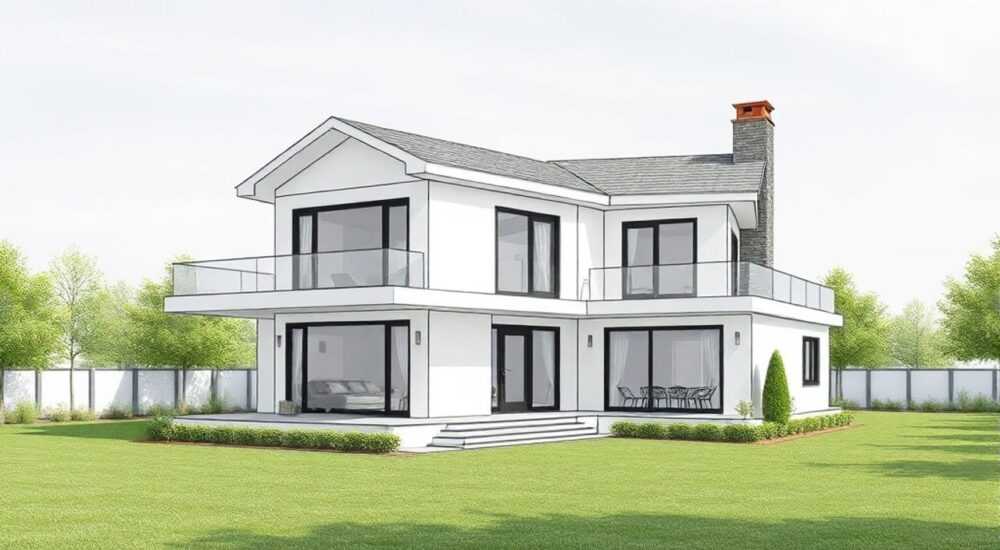
Рисунок дома в AutoCAD — это фундаментальный навык для архитекторов, проектировщиков и строителей. Он позволяет создавать точные чертежи, которые используются на всех этапах строительства: от согласования проекта до производства работ. Современные версии AutoCAD поддерживают как 2D-чертежи, так и полноценное 3D-моделирование, что делает программу универсальным инструментом. Главное — понимать структуру процесса и использовать правильную последовательность действий.
Чтобы нарисовать дом в AutoCAD, начните с подготовки чертежа в масштабе, используйте слои для разделения элементов (стены, окна, мебель) и применяйте команды рисования и редактирования. Для большей точности задействуйте привязки, размеры и блоки.
Содержание статьи:
- Подготовка к проектированию
- Ключевые настройки перед началом
- Рисование стен и основного контура дома
- Пошаговый алгоритм рисования стен
- Добавление окон и дверей
- Этажи, крыша и лестницы
- Слои для многоэтажного дома
- Нанесение размеров и аннотаций
- Переход к 3D-моделированию
- Этапы создания 3D-дома
- Экспертное мнение
- Интервью с Сергеем Волковым, ведущим архитектором проектной студии «Форма+»
- Вопросы и ответы
- Заключение
Подготовка к проектированию
Перед тем как рисовать дом в AutoCAD, важно провести предварительную работу. Это включает сбор исходных данных, выбор масштаба и настройку чертежного пространства. Без четкой подготовки даже самый аккуратный чертеж может оказаться несоответствующим требованиям или трудным для дальнейшего использования.
Начните с определения типа проекта: будет ли это одноэтажный дом, двухэтажный коттедж или многоуровневое здание. От этого зависит количество видов, которые потребуется построить — план этажа, разрезы, фасады и 3D-визуализация. Также необходимо учесть нормативы: СП, СНиП, ГОСТ, если чертеж предназначен для официального согласования.
Настройте единицы измерения через команду UNITS. Выберите миллиметры или метры в зависимости от масштаба. Установите тип углов, точность и формат представления координат. Это предотвратит ошибки при вводе размеров и импорте данных.
Обязательно используйте систему слоёв. Создайте отдельные слои для стен, окон, дверей, мебели, размеров, текста и электрики. Именуйте их понятно: например, Walls_Ext, Doors, Furniture. Это упростит редактирование и позволит быстро скрывать или показывать нужные элементы.
Полезно знать: Используйте шаблон .dwt для повторяющихся проектов. Это сэкономит время на настройку слоёв, стилей размеров и оформления.
Ключевые настройки перед началом
- Единицы измерения: миллиметры или метры.
- Масштаб чертежа: 1:50 или 1:100 для планов этажей.
- Слои: создайте заранее, назначьте цвета и типы линий.
- Привязки: включите сетку (GRID), шаг привязки (SNAP), объектную привязку (OSNAP).
- Шаблон: сохраните базовый файл с настройками для будущих проектов.
Рисование стен и основного контура дома
Создание контура дома — первый шаг к полноценному архитектурному чертежу. В AutoCAD нет специальной команды «Стена», как в Revit, поэтому стены рисуются вручную с помощью примитивов: чаще всего — полилиний (PLINE).
Используйте команду PLINE, чтобы нарисовать внешние и внутренние стены. Задайте ширину полилинии, соответствующую толщине стены (например, 400 мм для внешней, 100–200 мм для перегородок). Это визуально отделит стены от других линий и упростит восприятие чертежа.
Работайте по осям. Нарисуйте осевые линии, обозначающие центры стен. Они помогут точно выравнивать конструкции и избежать геометрических ошибок. После завершения контура можно временно скрыть осевые слои.
Для прямоугольных помещений удобно использовать команду RECTANG. Установите ширину полилинии в параметрах и просто указывайте противоположные углы комнат. Затем объединяйте участки, используя команду JOIN.
«Всегда проверяйте замкнутость контуров. Разомкнутые стены могут вызвать проблемы при экспорте в BIM-системы или при расчёте площадей.» — Алексей Миронов, архитектор, 12 лет опыта в AutoCAD
Пошаговый алгоритм рисования стен
- Активируйте слой Walls_Ext.
- Вызовите команду PLINE, установите ширину, например, 0.4 м.
- Начните с одного угла, последовательно указывайте точки по периметру.
- Используйте привязки (конечная точка, перпендикуляр) для точного соединения.
- Повторите для внутренних перегородок на слое Walls_Int.
- Проверьте все стыки с помощью ZOOM и команды LIST.
Добавление окон и дверей
Окна и двери — ключевые элементы функциональности дома. В AutoCAD они могут быть выполнены как отдельные блоки или как группы линий. Рекомендуется использовать блоки: это обеспечивает единообразие, ускоряет вставку и позволяет легко редактировать.
Создайте библиотеку стандартных блоков: однопольная дверь (900 мм), двупольная (1500 мм), окно 1200×1400 мм, панорамное остекление. Сохраните их в отдельном файле или в текущем чертеже. При необходимости — вставляйте через INSERT.
Для врезки дверей в стену используйте команду OFFSET, чтобы сделать проём. Затем вставьте блок двери, повернув его на нужный угол. Привяжите к началу проёма с помощью объектной привязки.
Окна рисуются аналогично. На внешних стенах делается проём (часто двойной — для рамы и створки), затем вставляется блок. Можно использовать атрибуты внутри блока, чтобы указать тип окна, размер или серию.
Элемент |
Типичный размер (мм) |
Рекомендации |
|---|---|---|
Входная дверь |
900×2000 |
Оставляйте зазор 10–15 мм для коробки |
Межкомнатная дверь |
800×2000 |
Учитывайте направление открывания |
Окно жилое |
1200×1400 |
Минимум 1/5 площади пола |
Балконная дверь |
1500×2100 |
Проверяйте высоту порога |
Полезно знать: Используйте динамические блоки — они позволяют изменять размер, поворот и вид без создания нескольких версий.
Этажи, крыша и лестницы
Если дом многоэтажный, создавайте каждый этаж на отдельном слое или в пространстве листа (Layout). Это упростит навигацию и печать. Для перехода между уровнями проектируйте лестницу.
Лестница в AutoCAD рисуется пошагово: марши, площадки, перила. Начните с плана лестничной клетки. Используйте команду ARRAY для равномерного копирования ступеней. Ширина ступени — 250–300 мм, высота подъёма — 150–180 мм.
Крыша моделируется как 2D-контур на виде сверху или как 3D-поверхность. Для простой двускатной крыши нарисуйте контур конька и свесов, затем экструдируйте или используйте команду REGION + EXTRUDE. Угол наклона — от 30° для шифера до 45° для металлочерепицы.
Для сложных форм (вальмовые, шатровые) рекомендуется использовать AutoCAD Architecture или перейти в 3D-режим. Там доступны инструменты Solid Editing и Surface Modeling.
Слои для многоэтажного дома
- Floor_1_Walls, Floor_2_Walls — стены по этажам.
- Stairs_Plan — лестница на плане.
- Roof_Outline — контур крыши.
- Slabs — перекрытия (при необходимости).
Нанесение размеров и аннотаций
Готовый чертёж без размеров — это только эскиз. Чтобы он стал рабочим документом, необходимо проставить все необходимые размеры, уровни, отметки и текстовые пояснения.
Используйте стиль размеров, соответствующий ГОСТ 2.307-68. Настройте его через DIMSTYLE: тип стрелок, высота текста, единицы, точность. Создайте отдельные стили для общих размеров, осевых и внутренних.
Проставляйте три типа размеров:
- Общий — по периметру дома.
- Осовые — между осями стен.
- Локальные — размеры комнат, проёмов, ниш.
Не перегружайте чертёж. Размеры должны читаться легко. Используйте слой Dimensions и временно скрывайте мебель или детали при простановке.
Добавьте текстовые аннотации: названия помещений («Гостиная», «Спальня»), площадь, отметки уровня пола (например, «+0.000»). Используйте однострочный текст (TEXT) или многострочный (MTEXT).
Полезно знать: Включите размерные ассоциативности — при перемещении стен размеры будут обновляться автоматически.
Переход к 3D-моделированию
После завершения 2D-плана можно перейти к 3D-модели. Это даёт возможность визуализировать дом, выполнить проверку на коллизии и подготовить презентационные материалы.
Переключитесь в 3D-рабочее пространство (например, «3D Basics» или «3D Modeling»). Используйте команды:
- EXTRUDE — выдавливание стен и перегородок по высоте.
- SUBTRACT — вычитание проёмов для окон и дверей.
- UNION — объединение тел.
- SLICE — создание разрезов.
Для более реалистичной визуализации примените материалы, источники света и камеру. Экспортируйте модель в формат FBX или DWG для использования в программах вроде 3ds Max или Lumion.
«3D-модель в AutoCAD — не просто картинка. Она позволяет рассчитать объёмы, проверить соответствие проекта, а также служит основой для энергоэффективного анализа.» — Елена Костина, BIM-координатор, 8 лет в строительной отрасли
Этапы создания 3D-дома
- Переведите 2D-план в 3D-вид.
- Выделите контуры стен, примените EXTRUDE на высоту этажа (обычно 2.8–3.0 м).
- Вычтите проёмы с помощью SUBTRACT.
- Добавьте крышу — через EXTRUDE с наклоном или LOFT.
- Вставьте 3D-блоки окон и дверей.
- Настройте вид, материал и экспорт.
Экспертное мнение
Интервью с Сергеем Волковым, ведущим архитектором проектной студии «Форма+»
— За 15 лет работы в AutoCAD я выработал чёткую методологию. Первое правило: никогда не начинайте рисовать, не имея четкого ТЗ. Даже небольшой дом требует технических условий — нагрузки, грунты, климат.
— Второе: используйте слои как систему управления. Я называю это «слоевой архитектурой». Каждый элемент — в своём слое, с понятным именем. Это критично при работе в команде.
— Третье: не экономьте на блоках. Создайте библиотеку один раз — и используйте в десятках проектов. Особенно это важно для типовых решений: окон, дверей, сантехники.
— И наконец, помните: AutoCAD — инструмент точности. Ошибка в 10 мм на чертеже может стоить десятков тысяч на стройке. Проверяйте всё дважды: размеры, привязки, уровни.
Вопросы и ответы
Какой масштаб лучше использовать для плана дома?
Для печати А1 или А2 оптимальный масштаб — 1:50. Для общих видов — 1:100. Всегда проверяйте, чтобы текст и размеры были читаемы после печати.
Можно ли нарисовать дом в AutoCAD, не зная архитектуры?
Технически — да. Но без знания норм, конструкций и технологий результат будет нежизнеспособным. Рекомендуется изучить основы СНиП и ГОСТ перед проектированием.
Чем AutoCAD отличается от Revit при проектировании дома?
AutoCAD — векторный редактор, ориентированный на 2D-чертежи. Revit — BIM-платформа, где дом — это информационная модель. В AutoCAD быстрее рисовать, в Revit — эффективнее управлять проектом.
Как сохранить чертёж для заказчика?
Экспортируйте в PDF (с настройкой качества) или DWG (с указанием версии совместимости). Добавьте титульный лист, штамп и пояснительную записку, если требуется.
Где взять готовые блоки для AutoCAD?
Бесплатные блоки доступны на сайтах like blocks.autodesk.com, cadbull.com, biblolcad.ru. Также можно создавать свои или покупать профессиональные наборы.
Заключение
Рисование дома в AutoCAD — это не просто графическая задача, а комплексный процесс, сочетающий техническую точность, архитектурное мышление и организацию данных. Успешный чертёж должен быть не только визуально понятным, но и соответствовать нормам, легко редактироваться и использоваться на всех этапах строительства.
Главное — следовать структурированному подходу: подготовка, создание контура, добавление элементов, размеры и переход к 3D. Использование слоёв, блоков и правильных настроек превращает AutoCAD из простого редактора в мощный инструмент проектирования.
Независимо от того, проектируете ли вы загородный дом или многоэтажный комплекс, качество чертежа начинается с дисциплины: порядка в слоях, точности в размерах и системности в работе.
- Всегда начинайте с настройки единиц, слоёв и масштаба.
- Используйте полилинии для стен и блоки для окон и дверей.
- Проставляйте размеры по ГОСТ и используйте ассоциативные стили.
- Переходите к 3D для визуализации и проверки проекта.
- Храните и развивайте библиотеку типовых элементов.
⚠️ Дисклеймер — нажмите, чтобы развернуть
Материалы, опубликованные в разделе «Блог» на сайте RU DESIGN SHOP (rudesignshop.ru), носят исключительно информационный и ознакомительный характер и не являются руководством к действию, финансовой рекомендацией, медицинской услугой, ветеринарным назначением либо рекламой товаров и услуг, включая азартные игры. Публикации не содержат призывов к участию в азартных играх и не направлены на продвижение соответствующих операторов.
Безопасность применения товаров и веществ: при использовании строительных материалов, бытовой химии, пестицидов и агрохимикатов необходимо строго следовать инструкциям производителя и действующему законодательству Российской Федерации, включая Федеральный закон РФ от 19.07.1997 № 109-ФЗ «О безопасном обращении с пестицидами и агрохимикатами».
Упоминание товарных знаков, брендов и организаций носит исключительно информационный характер и не означает наличие партнёрских отношений или одобрения со стороны правообладателей.
Материалы, содержащие сведения о медицинских, ветеринарных или косметических средствах, представлены в справочных целях и не являются медицинской консультацией или назначением. Перед применением рекомендуется обратиться к врачу, ветеринарному специалисту или иному сертифицированному профессионалу.
Возрастные ограничения: материалы, содержащие сведения о продукции категории 18+, включая алкоголь или азартные игры, предназначены исключительно для совершеннолетней аудитории и публикуются в информационных целях.
Правовая ответственность: решения, принятые на основе опубликованной информации, пользователь принимает самостоятельно и на свой риск; редакция и авторы несут ответственность в пределах, установленных законодательством Российской Федерации.
Редакция не допускает публикаций, содержащих пропаганду экстремизма, терроризма, наркотических средств или суицида; подобные материалы подлежат немедленному удалению.
Упоминание организаций с ограниченным статусом: компания Meta Platforms Inc. (социальные сети Facebook и Instagram) признана экстремистской организацией решением суда РФ, её деятельность запрещена на территории Российской Федерации; любые упоминания приводятся исключительно в информационных целях.
Авторские права и источники: информация собирается из открытых источников; её актуальность указывается на дату публикации и может изменяться.
Изображения и иллюстрации используются на условиях, разрешённых правообладателями. При возникновении претензий редакция готова оперативно рассмотреть обращение и внести необходимые изменения.
Персональные данные и cookies: сайт использует cookies и обрабатывает персональные данные пользователей в соответствии с Федеральным законом № 152-ФЗ «О персональных данных» и Политикой конфиденциальности RU DESIGN SHOP.
Мнения авторов могут не совпадать с позицией государственных органов или коммерческих организаций, упомянутых в материалах.
РЕКОМЕНДУЕМ
Товары от российских производителей




