Скидка 5% на первый заказ — RDS5




Как нарисовать дугу в автокаде
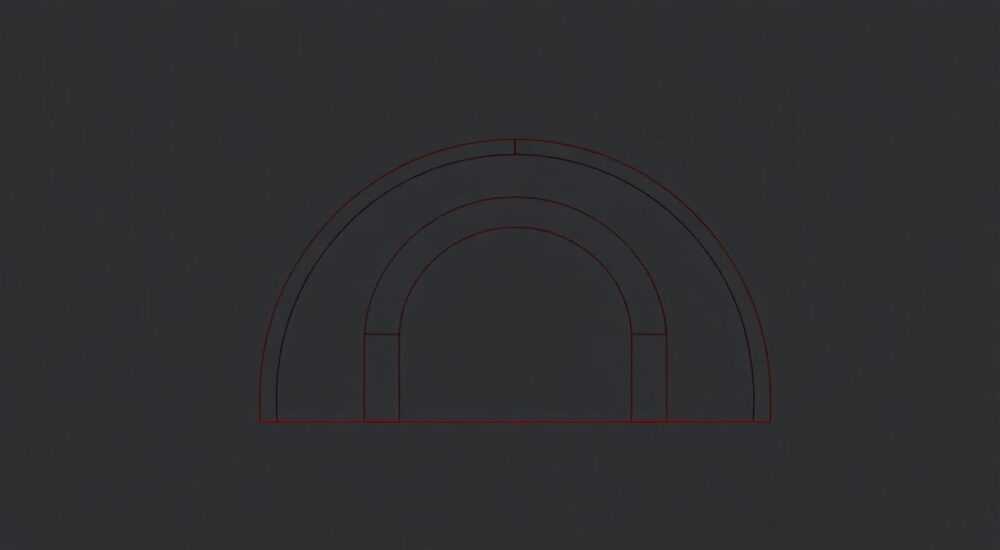
В AutoCAD создание дуги — базовая, но чрезвычайно важная операция, используемая в архитектурных проектах, машиностроении и ландшафтном дизайне. Дуга может быть частью окружности, элементом фасада или контуром детали. Основной инструмент для её построения — команда ARC, доступная через ленту, панель инструментов или командную строку. Самый быстрый способ — ввести `ДУГА` (или `ARC`) в командной строке и указать три точки: начало, промежуточную и конец дуги.
Чтобы нарисовать дугу в AutoCAD, используйте команду ДУГА и укажите три точки: начало, промежуточную и конечную. Для точного контроля применяйте параметры: радиус, угол, длина хорды или центр.
Содержание статьи:
- Основы построения дуги в AutoCAD
- Как выбрать правильный метод?
- Разные способы построения дуги: от выбора до практики
- Практический пример: построение дуги по трем точкам
- Командная строка и опции команды ДУГА
- Как использовать динамический ввод
- Типичные ошибки при рисовании дуг и как их избежать
- Ошибка 1: Дуга не появляется или строится неверно
- Ошибка 2: Дуга построена в другом направлении
- Ошибка 3: Потеря точности из-за ручного ввода
- Ошибка 4: Неправильное понимание параметра «Длина»
- Точные построения: использование объектной привязки и динамического ввода
- Практический совет: комбинирование режимов
- Экспертное мнение
- Вопросы и ответы
- Заключение
Основы построения дуги в AutoCAD
Дуга в AutoCAD — это часть окружности, ограниченная двумя точками. В отличие от полной окружности, дуга имеет начало, направление (по часовой или против) и конец. Она используется повсеместно: от проектирования мебели до чертежей инженерных конструкций. Понимание принципов её создания позволяет строить более сложные геометрические формы и обеспечивать точность чертежей.
AutoCAD предлагает несколько интуитивных способов построения дуг, включая графический интерфейс и командную строку. Независимо от выбранного метода, система всегда требует минимум три параметра для однозначного определения кривой. Это может быть комбинация точек, радиуса, угла или длины хорды.
Построение начинается с активации команды. На ленте во вкладке «Главная» в группе «Рисование» есть кнопка «Дуга». При клике по ней появляется выпадающее меню с различными шаблонами. Однако более универсальный подход — использование командной строки, где можно точно контролировать каждый шаг.
Полезно знать: По умолчанию AutoCAD строит дуги против часовой стрелки. Если вы указываете точки по часовой стрелке, система интерпретирует это как меньшую дугу в обратном направлении.
Как выбрать правильный метод?
Выбор способа зависит от исходных данных. Например, если вам известны центр, начальная и конечная точки — подойдёт метод «Центр, Начало, Конец». Если же заданы только три точки на кривой — используйте стандартный режим «Три точки». Инженеры часто работают с радиусом и углом, а архитекторы — с хордами и высотой сегмента.
Важно помнить: все методы эквивалентны с математической точки зрения, но разница в удобстве и скорости выполнения. Чем чаще вы используете определённый способ, тем быстрее будет ваша работа.
Разные способы построения дуги: от выбора до практики
AutoCAD предоставляет более десяти вариантов построения дуги. Каждый из них соответствует определённому набору входных данных. Ниже перечислены основные методы с пояснениями и примерами применения.
- Три точки — самый простой и часто используемый способ. Указываются начало, промежуточная точка и конец. Подходит, когда форма дуги задана визуально.
- Начало, Центр, Конец — используется, когда известен центр окружности. Полезен при построении симметричных форм.
- Начало, Центр, Угол — позволяет задать величину центрального угла. Удобно при работе с секторами.
- Начало, Центр, Длина хорды — альтернатива углу, особенно если задана длина прямой между крайними точками.
- Начало, Конец, Радиус — один из самых мощных методов. Позволяет построить дугу по двум точкам и радиусу, причём возможны два решения (выше и ниже хорды).
- Начало, Конец, Направление — задаёт касательное направление в начальной точке. Важно при создании плавных переходов между линиями.
- Начало, Конец, Угол — аналог предыдущего, но с заданием угла вместо направления.
- Центр, Начало, Конец — зеркальный вариант метода с центром.
- Продолжение предыдущей линии — автоматически создаёт дугу, касательную к последнему отрезку. Очень удобно при моделировании контуров.
«Используйте метод “Начало, Конец, Радиус”, когда проектируете закругления дорог или тротуаров. Он даёт максимальный контроль над формой кривой.» — Алексей Миронов, инженер-проектировщик, 12 лет опыта
Практический пример: построение дуги по трем точкам
Представьте, что вы проектируете арочный проём. У вас есть три точки: нижний левый угол, верхняя точка арки и нижний правый угол. Алгоритм действий:
- Активируйте команду ДУГА.
- Укажите первую точку — начало дуги.
- Укажите вторую точку — промежуточную (например, самую высокую точку арки).
- Укажите третью точку — конец дуги.
- Нажмите Enter, чтобы завершить команду.
AutoCAD автоматически рассчитает радиус и построит гладкую кривую. Этот метод особенно хорош, когда вы работаете с эскизами, где нет точных размеров.
Командная строка и опции команды ДУГА
Хотя графический интерфейс удобен, командная строка даёт больше контроля. После ввода `ДУГА` (или `ARC`) появляется список опций. Вот как они работают:
- Центр (Ц) — переключает режим на построение с указанием центра.
- Конец (К) — позволяет задать конечную точку, если она известна первой.
- Угол (У) — задаёт центральный угол дуги. Отрицательные значения строят дугу по часовой стрелке.
- Радиус (Р) — указывается числовое значение радиуса. Важно: радиус должен быть больше половины расстояния между точками.
- Направление (Н) — задаёт касательное направление в начальной точке. Используется для плавных соединений.
- Длина (Д) — задаёт длину хорды. Не путать с длиной дуги!
Полезно знать: Если вы введёте отрицательное значение угла, дуга будет построена по часовой стрелке. Это полезно при создании внутренних скруглений.
Как использовать динамический ввод
Включите динамический ввод (F12), чтобы видеть параметры прямо рядом с курсором. После указания начальной точки вы можете вводить значения радиуса, угла или длины без переключения в командную строку. Это ускоряет работу в 2–3 раза.
Например, после выбора начальной точки введите `Р`, затем укажите радиус, далее — угол. Все действия происходят на лету, без отрыва взгляда от рабочей области.
Опция |
Горячая клавиша |
Описание |
|---|---|---|
Центр |
Ц |
Переход к режиму с заданием центра |
Радиус |
Р |
Задание радиуса дуги |
Угол |
У |
Определение угла сектора |
Направление |
Н |
Задание касательного направления |
Длина |
Д |
Указание длины хорды |
Типичные ошибки при рисовании дуг и как их избежать
Даже опытные пользователи допускают ошибки при построении дуг. Ниже — самые распространённые проблемы и пути их решения.
Ошибка 1: Дуга не появляется или строится неверно
Часто это происходит из-за неправильной последовательности точек. Например, при использовании метода «Начало, Конец, Радиус» слишком маленький радиус не позволяет построить дугу. AutoCAD выдаст сообщение об ошибке.
Решение: убедитесь, что радиус больше половины расстояния между начальной и конечной точками. Если нужно — увеличьте радиус или измените положение точек.
Ошибка 2: Дуга построена в другом направлении
По умолчанию AutoCAD строит дуги против часовой стрелки. Если вы хотите направление по часовой — либо укажите точки в обратном порядке, либо используйте отрицательный угол.
Полезно знать: Чтобы быстро изменить направление, введите отрицательное значение угла в командной строке. Например, -60 вместо 60 градусов.
Ошибка 3: Потеря точности из-за ручного ввода
Многие пользователи указывают точки мышью, что снижает точность. Особенно критично это в крупных проектах, где ошибка в 0.1 мм может привести к браку.
Решение: используйте объектную привязку (ОСНАП). Включите режимы «Конечная», «Центр», «Пересечение». Это гарантирует, что точки будут взяты точно с существующих объектов.
Ошибка 4: Неправильное понимание параметра «Длина»
Пользователи часто путают «длину хорды» и «длину дуги». Команда использует именно хорду — прямую между крайними точками.
Решение: если вам нужна конкретная длина дуги, сначала рассчитайте соответствующий центральный угол или используйте дополнительные инструменты (например, параметрические зависимости).
Точные построения: использование объектной привязки и динамического ввода
Для профессиональных чертежей недостаточно просто нарисовать дугу — она должна быть точной. Два ключевых инструмента: объектная привязка (OSNAP) и динамический ввод (DYN).
Объектная привязка позволяет «цепляться» за характерные точки других объектов: концы, центры, середины, пересечения. Чтобы включить её, нажмите F3 или кликните по значку прицела на строке состояния.
- Используйте режим ЦЕНТР, чтобы точно указать центр окружности.
- Режим КОНЕЧНАЯ помогает привязаться к краю отрезка.
- Режим ПЕРЕСЕЧЕНИЕ находит точку пересечения двух линий — полезно при сложных построениях.
Динамический ввод (F12) показывает поля ввода рядом с курсором. Вы можете сразу вводить координаты, углы и расстояния. Это особенно удобно при работе с полярными привязками.
«Я всегда включаю OSNAP и DYN. Без них работа в AutoCAD становится медленной и ненадёжной.» — Ольга Петрова, CAD-менеджер, 9 лет в строительной компании
Практический совет: комбинирование режимов
Попробуйте следующий алгоритм:
- Включите OSNAP и выберите режимы: КОНЕЧНАЯ, ЦЕНТР, ПЕРЕСЕЧЕНИЕ.
- Включите DYN (F12).
- Запустите команду ДУГА.
- Укажите начальную точку, привязавшись к концу линии.
- Введите радиус, затем угол — всё с помощью динамического ввода.
Такой подход исключает ошибки и ускоряет процесс проектирования.
Экспертное мнение
«Многие новички недооценивают важность метода “Начало, Конец, Направление”. Он незаменим при создании плавных переходов, например, в трубопроводах или дорогах. Я рекомендую освоить его в первую очередь.» — Дмитрий Ковалёв, ведущий инженер-конструктор, 15 лет опыта
Дмитрий также отмечает, что современные версии AutoCAD (2024–2026) поддерживают параметрические зависимости. Это значит, что можно связать дугу с другими объектами: если изменится одна деталь, дуга автоматически перестроится.
Например, можно задать зависимость, при которой дуга всегда остаётся касательной к двум линиям. Такие чертежи легче редактировать и меньше подвержены ошибкам.
Вопросы и ответы
Как построить полукруг в AutoCAD?
Полукруг — это дуга с углом 180°. Используйте команду ДУГА → Начало, Центр, Угол. Укажите начальную точку, центр и введите угол 180. Альтернатива: метод «Три точки», где промежуточная точка находится на перпендикуляре к середине хорды.
Можно ли нарисовать дугу по длине и радиусу?
Напрямую — нет. Но вы можете рассчитать центральный угол по формуле: угол = (длина дуги / радиус) * (180/π). Затем использовать метод «Начало, Центр, Угол».
Как сделать дугу касательной к линии?
Используйте метод «Продолжение» или «Начало, Конец, Направление». В первом случае выберите команду ДУГА, нажмите Enter (чтобы продолжить последний объект), затем укажите конечную точку. Во втором — задайте направление, совпадающее с касательной.
Почему не получается построить дугу с малым радиусом?
Радиус должен быть не меньше половины расстояния между начальной и конечной точками. Если он меньше — геометрически невозможно построить такую дугу. Увеличьте радиус или сдвиньте точки.
Как измерить длину дуги?
Используйте команду ЛИСТ (или СВОЙСТВА). Выберите дугу — в появившемся окне будет указан её радиус, угол и длина. Также можно воспользоваться панелью «Быстрые свойства».
Заключение
Построение дуги в AutoCAD — это фундаментальный навык, необходимый каждому проектировщику. Независимо от специализации, вы будете сталкиваться с задачами, где требуется точное и быстрое создание кривых. Владение командой ДУГА и её опциями позволяет экономить время и повышать качество чертежей.
Главное — понимать, какие данные у вас есть, и выбирать соответствующий метод. Не бойтесь использовать командную строку и горячие клавиши: они дают больше контроля, чем графический интерфейс. Сочетание объектной привязки, динамического ввода и параметрических зависимостей делает процесс проектирования максимально эффективным.
- Используйте метод «Три точки» для быстрых эскизов.
- Применяйте «Начало, Конец, Радиус» для точного контроля формы.
- Включайте OSNAP и DYN для повышения точности.
- Не забывайте про направление построения — по умолчанию против часовой стрелки.
- Освойте метод «Продолжение» для создания плавных контуров.
⚠️ Дисклеймер — нажмите, чтобы развернуть
Материалы, опубликованные в разделе «Блог» на сайте RU DESIGN SHOP (rudesignshop.ru), носят исключительно информационный и ознакомительный характер и не являются руководством к действию, финансовой рекомендацией, медицинской услугой, ветеринарным назначением либо рекламой товаров и услуг, включая азартные игры. Публикации не содержат призывов к участию в азартных играх и не направлены на продвижение соответствующих операторов.
Безопасность применения товаров и веществ: при использовании строительных материалов, бытовой химии, пестицидов и агрохимикатов необходимо строго следовать инструкциям производителя и действующему законодательству Российской Федерации, включая Федеральный закон РФ от 19.07.1997 № 109-ФЗ «О безопасном обращении с пестицидами и агрохимикатами».
Упоминание товарных знаков, брендов и организаций носит исключительно информационный характер и не означает наличие партнёрских отношений или одобрения со стороны правообладателей.
Материалы, содержащие сведения о медицинских, ветеринарных или косметических средствах, представлены в справочных целях и не являются медицинской консультацией или назначением. Перед применением рекомендуется обратиться к врачу, ветеринарному специалисту или иному сертифицированному профессионалу.
Возрастные ограничения: материалы, содержащие сведения о продукции категории 18+, включая алкоголь или азартные игры, предназначены исключительно для совершеннолетней аудитории и публикуются в информационных целях.
Правовая ответственность: решения, принятые на основе опубликованной информации, пользователь принимает самостоятельно и на свой риск; редакция и авторы несут ответственность в пределах, установленных законодательством Российской Федерации.
Редакция не допускает публикаций, содержащих пропаганду экстремизма, терроризма, наркотических средств или суицида; подобные материалы подлежат немедленному удалению.
Упоминание организаций с ограниченным статусом: компания Meta Platforms Inc. (социальные сети Facebook и Instagram) признана экстремистской организацией решением суда РФ, её деятельность запрещена на территории Российской Федерации; любые упоминания приводятся исключительно в информационных целях.
Авторские права и источники: информация собирается из открытых источников; её актуальность указывается на дату публикации и может изменяться.
Изображения и иллюстрации используются на условиях, разрешённых правообладателями. При возникновении претензий редакция готова оперативно рассмотреть обращение и внести необходимые изменения.
Персональные данные и cookies: сайт использует cookies и обрабатывает персональные данные пользователей в соответствии с Федеральным законом № 152-ФЗ «О персональных данных» и Политикой конфиденциальности RU DESIGN SHOP.
Мнения авторов могут не совпадать с позицией государственных органов или коммерческих организаций, упомянутых в материалах.
РЕКОМЕНДУЕМ
Товары от российских производителей




