Скидка 5% на первый заказ — RDS5




Как нарисовать дверь в автокаде
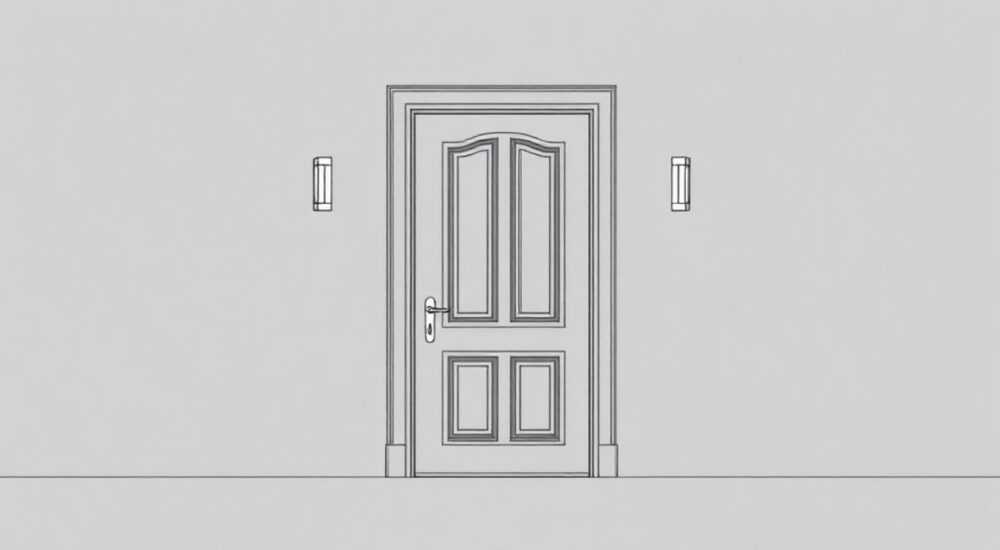
Нарисовать дверь в AutoCAD можно как в виде простого чертежа на плоскости, так и в трёхмерном формате — с учётом толщины, проёма, коробки и фурнитуры. В зависимости от задачи (рабочая документация, архитектурная визуализация или строительный проект), используются разные подходы: от ручного построения до применения блоков, динамических элементов и сторонних библиотек.
Чтобы быстро и точно нарисовать дверь в AutoCAD, используйте готовые блоки из стандартных или специализированных библиотек. Для полного контроля над геометрией — создавайте дверь вручную с применением примитивов, слоёв и параметрических связей.
Содержание статьи:
- Основные подходы к построению двери
- Когда что использовать
- Шаг за шагом: как нарисовать дверь на плоскости
- Форматирование и оформление
- Создание 3D-двери в AutoCAD
- Применение материалов и текстур
- Работа с блоками и динамическими элементами
- Ошибки и как их избежать
- Распространённые ошибки
- Экспорт и использование в проекте
- Экспертное мнение
- Вопросы и ответы
- Заключение
Основные подходы к построению двери
При проектировании дверей в AutoCAD выделяют три основных метода: ручной чертёж, использование стандартных блоков и применение специализированных расширений. Выбор зависит от масштаба проекта, требуемой точности и времени на выполнение.
Первый способ — ручной — подходит для уникальных конструкций, когда нужна полная свобода дизайна. Он даёт максимальный контроль, но требует времени и знания инструментов. Второй — использование библиотечных блоков — ускоряет работу в десятки раз, особенно при массовом проектировании жилых и общественных зданий. Третий — интеграция с AutoCAD Architecture или внешними CAD-библиотеками — позволяет автоматизировать процесс и обеспечить соответствие нормативным требованиям.
Для 2D-проектов достаточно плоского изображения с указанием направления открывания, ширины полотна и типа (распашная, раздвижная, маятниковая). Для 3D-визуализации важно учитывать толщину стены, глубину проёма, материал и наличие наличников.
Полезно знать: Стандартные размеры межкомнатных дверей — 600, 700, 800 мм по ширине; входных — 900 мм. Высота обычно 2000–2100 мм. Эти значения следует закладывать в чертёж заранее.
Когда что использовать
- Ручной чертёж — при создании нестандартных решений, например, арочных или скрытых дверей.
- Готовые блоки — в типовых проектах, серийном строительстве, при работе с клиентами, где важна скорость.
- AutoCAD Architecture — при комплексном проектировании зданий, когда двери должны «понимать» стену и коробку.
Метод |
Скорость |
Точность |
Гибкость |
Подходит для |
|---|---|---|---|---|
Ручной чертёж |
Низкая |
Высокая |
Очень высокая |
Уникальных проектов |
Стандартные блоки |
Высокая |
Средняя |
Низкая |
Типовых решений |
AutoCAD Architecture |
Средняя |
Очень высокая |
Высокая |
Архитектурных BIM-проектов |
Шаг за шагом: как нарисовать дверь на плоскости
Создание 2D-двери — базовый навык для любого проектировщика. Ниже приведён алгоритм для распашной двери с открыванием наружу.
- Настройте слои. Создайте слой D-DOOR для дверей. Назначьте ему цвет, например, синий, и установите текущим.
- Нарисуйте стену. Используйте команду LINE или PLINE, чтобы провести линию стены. Ширина проёма — 900 мм для входной двери.
- Отметьте центр проёма. Поставьте вспомогательную точку (через XLINE) посередине проёма.
- Постройте ось двери. От нижнего края проёма вверх проведите вертикальную линию — это будет ось петель.
- Нарисуйте полотно. Командой RECTANG начертите прямоугольник 900×2000 мм. Привяжите его к оси.
- Добавьте траекторию открывания. Используйте ARC, чтобы нарисовать четверть окружности радиусом 900 мм от оси петель.
- Обозначьте направление. Добавьте стрелку, указывающую, в какую сторону открывается дверь.
«Всегда используйте объектную привязку (OSNAP) — это гарантирует точность соединений. Особенно важны привязки к концам, серединам и пересечениям.» — Алексей Миронов, архитектор-проектировщик, 12 лет опыта
Форматирование и оформление
После построения двери важно правильно её оформить:
- Присвойте правильные слои и свойства.
- Группируйте объекты (дверь + дуга + стрелка), если планируете перемещать.
- Добавьте текстовые пояснения: тип двери, маркировку, размеры.
- Используйте аннотативные стили, чтобы надписи корректно отображались в разных масштабах.
Полезно знать: Чтобы дверь не «ломалась» при изменении масштаба, сделайте её блоком с аннотативным свойством. Это сохранит читаемость на всех листах.
Создание 3D-двери в AutoCAD
3D-моделирование двери позволяет визуализировать конструкцию, проверить зазоры и смонтировать её в контексте помещения. Процесс включает несколько этапов: создание объёмов, сборку, настройку материалов и экспорт.
Начните с создания проёма в стене. Используйте команду BOX, чтобы задать габариты: ширина 900 мм, высота 2100 мм, глубина — равна толщине стены (обычно 200–300 мм). Затем вычтите этот объём из стены через SUBTRACT.
Далее моделируется само полотно. Создайте параллелепипед 880×1980×40 мм (с учётом зазоров). Добавьте филенки, если требуется детализация. Коробку можно сделать из нескольких EXTRUDE-объектов, вытянутых из замкнутых полилиний.
Применение материалов и текстур
Чтобы дверь выглядела реалистично:
- Откройте менеджер материалов (MATERIALS).
- Выберите текстуру дерева, МДФ или металла.
- Назначьте материал полотну и коробке.
- Настройте отражение, шероховатость и масштаб текстуры.
Для визуализации используйте режим Realistic или Shaded with edges. При необходимости создайте камеру и сделайте рендер через RENDER.
Полезно знать: Перед рендером проверьте, чтобы все грани были корректно ориентированы. Обратные нормали могут вызвать артефакты на свету.
Работа с блоками и динамическими элементами
Блоки — ключевой инструмент повышения эффективности. Готовый блок двери можно вставить в любой проект, масштабировать и поворачивать.
Чтобы создать блок:
- Выделите все объекты двери (полотно, дугу, стрелку).
- Вызовите команду BLOCK.
- Задайте имя, например, DV_01_IN (дверь, открывание внутрь).
- Укажите базовую точку — обычно это ось петель.
- Сохраните в библиотеке проекта.
Ещё мощнее — динамические блоки. Они позволяют:
- Менять размеры полотна (ширина/высота).
- Переключать направление открывания.
- Скрывать/показывать фурнитуру.
- Автоматически адаптироваться под толщину стены.
Для этого используйте параметры (линейные, угловые) и действия (растяжение, поворот). Например, добавьте линейный параметр по ширине и действие «растяжение» — и дверь станет масштабируемой без перерисовки.
«Динамические блоки экономят до 70% времени при работе с типовыми элементами. Инвестировать час в создание — окупается за несколько вставок.» — Екатерина Лебедева, BIM-менеджер, к.т.н.
Ошибки и как их избежать
Даже опытные пользователи допускают типичные ошибки при создании дверей в AutoCAD.
Распространённые ошибки
- Неправильное направление открывания. Дверь может перекрывать проход или мешать мебели. Всегда проверяйте зону движения.
- Отсутствие зазоров. Между полотном и коробкой должно быть 2–3 мм. Без этого невозможна установка.
- Неверный масштаб блока. Блок вставлен без учёта единиц измерения. Решение — использовать аннотативные блоки.
- Игнорирование слоёв. Все элементы на одном слое усложняют редактирование. Разделяйте: D-DOOR, D-DOOR-ARC, D-TEXT.
- Жёсткие привязки в блоках. Если блок нельзя повернуть — он бесполезен. Убедитесь, что базовая точка логична.
Ошибка |
Последствия |
Решение |
|---|---|---|
Дверь открывается в стену |
Нарушение СНиП, невозможность монтажа |
Проверка плана с учётом толщины стены |
Нет зазоров |
Заклинивание, проблемы при установке |
Закладывайте 2–3 мм при проектировании |
Отсутствие динамики в блоке |
Необходимость создавать множество копий |
Используйте параметры и действия |
Экспорт и использование в проекте
Готовую дверь можно использовать внутри проекта, передавать коллегам или импортировать в другие системы.
Для обмена между проектами:
- Сохраните блок как *.dwg-файл отдельно.
- Используйте WBLOCK, чтобы экспортировать только выбранный объект.
- Храните библиотеку блоков на сервере или в облаке.
Для импорта в Revit, ArchiCAD или SketchUp:
- Экспортируйте модель в формате FBX или 3DS через EXPORT.
- Убедитесь, что масштаб 1:1 и единицы — миллиметры.
- Проверьте ориентацию осей (Z — вверх).
Полезно знать: Перед экспортом в BIM-системы упростите геометрию. Чрезмерная детализация может вызвать сбои при импорте.
Экспертное мнение
«Сегодня AutoCAD остаётся фундаментом для многих архитекторов, но ключ к эффективности — не в рисовании, а в автоматизации. Готовые блоки, динамические параметры и библиотеки компонентов превращают рутину в быстрый процесс. Я рекомендую каждому проектировщику создать личную библиотеку: 10–15 универсальных дверей покроют 90% задач.» — Дмитрий Ковалёв, руководитель отдела проектирования, АО «Градпроект»
Он также отмечает, что интеграция с BIM-решениями делает AutoCAD более жизнеспособным: «Даже если вы работаете в классическом AutoCAD, используйте DWG как промежуточный формат для передачи данных в Revit. Двери с правильной структурой слоёв и именами легко конвертируются в семейства.»
Вопросы и ответы
Как вставить дверь из библиотеки AutoCAD?
Перейдите в «Вставка» → «Вставить» → выберите файл блока. Либо используйте команду INSERT. Можно загрузить стандартные библиотеки через Autodesk Seek или Content Explorer.
Можно ли сделать дверь, которая открывается по клику в AutoCAD?
В классическом AutoCAD — нет. Но в AutoCAD Architecture или с помощью LISP-скриптов можно создать анимацию. В 3D-визуализаторах (например, 3ds Max) — возможно полноценное управление.
Почему дверь не совпадает по масштабу при вставке?
Проверьте единицы измерения в исходном и целевом файлах. Используйте команду UNITS и включайте опцию «Масштабировать объекты при вставке».
Как нарисовать раздвижную дверь?
Нарисуйте два прямоугольника (полотна), добавьте направляющую сверху. Укажите стрелками направление сдвига. В 3D — смоделируйте ролики и каретку.
Где взять бесплатные блоки дверей?
Ресурсы: Autodesk Seek, CadNav, BlocksCAD, ForumHouse. Ищите по запросу «door block autocad free dwg». Всегда проверяйте слои и масштаб.
Заключение
Нарисовать дверь в AutoCAD — задача, сочетающая техническую точность и проектировочную логику. От выбора метода зависит не только скорость, но и качество результата. Ручной чертёж даёт контроль, блоки — скорость, а динамические элементы — гибкость.
Главное — соблюдать стандарты, использовать слои, продумывать структуру и готовить элементы для повторного использования. Это превращает одноразовую операцию в систему работы.
- Используйте слои для структурирования дверных элементов.
- Создавайте динамические блоки для повышения эффективности.
- Учитывайте зазоры, направление открывания и нормативы.
- Применяйте материалы и рендер для презентации 3D-моделей.
- Храните и развивайте библиотеку типовых решений.
⚠️ Дисклеймер — нажмите, чтобы развернуть
Материалы, опубликованные в разделе «Блог» на сайте RU DESIGN SHOP (rudesignshop.ru), носят исключительно информационный и ознакомительный характер и не являются руководством к действию, финансовой рекомендацией, медицинской услугой, ветеринарным назначением либо рекламой товаров и услуг, включая азартные игры. Публикации не содержат призывов к участию в азартных играх и не направлены на продвижение соответствующих операторов.
Безопасность применения товаров и веществ: при использовании строительных материалов, бытовой химии, пестицидов и агрохимикатов необходимо строго следовать инструкциям производителя и действующему законодательству Российской Федерации, включая Федеральный закон РФ от 19.07.1997 № 109-ФЗ «О безопасном обращении с пестицидами и агрохимикатами».
Упоминание товарных знаков, брендов и организаций носит исключительно информационный характер и не означает наличие партнёрских отношений или одобрения со стороны правообладателей.
Материалы, содержащие сведения о медицинских, ветеринарных или косметических средствах, представлены в справочных целях и не являются медицинской консультацией или назначением. Перед применением рекомендуется обратиться к врачу, ветеринарному специалисту или иному сертифицированному профессионалу.
Возрастные ограничения: материалы, содержащие сведения о продукции категории 18+, включая алкоголь или азартные игры, предназначены исключительно для совершеннолетней аудитории и публикуются в информационных целях.
Правовая ответственность: решения, принятые на основе опубликованной информации, пользователь принимает самостоятельно и на свой риск; редакция и авторы несут ответственность в пределах, установленных законодательством Российской Федерации.
Редакция не допускает публикаций, содержащих пропаганду экстремизма, терроризма, наркотических средств или суицида; подобные материалы подлежат немедленному удалению.
Упоминание организаций с ограниченным статусом: компания Meta Platforms Inc. (социальные сети Facebook и Instagram) признана экстремистской организацией решением суда РФ, её деятельность запрещена на территории Российской Федерации; любые упоминания приводятся исключительно в информационных целях.
Авторские права и источники: информация собирается из открытых источников; её актуальность указывается на дату публикации и может изменяться.
Изображения и иллюстрации используются на условиях, разрешённых правообладателями. При возникновении претензий редакция готова оперативно рассмотреть обращение и внести необходимые изменения.
Персональные данные и cookies: сайт использует cookies и обрабатывает персональные данные пользователей в соответствии с Федеральным законом № 152-ФЗ «О персональных данных» и Политикой конфиденциальности RU DESIGN SHOP.
Мнения авторов могут не совпадать с позицией государственных органов или коммерческих организаций, упомянутых в материалах.
РЕКОМЕНДУЕМ
Товары от российских производителей




