Скидка 5% на первый заказ — RDS5




Как нарисовать дым в фотошопе
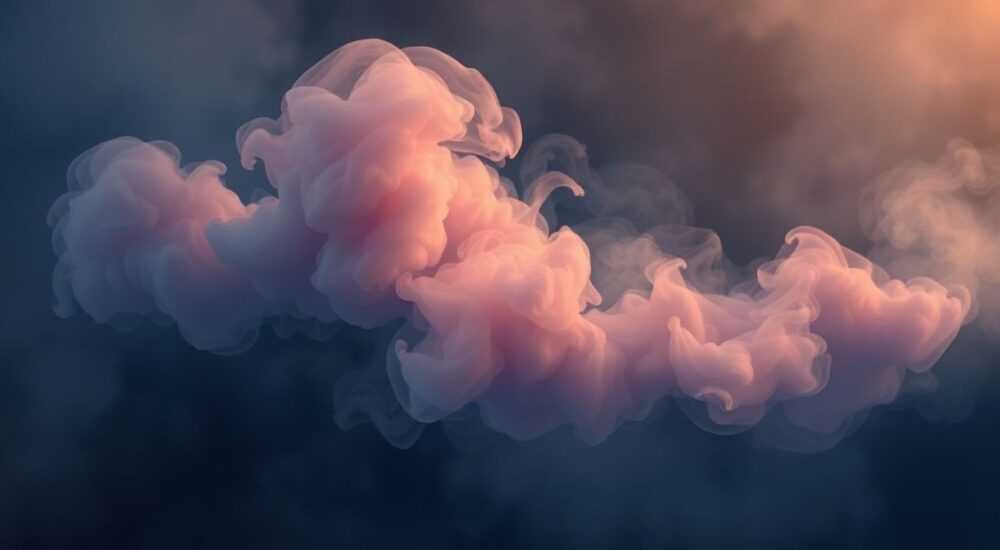
В фотошопе дым можно нарисовать несколькими способами: с помощью кистей, фильтра «Облака», инструмента «Размытие по пути» или импорта текстур. Наиболее реалистичного результата добиваются комбинированием техник — созданием базы из размытых пятен и доработкой мягкими кистями с прозрачностью.
Чтобы нарисовать реалистичный дым в Photoshop, используйте комбинацию кистей с низкой непрозрачностью, фильтров «Облака» и «Шум», а также технику размытия по траектории движения. Начинайте с крупных форм, затем детализируйте края и добавляйте светотень.
Создание дыма в Adobe Photoshop — задача, с которой сталкиваются как начинающие дизайнеры, так и опытные ретушеры. Дым может понадобиться для создания атмосферы в рекламной фотографии, визуализации пожара, оформлении обложек или цифровой живописи. Ключевая сложность — передать его нестабильную, текучую структуру, полупрозрачность и естественное движение. В отличие от жестких объектов, дым не имеет четких границ, что требует особого подхода к работе со слоями, масками и кистями.
Содержание статьи:
- Основные методы создания дыма в фотошопе
- Как нарисовать дым с помощью кистей
- Шаги для создания дыма кистью
- Использование фильтров: Облака, Шум и Размытие
- Пример настройки фильтров для дыма
- Продвинутые техники: путь + размытие и смешивание слоев
- Освещение и цвет: как сделать дым реалистичным
- Цветовые схемы для разных типов дыма
- Типичные ошибки и как их избежать
- Экспертное мнение
- Вопросы и ответы
- Заключение
Основные методы создания дыма в фотошопе
Существует несколько проверенных способов моделирования дыма в Photoshop, каждый из которых подходит для разных задач. Выбор метода зависит от требуемого уровня реализма, времени на выполнение и типа проекта — будь то цифровая живопись, ретушь фото или 3D-композиция.
Первый подход — использование готовых кистей для дыма. Это самый быстрый способ, особенно если у вас есть качественные наборы soft smoke brushes. Они позволяют быстро наносить полупрозрачные формы с мягкими краями, имитируя поведение дыма. Такой метод идеален для концепт-арта или когда нужно добавить легкий туман в фон.
Второй метод — генерация дыма с помощью фильтров. Фильтры «Облака» и «Разноцветные облака» создают случайные градиентные шумы, которые при последующей обработке могут превратиться в правдоподобные клубы дыма. Этот способ хорошо работает в сочетании с коррекцией уровней, кривых и масками.
Третий вариант — ручная проработка с помощью инструментов «Кисть», «Размытие» и «Штамп». Он требует больше времени, но дает полный контроль над формой, плотностью и направлением дыма. Особенно эффективно использовать этот подход при создании дыма, исходящего из конкретного источника — например, из трубы или сигареты.
Полезно знать: Для максимального реализма всегда работайте с режимами наложения слоев (например, «Осветление», «Мягкий свет») и применяйте маски, чтобы сохранить возможность корректировки.
Как нарисовать дым с помощью кистей
Наиболее популярный и доступный способ — использование специальных кистей для дыма. В интернете можно найти множество бесплатных и платных наборов, таких как Smoke Brushes, Vapor Brushes или Fog Packs. Эти кисти уже имеют нужную текстуру, прозрачность и размытость краев.
Для начала создайте новый слой поверх основного изображения. Убедитесь, что цвет переднего плана — серый или белый, в зависимости от освещения сцены. Выберите мягкую кисть для дыма, установите непрозрачность на уровне 20–40% и начните наносить штрихи, имитируя движение дыма вверх и в стороны. Двигайтесь от центра источника (например, свечи) к периферии.
- Используйте разные размеры кистей: крупные — для основного объема, мелкие — для деталей.
- Нажимайте слабее на графический планшет, чтобы создавать более прозрачные участки.
- Меняйте угол наклона кисти, чтобы избежать повторяющихся форм.
- Не бойтесь наслаивать несколько слоев дыма для достижения глубины.
После нанесения основных форм примените размытие по Гауссу (Фильтр → Размытие → Размытие по Гауссу) с радиусом 1–3 пикселя, чтобы смягчить резкие переходы. Это сделает дым более воздушным.
«Всегда адаптируйте кисть под контекст сцены. Дым из костра должен быть темнее и плотнее, чем пар от кофе.» — Алексей Миронов, цифровой художник, 12 лет опыта
Шаги для создания дыма кистью
- Создайте новый слой (Ctrl+Shift+N).
- Выберите кисть с мягкой кромкой и низкой непрозрачностью.
- Установите цвет, соответствующий освещению (чаще всего серо-белый).
- Нанесите первый штрих от источника дыма.
- Добавьте дополнительные штрихи, увеличивая объем.
- Примените размытие по Гауссу или размытие в движении.
- Скорректируйте прозрачность слоя и режим наложения.
Использование фильтров: Облака, Шум и Размытие
Фильтры в Photoshop — мощный инструмент для генерации органических форм. Комбинация фильтров «Облака», «Шум» и «Размытие» позволяет создать реалистичную текстуру дыма без рисования вручную.
Начните с нового слоя, залитого серым цветом. Перейдите в меню Фильтр → Рендеринг → Облака. Фотошоп сгенерирует случайный градиентный шум. Повторите действие (Ctrl+F), чтобы усилить контраст. Затем добавьте шум: Фильтр → Шум → Добавить шум (5–10%, распределение — равномерное, включите «Монохромный»).
Теперь примените размытие в движении (Фильтр → Размытие → Размытие в движении). Угол выберите в зависимости от направления дыма — например, 90° для вертикального подъема. Радиус — 10–30 пикселей. Это создаст эффект вытянутых волокон, характерных для дыма.
Для дальнейшей обработки используйте коррекцию:
- Уровни (Ctrl+L): сузьте гистограмму, чтобы убрать черные провалы и чрезмерную белизну.
- Кривые (Ctrl+M): добавьте S-образную кривую для усиления контраста в средних тонах.
- Маска слоя: скройте ненужные участки, оставив только интересующую форму.
Полезно знать: Если дым выглядит слишком искусственным, попробуйте наложить поверх него текстуру настоящего дыма в режиме наложения «Осветление» или «Мягкий свет» с низкой заливкой.
Пример настройки фильтров для дыма
Фильтр |
Параметры |
Цель |
|---|---|---|
Облака |
Автоматически |
Генерация базового шума |
Добавить шум |
7%, монохромный |
Текстурирование, устранение «пластикового» вида |
Размытие в движении |
Угол 90°, радиус 15 px |
Имитация вертикального движения |
Размытие по Гауссу |
2 px |
Смягчение краев |
Продвинутые техники: путь + размытие и смешивание слоев
Для максимального контроля над формой дыма используйте комбинацию инструмента «Перо» и размытия по контуру. Этот метод часто применяется в профессиональной ретуши и цифровой живописи.
Сначала создайте путь с помощью инструмента «Перо» (P), очертив примерную траекторию дыма. Щелкните правой кнопкой по контуру и выберите «Выполнить обводку контура». В качестве инструмента укажите «Кисть» с мягким кругом и низкой непрозрачностью. После обводки примените фильтр «Размытие по пути» (Фильтр → Размытие → Размытие по пути). Это создаст эффект движения вдоль линии.
Затем продублируйте слой, измените направление размытия и настройте прозрачность. Несколько таких слоев с разными направлениями придадут дыму объем и динамику.
Режимы наложения играют ключевую роль:
- «Осветление» — подходит для светлого дыма на темном фоне.
- «Умножение» — для темного дыма на светлом фоне.
- «Мягкий свет» — добавляет контраст и объем.
- «Экран» — усиливает яркость, делает дым более воздушным.
Также полезно использовать группировку слоев с маской. Например, поместите все слои дыма в группу и добавьте маску к группе, чтобы ограничить видимость только нужной областью.
«Размытие по пути — один из самых недооценённых инструментов. Он идеально имитирует направленное движение частиц, что критично для дыма.» — Анна Ковалёва, преподаватель графического дизайна, Школа ArtPro
Освещение и цвет: как сделать дым реалистичным
Даже идеально нарисованная форма дыма будет выглядеть фальшиво, если не учитывать освещение сцены. Дым — полупрозрачный объект, который рассеивает свет, поэтому его цвет и яркость зависят от источников света.
Если в сцене есть теплый источник (огонь, лампа), дым будет окрашиваться в желто-оранжевые оттенки у основания и становиться холоднее (серо-голубым) ближе к краям. Используйте коррекцию «Цветовой тон/Насыщенность» или «Фотофильтр», чтобы добавить эти переходы.
Работайте со слоями коррекции:
- Добавьте слой «Кривые» в режиме «Мягкий свет» для локального контраста.
- Используйте «Цветовой градиент» с прозрачной маской, чтобы задать цветопередачу.
- Примените «Осветление/Затемнение» для акцентирования объема.
Полезно знать: Всегда сравнивайте свой дым с референсами. Откройте несколько фотографий реального дыма и проанализируйте, как свет проходит сквозь него, где находятся блики и тени.
Цветовые схемы для разных типов дыма
Тип дыма |
Цвет у основания |
Цвет на концах |
Режим наложения |
|---|---|---|---|
От костра |
Оранжево-желтый |
Серо-голубой |
Мягкий свет |
Пар от воды |
Бело-прозрачный |
Светло-серый |
Экран |
Промышленный дым |
Темно-серый |
Черный |
Умножение |
Дым сигареты |
Серо-белый |
Прозрачный |
Линейный осветлитель |
Типичные ошибки и как их избежать
Новички часто допускают ошибки, которые делают дым неестественным. Вот основные из них и способы их устранения.
Первая ошибка — слишком высокая контрастность. Дым редко бывает чисто белым или черным. Избегайте крайних значений на гистограмме. Вместо этого работайте в пределах 20–80% яркости.
Вторая — жесткие края. Даже плотный дым имеет размытые границы. Всегда применяйте размытие по Гауссу или маску с мягким градиентом.
Третья — повторяющиеся формы. При использовании одной и той же кисти без изменения масштаба и поворота возникает эффект «трафарета». Решение — варьируйте размер, непрозрачность и угол кисти.
Четвертая — игнорирование перспективы. Дым должен следовать законам пространства. Чем дальше он от источника, тем прозрачнее и размытее он становится. Используйте слои с разной степенью размытия для имитации глубины.
«Если ваш дым выглядит как облако — значит, ему не хватает движения. Добавьте направленное размытие и поработайте с формой.» — Дмитрий Лебедев, motion-дизайнер, студия VFX Lab
Экспертное мнение
Марина Петрова, старший ретушер фотостудии «Формат», делится своим опытом:
«Я работаю с дымом регулярно — от рекламы кофе до спецэффектов для обложек. Главное правило: дым не существует сам по себе. Он взаимодействует с воздухом, светом, объектами. Я всегда начинаю с анализа сцены: где источник, куда дует ветер, какой цвет окружающего света.
Мой рабочий процесс:
- Импортирую референсы дыма в аналогичных условиях.
- Создаю базовый контур с помощью фильтра „Облака“.
- Добавляю движение через размытие по пути.
- Рисую детали кистью с планшетом.
- Корректирую цвет под общую колористику.
Особенно важно не переборщить. Достаточно 2–3 слоев, чтобы создать впечатление дыма. Чем больше наслоений, тем выше риск получить „грязь“ на изображении.»
Вопросы и ответы
Можно ли сделать анимацию дыма в фотошопе?
Да, Photoshop поддерживает видеослои и анимацию. Вы можете создать несколько кадров с изменяющейся формой дыма, используя разные положения кисти или смещение фильтров. Экспорт возможен в GIF или видеоформаты. Однако для сложной анимации лучше использовать After Effects.
Какие кисти лучше всего подходят для дыма?
Ищите наборы с названиями „Smoke“, „Fog“, „Vapor“. Хорошие кисти имеют мягкую кромку, текстуру и вариации формы. Популярные бесплатные наборы: Default Soft Round с настройкой текстуры, а также пакеты от Brusheezy и DeviantArt.
Почему мой дым выглядит плоским?
Скорее всего, не хватает объема. Добавьте слои с разным направлением размытия, используйте коррекцию кривых для локального контраста и настройте прозрачность. Также помогает наложение текстуры шума (Filter → Noise → Add Noise).
Можно ли использовать фото дыма вместо рисования?
Абсолютно. Импорт реального дыма — один из самых эффективных способов. Вырежьте дым с помощью маски, измените цвет и наложение, адаптируйте под перспективу. Это особенно актуально для коммерческой ретуши.
Заключение
Создание дыма в Photoshop — это не просто техническая задача, а искусство передачи движения, света и атмосферы. Успешный результат достигается не одной командой, а комбинацией инструментов: кистей, фильтров, размытия и цветокоррекции. Ключ к реализму — в деталях: полупрозрачности, плавных переходах и согласованности с общей композицией.
Главное — практиковаться, использовать референсы и не бояться экспериментировать. Даже простые приемы, такие как размытие по пути или наложение облаков, при правильной обработке дают впечатляющий результат.
- Начинайте с базовой формы, используя фильтры или кисти.
- Добавляйте движение с помощью размытия в движении или по пути.
- Работайте со слоями и масками для контроля прозрачности.
- Учитывайте освещение и цвет сцены при окрашивании дыма.
- Избегайте типичных ошибок: жестких краев, высокого контраста и повторяющихся форм.
⚠️ Дисклеймер — нажмите, чтобы развернуть
Материалы, опубликованные в разделе «Блог» на сайте RU DESIGN SHOP (rudesignshop.ru), носят исключительно информационный и ознакомительный характер и не являются руководством к действию, финансовой рекомендацией, медицинской услугой, ветеринарным назначением либо рекламой товаров и услуг, включая азартные игры. Публикации не содержат призывов к участию в азартных играх и не направлены на продвижение соответствующих операторов.
Безопасность применения товаров и веществ: при использовании строительных материалов, бытовой химии, пестицидов и агрохимикатов необходимо строго следовать инструкциям производителя и действующему законодательству Российской Федерации, включая Федеральный закон РФ от 19.07.1997 № 109-ФЗ «О безопасном обращении с пестицидами и агрохимикатами».
Упоминание товарных знаков, брендов и организаций носит исключительно информационный характер и не означает наличие партнёрских отношений или одобрения со стороны правообладателей.
Материалы, содержащие сведения о медицинских, ветеринарных или косметических средствах, представлены в справочных целях и не являются медицинской консультацией или назначением. Перед применением рекомендуется обратиться к врачу, ветеринарному специалисту или иному сертифицированному профессионалу.
Возрастные ограничения: материалы, содержащие сведения о продукции категории 18+, включая алкоголь или азартные игры, предназначены исключительно для совершеннолетней аудитории и публикуются в информационных целях.
Правовая ответственность: решения, принятые на основе опубликованной информации, пользователь принимает самостоятельно и на свой риск; редакция и авторы несут ответственность в пределах, установленных законодательством Российской Федерации.
Редакция не допускает публикаций, содержащих пропаганду экстремизма, терроризма, наркотических средств или суицида; подобные материалы подлежат немедленному удалению.
Упоминание организаций с ограниченным статусом: компания Meta Platforms Inc. (социальные сети Facebook и Instagram) признана экстремистской организацией решением суда РФ, её деятельность запрещена на территории Российской Федерации; любые упоминания приводятся исключительно в информационных целях.
Авторские права и источники: информация собирается из открытых источников; её актуальность указывается на дату публикации и может изменяться.
Изображения и иллюстрации используются на условиях, разрешённых правообладателями. При возникновении претензий редакция готова оперативно рассмотреть обращение и внести необходимые изменения.
Персональные данные и cookies: сайт использует cookies и обрабатывает персональные данные пользователей в соответствии с Федеральным законом № 152-ФЗ «О персональных данных» и Политикой конфиденциальности RU DESIGN SHOP.
Мнения авторов могут не совпадать с позицией государственных органов или коммерческих организаций, упомянутых в материалах.
РЕКОМЕНДУЕМ
Товары от российских производителей




